本文為英文版的機器翻譯版本,如內容有任何歧義或不一致之處,概以英文版為準。
在 CCP 中啟用附件,讓客戶和客服人員能夠共用和上傳檔案
您可以允許客戶和客服人員使用聊天、電子郵件和任務共用檔案,並允許客服人員將檔案上傳至案例。完成本主題的步驟後,附件圖示會自動出現在客服人員的聯絡控制面板中,讓他們可以在聊天、電子郵件和任務上共用附件。
重要
Connect Customer 管理網站中的附件頁面,您在其中設定附件檔案類型和大小限制,不適用於舊版https://網域。如果您的執行個體仍然使用舊版網域,請先將其更新為your-instance-alias.awsapps.com/connect/https://網域,再完成本主題的步驟 3。如需詳細資訊,請參閱本指南中的 更新您的 Connect Customer 網域。your-instance-alias.my.connect.aws/
重要
您必須完成本主題的步驟 1 和 4 (建立 Amazon S3 儲存貯體並設定電子郵件附件的 CORS 政策)。若未執行此動作,就為您的執行個體選取了啟用附件共用,則電子郵件管道將無法用於您的執行個體。
如需支援的檔案類型清單,請參閱 Connect Customer 功能規格。
如果您不使用託管通訊小工具,則需要更新面向客戶的聊天介面以支援附件共用。
使用自訂聊天應用程式嗎? 查看我們新增以支援附件共享的 API:StartAttachmentUpload、CompleteAttachmentUpload 和 GetAttachment。
使用自訂客服人員應用程式? 查看附加檔案 API:StartAttachedFileUpload、CompleteAttachedFileUpload、GetAttachedFile、BatchGetAttachedFileMetadata 和 DeleteAttachedFile。
步驟 1:啟用附件
-
在 https://https://console.aws.amazon.com/connect/
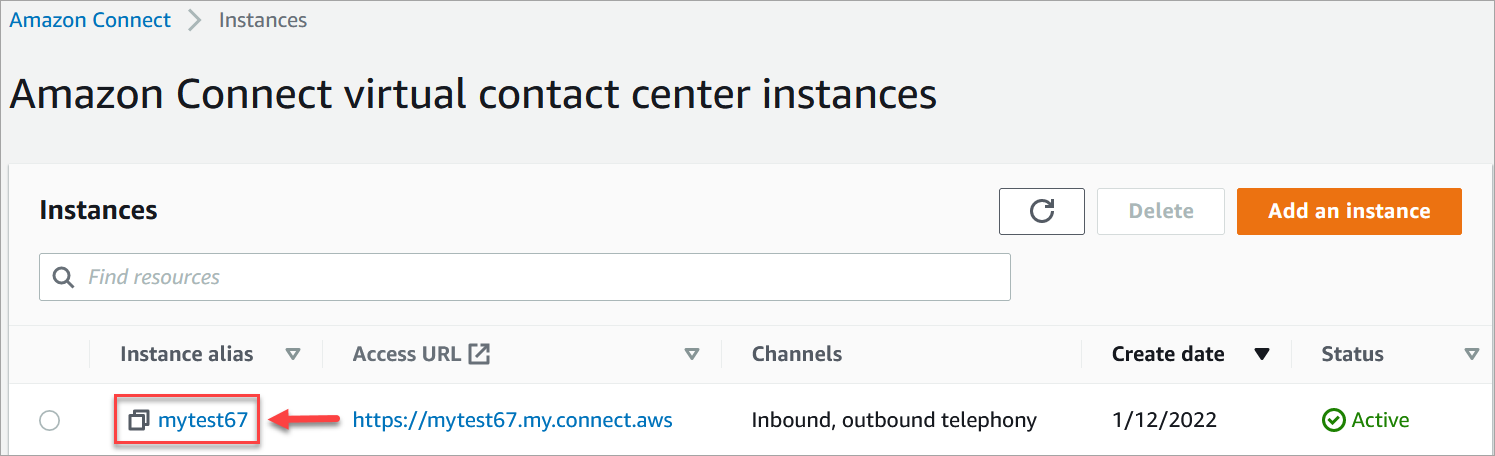
開啟 Connect Customer 主控台。 在執行個體頁面上,選擇執行個體別名。執行個體別名也是您的執行個體名稱,會出現在 Connect Customer URL 中。下圖顯示 Connect Customer 虛擬聯絡中心執行個體頁面,並在執行個體別名周圍有一個方塊。
-
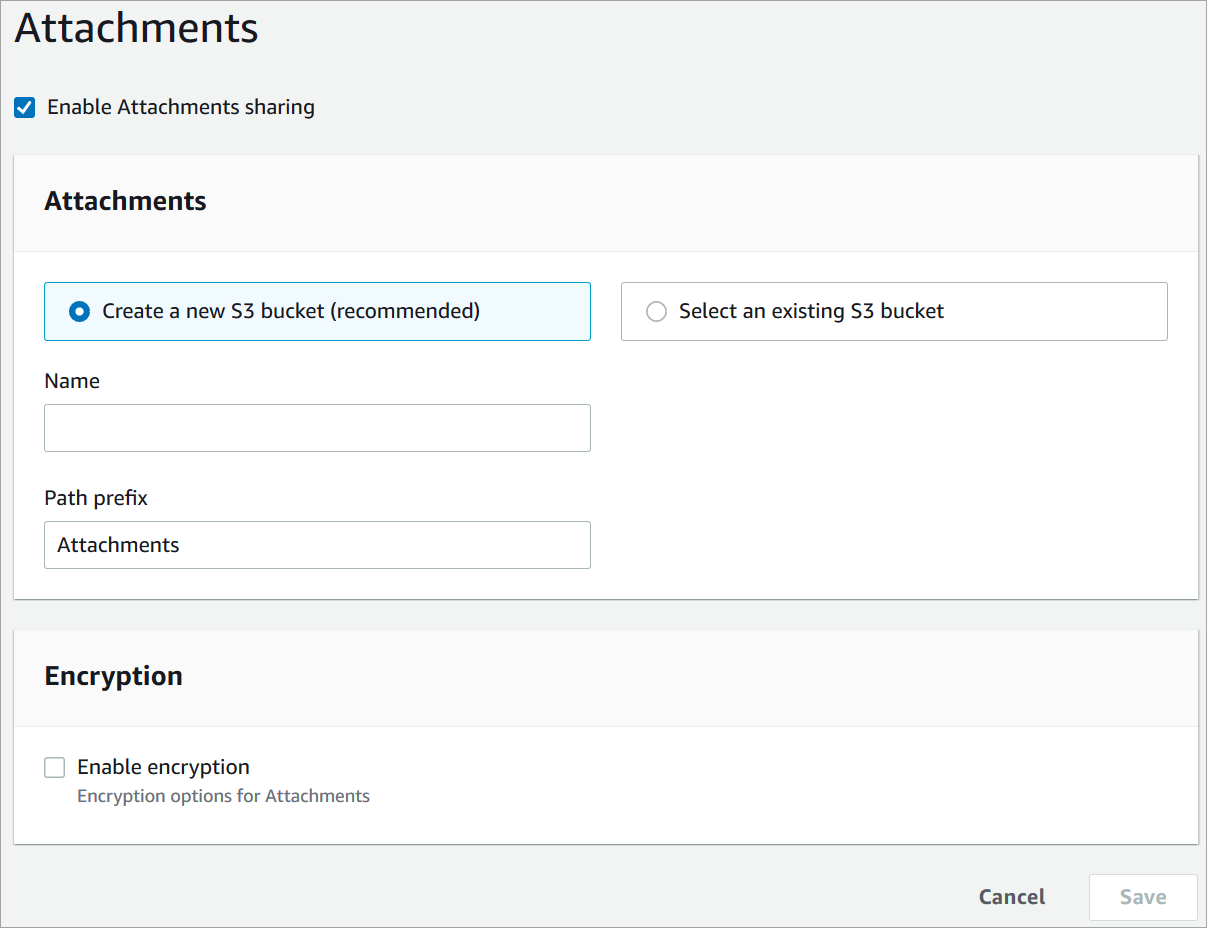
在資料儲存頁面的附件下,選擇編輯,選擇啟用附件共用,然後選擇儲存。
出現儲存選項,類似下圖。
-
您可以變更附件存放的 Amazon S3 儲存貯體位置。根據預設,會使用您現有的 Connect Customer 儲存貯體,並加上附件的新字首。
注意
目前,Connect Customer 不支援已啟用物件鎖定的 S3 儲存貯體。
附件功能使用兩個 Amazon S3 位置:臨時位置和最終位置。
請注意預備位置的下列相關資訊:
-
預備位置是作為商務驗證流程的一部分使用。Connect Customer 使用它來驗證檔案大小和類型,之後才能使用
GetAttachedFile或GetAttachmentAPIs 進行下載。 -
Connect Customer 會根據您選取的儲存貯體路徑建立預備字首。具體來說,它包括您儲存檔案位置的 S3 前置詞,並附加了預備。
-
建議您將預備前置詞的資料保留政策變更為一天。如此,您就不會因儲存暫存檔案而被收取費用。如需說明,請參閱 Amazon S3 使用者指南中的如何建立 S3 儲存貯體的生命週期規則?。
警告
-
僅變更檔案暫存位置的生命週期。如果您不小心變更整個 Amazon S3 儲存貯體的生命週期,所有文字記錄和附件都會被刪除。
-
若未啟用 S3 儲存貯體版本控制,S3 物件就會永久刪除。
-
-
步驟 2:啟用檔案連接組態許可
若要允許管理員檢視或修改檔案連接設定,請在其安全性設定檔中指派適當的許可。
-
在 Connect Customer 主控台中,選擇使用者、安全性設定檔。
-
選取您要修改的安全設定檔。
-
展開設定區段。
-
在檔案附件下,選擇要指派的許可:
-
檢視 — 允許使用者檢視檔案附件設定。
-
編輯 — 允許使用者檢視和修改檔案附件設定,包括附件大小和類型。
-
全部 — 授予檔案連接設定的檢視和編輯許可。
-
-
選擇儲存。
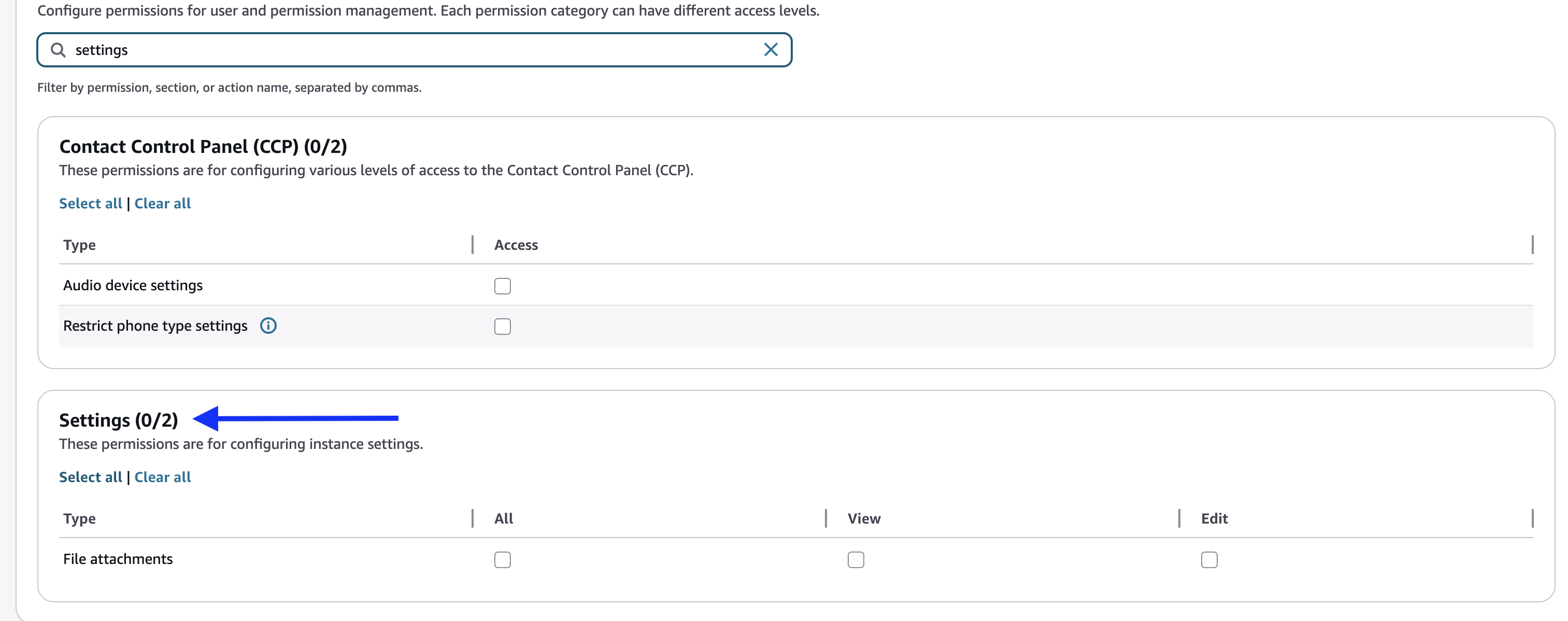
獲指派具有檔案連接許可之安全性設定檔的使用者,請參閱左側導覽功能表中頻道下方的設定圖示。從那裡,他們可以根據指派的許可來檢視或編輯檔案附件設定。
步驟 3:設定附件檔案類型和大小限制
啟用附件並指派許可後,您可以為每個頻道獨立設定允許的檔案類型和檔案大小上限。組態範圍依管道而定:電子郵件、聊天、任務和案例。變更一個頻道不會影響其他頻道。
設定附件檔案類型和大小限制
-
在 Connect Customer 管理員網站,選擇左側導覽窗格中的設定圖示 (齒輪圖示)。
-
在附件頁面上,選擇編輯。
下圖以唯讀模式顯示附件頁面。

-
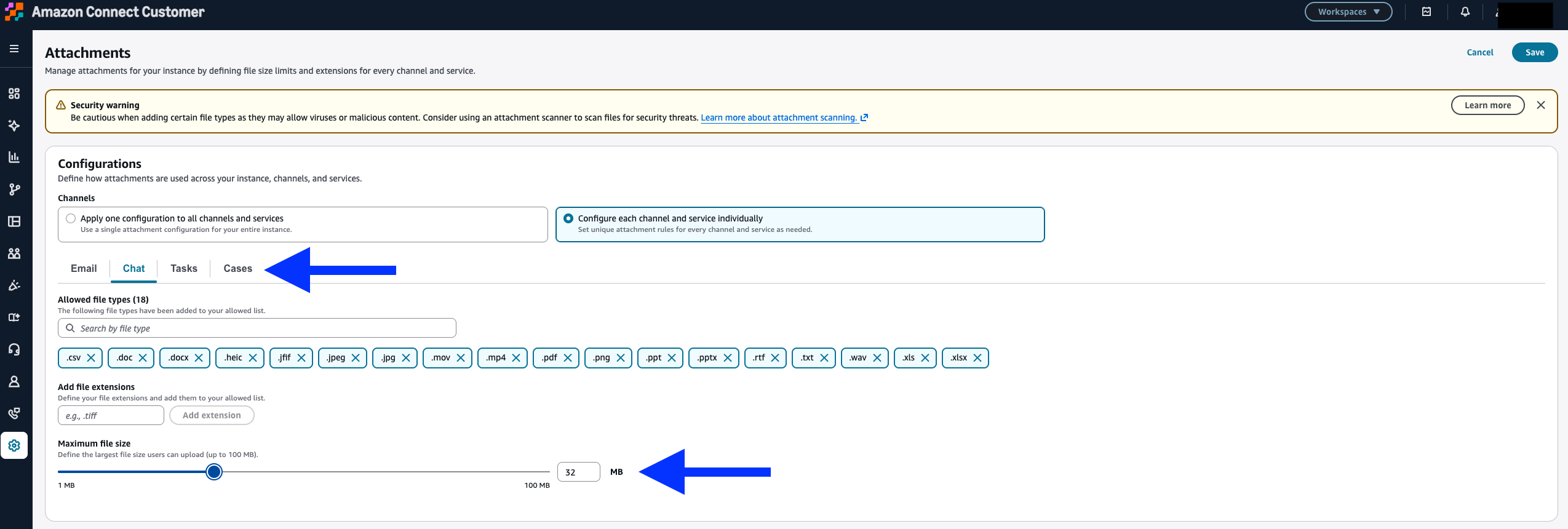
在頻道下,選擇個別設定每個頻道和服務,以設定每個頻道的不同檔案類型和大小限制。或者,選擇套用一個組態到所有頻道和服務,以在整個執行個體中使用相同的設定。
-
選取您要設定的頻道索引標籤:電子郵件、聊天、任務或案例。
-
若要新增自訂副檔名,請在新增副檔名欄位中輸入副檔名,然後選擇新增副檔名。若要移除允許的檔案類型,請選擇副檔名旁的 X。
-
在檔案大小上限下,使用滑桿或輸入值來設定所選頻道的連接大小上限。
-
對於聊天、任務和案例,您可以將檔案大小上限設定為 1 MB 到 100 MB。
-
對於電子郵件,檔案大小上限為 20 MB。您可以減少此限制,但不能超過 20 MB。
下圖顯示編輯模式中的附件組態。
-
-
選擇儲存。
電子郵件附件限制
-
由於 Amazon SES 限制,電子郵件附件不得超過 20 MB。
-
即使您將副檔名新增至電子郵件的允許清單,Amazon SES 也可能會封鎖特定檔案類型。如需 SES 區塊的檔案類型清單,請參閱《Amazon Simple Email Service 開發人員指南》中的不支援的附件類型。
注意
您也可以使用 UpdateAttachedFilesConfiguration API,以程式設計方式設定這些選項。API 使用 AttachmentScope 參數來指定頻道 (EMAIL、CHAT、CASE 或 TASK)。
步驟 4:在您的附件儲存貯體上設定 CORS 政策
若要允許客戶和客服人員上傳和下載檔案,請更新跨來源資源共用 (CORS) 政策,以允許在用於附件的 Amazon S3 儲存貯體上提出 PUT 和 GET 請求。相較之下,在 Amazon S3 儲存貯體上啟用公開讀取/寫入較危險。
若要在附件儲存貯體上設定 CORS
-
尋找用於存放附件的 Amazon S3 儲存貯體名稱:
在 https://https://console.aws.amazon.com/connect/
開啟 Connect Customer 主控台。 -
在 Connect Customer 主控台中,選擇資料儲存,然後找到 Amazon S3 儲存貯體名稱。
-
開啟位於 https://console.aws.amazon.com/s3/
的 Amazon S3 主控台。 -
在 Amazon S3 主控台,選擇您的 Amazon S3 儲存貯體。
-
選擇許可索引標籤,然後向下捲動至跨來源資源共用 (CORS) 區段。
-
新增在附件儲存貯體上具有以下規則之一的 CORS 政策。例如 CORS 政策,請參閱 Amazon S3 開發人員指南中的跨來源資源共用:使用案例情境。
-
選項 1:列出將從中傳送和接收附件的端點,例如您的企業網站名稱。此規則允許來自您網站的跨來源 PUT 和 GET 請求 (例如 http://www.example1.com)。
您的 CORS 政策看起來可能會類似下列範例:
[ { "AllowedMethods": [ "PUT", "GET" ], "AllowedOrigins": [ "http://www.example1.com", "http://www.example2.com" ], "AllowedHeaders": [ "*" ] } ] -
選項 2:將
*萬用字元新增至AllowedOrigin。此規則允許來自所有來源的跨來源 PUT 和 GET 請求,因此您不必列出端點。您的 CORS 政策看起來可能會類似下列範例:
[
    {
        "AllowedMethods": [
            "PUT",
            "GET"
        ],
        "AllowedOrigins": [
            "*"
            ],
       "AllowedHeaders": [
            "*"
            ]
    }
]
-
步驟 5 (選用):與 APIs 整合,以增強您的自訂 UIs
如果您略過out-of-the-box聊天 UI 或客服人員工作區,您可以使用 Connect Customer Participant 連接 APIs,或 Connect Customer 連接檔案 APIs 來建置您自己的 UIs,並提供 Cases 和 Chats 的連接支援。如需使用這兩組 API 的通用步驟,請參閱使用附件。
下一步驟
我們建議您啟用附件掃描,以符合您的組織可能已設定用於檔案共用的合規要求或安全政策。如需詳細資訊,請參閱在 Connect Customer 中設定附件掃描。
附件未顯示?
如果您的客服人員報告在聊天訊息中接收和傳送附件時發生問題,請參閱 內部防火牆或缺少 CORS 政策可防止存取聊天、電子郵件、任務或案例附件。
