本文為英文版的機器翻譯版本,如內容有任何歧義或不一致之處,概以英文版為準。
在 Connect Customer 中下載容量計劃
當您下載容量計劃檔案時,檔案會下載為具有多個索引標籤的 .csv 檔案類型。使用 Excel 開啟此檔案會很有幫助。下圖顯示容量計劃檔案在 Excel 中的外觀範例。
注意
本節所述的多標籤工作手冊格式僅適用於招聘計劃。如需下載排程計劃的資訊,請參閱 下載排程計劃。
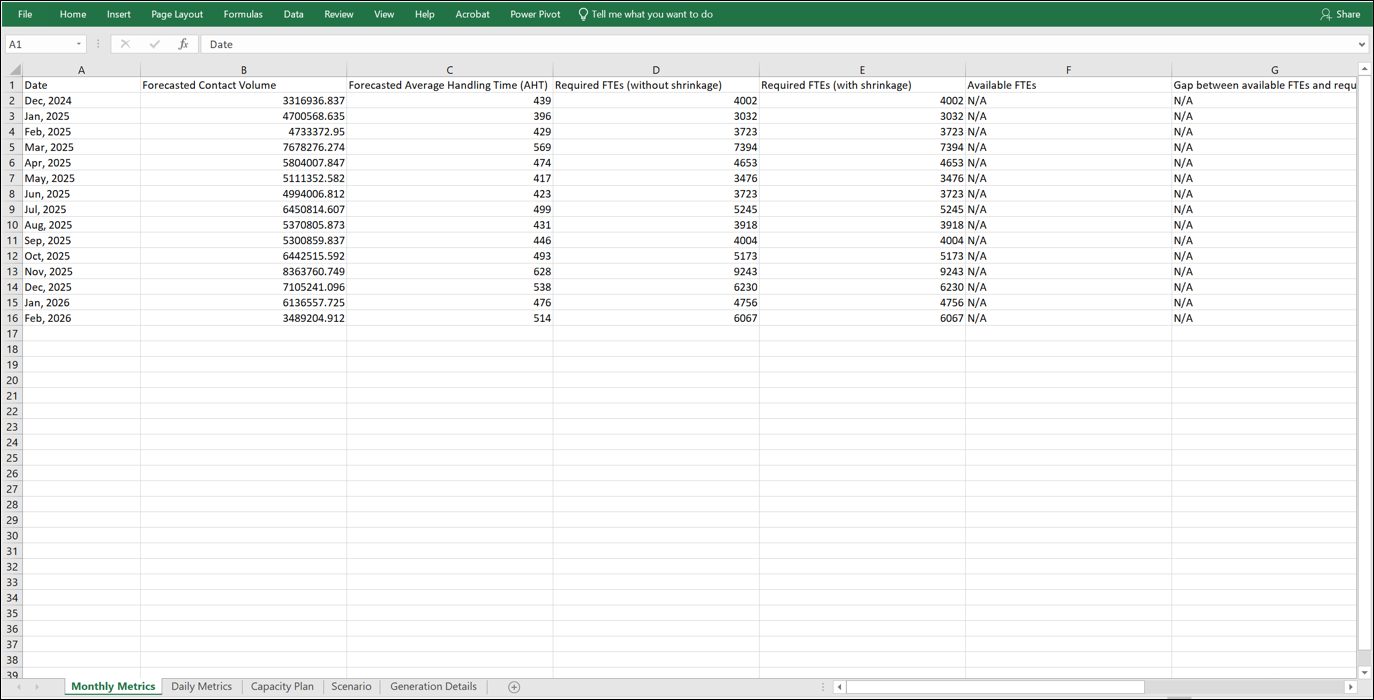
以下是每個工作表的說明:
-
指標:當您下載每月檢視時,容量計劃輸出會顯示每月和每日精細程度。當您下載每週檢視時,其會顯示每週和每日精細程度。
-
容量計劃:容量計劃中繼資料,例如計劃的名稱、開始日期和結束日期。
-
案例:為容量計劃定義的輸入。
-
產生詳細資訊:指出某人上次變更容量計劃時間的中繼資料。
如何下載容量計劃結果
-
使用具有 Analytics、容量規劃 - 編輯安全性設定檔許可的帳戶登入 Connect Customer 管理員網站。
如需詳細資訊,請參閱指派許可。
-
在連線客戶導覽功能表中,選取分析和最佳化、容量規劃。
-
在容量規劃索引標籤上,選擇計劃。
-
在容量計劃的詳細頁面上,選擇動作、下載容量計劃。
下載排程計劃
您可以將排程計劃下載為單一 .csv 檔案。檔案每個間隔有一列 (15 或 30 分鐘)。這些資料欄符合計劃詳細資訊頁面上的排程計劃資料資料表。
下載會在背景執行。您可以在頁面執行時離開頁面。匯出完成時,您會收到通知,且檔案已準備好下載。
下圖顯示在試算表應用程式中開啟的下載排程計畫 .csv 檔案。

注意
檔案可以跨越大型日期範圍,每 15 或 30 分鐘包含資料列。匯出可能需要幾分鐘的時間。
如何下載排程計畫結果
-
使用具有 Analytics、容量規劃 - 編輯安全性設定檔許可的帳戶登入 Connect Customer 管理員網站。
如需詳細資訊,請參閱指派許可。
-
在導覽功能表中,選擇分析和最佳化、容量規劃。
-
在容量計劃索引標籤上,選擇排程計劃。
-
選擇動作、下載。
