本文為英文版的機器翻譯版本,如內容有任何歧義或不一致之處,概以英文版為準。
在提交自動評估的對話分析中建立規則
透過對話分析,您可以使用 對話分析中的 洞見和指標,自動填入和提交評估。
步驟 1:設定評估表單的自動化
您必須先設定評估表單的自動化,才能建立提交自動化評估的規則。如需詳細指示,請參閱 建立評估表單 中的 步驟 6:啟用自動化評估。
以下是步驟概觀:
-
對評估表單中的每個問題設定自動化。
-
開啟啟用自動化提交評估,再啟用評估表單。
-
當您啟用已設定自動化的評估表單時,您將會看到建立規則的提示,如下圖所示。

-
選擇 Create a rule (建立規則)。
-
在規則頁面上定義一個規則,指定會使用選取的評估表單自動進行評估的聯絡。下列程序提供指示。
步驟 2:定義一個規則,指定哪些聯絡會自動進行評估
您可以使用兩種類型的規則來觸發自動化評估:
-
對話分析規則,會在對話分析完成後自動評估聯絡案例。
-
一項評估表單規則,可用來觸發特定情況的評估表單,作為一般評估表單的結果。例如,如果評估問題客戶是否有興趣購買產品的答案為是,則您可以觸發另一個評估表單來衡量客服人員銷售績效。
使用對話分析規則觸發自動化評估
這是在您建立規則以在表單啟用期間提交自動化評估時選取的預設規則類型。您也可以在規則頁面上選取建立規則、對話分析,藉以建立此類規則。
-
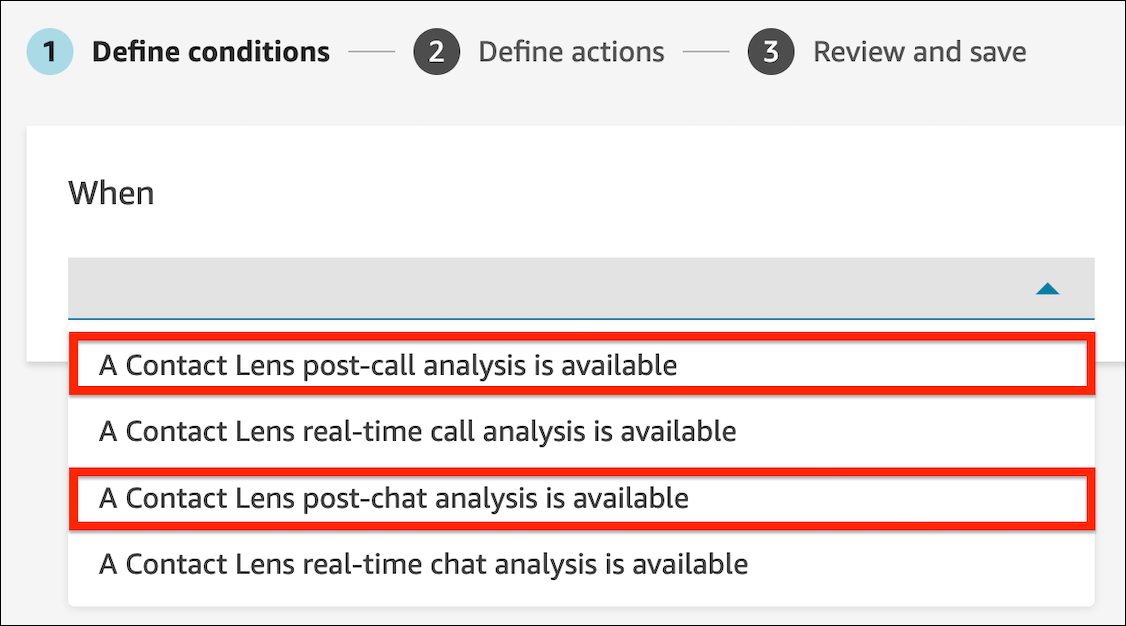
選擇 對話分析通話後分析可用,或對話分析聊天後分析可用作為事件來源。下圖醒目提示了這兩個選項。
-
定義要自動評估的身分聯絡人條件,然後選擇下一步。
可用來識別適用評估表單之特定客服人員或聯絡人集的範例條件如下:
客服人員
客服人員階層
AI 代理器
佇列
啟動方法
此外,您可以排除可能因連線或其他使用下列條件問題而提前結束的聯絡人:
互動持續時間 (例如,超過 30 秒)
通話時間 (例如,客戶說話超過 10 秒)
當問題不存在或在對話期間沒有已知連線或裝置問題時,潛在的中斷連線問題
-
在定義動作頁面上,提供類別名稱以識別規則。
-
選擇新增動作、選取提交自動化評估,然後選取您要用來自動提交評估的表單。(如果您在啟用表單時已建立規則,則頁面上已會選取此動作。)
-
選擇下一步。在檢閱後選擇儲存並發布。
新增規則之後,這些規則會套用至新增規則之後發生的新聯絡。當 Amazon Connect 對話分析分析對話時,會套用規則。
重要
您無法將規則套用至過去、已儲存的交談。
使用評估表單規則觸發自動化評估
-
前往規則頁面。選擇 建立規則,評估表單。
-
在時間下,選取事件來源做為可用的對話分析評估結果。
-
選擇新增條件,以觸發特定情況的評估。例如:
-
另一個評估的特定答案,如下圖所示。

-
另一個評估表單的分數,如下圖所示。

-
-
選擇新增動作、選取提交自動化評估,然後選取您要用來自動提交評估的表單。
-
選擇下一步。在檢閱後選擇儲存並發布。
常見問答集 (FAQ)
-
自動化評估是否可以覆寫已手動提交的評估?
否,自動化評估無法覆寫手動提交的評估。如果評估已存在,該聯絡的自動評估就會失敗,且帳戶管理員可在 CloudWatch 中看到此類失敗的通知。
-
如何識別自動化評估?
如果自動提交評估,則會在聯絡詳細資訊頁面上將其標記為「由對話分析自動化提交」。如果評估人員編輯並重新提交了自動化評估,「提交者」就會包含評估人員的名稱。
-
我可以使用多個評估表單自動評估聯絡嗎?
可以,您可以使用多個評估表單自動提交聯絡的評估。您必須建立多個規則,以使用不同的評估表單提交自動化評估。
