本文為英文版的機器翻譯版本,如內容有任何歧義或不一致之處,概以英文版為準。
Connect Customer 支援的瀏覽器
重要
嘗試聯絡 Amazon 尋求支援? 請參閱 Amazon 客戶服務
使用 Connect Customer 之前,請使用下表驗證您的瀏覽器是否受到支援。
| 瀏覽器 | 版本 | 如何檢查您的版本 |
|---|---|---|
|
Google Chrome |
最近三個版本 |
開啟 Chrome 並在網址列輸入 chrome://version。版本位於結果最上方的 Google Chrome 欄位。 |
|
Microsoft Edge Chromium |
最近三個版本 |
Open Edge。在選單上,選擇說明及意見回饋,然後選擇關於 Microsoft Edge。版本號碼會列在關於區段中。 |
|
Mozilla Firefox |
最近三個版本 |
開啟 Firefox。在功能表上選擇說明圖示,然後選擇關於 Firefox。版本號碼列在 Firefox 名稱下方。 請參閱 Firefox 增強型追蹤保護更新。 |
|
Mozilla Firefox ESR |
版本在 Firefox 的生命週期結束日期 |
開啟 Firefox。在功能表上選擇說明圖示,然後選擇關於 Firefox。版本號碼列在 Firefox 名稱下方。 |
不支援 Safari。
如需更多需求,請參閱 使用聯絡人控制台 (CCP) 的客服人員耳機與工作站需求。
行動裝置上的瀏覽器
Connect Customer 主控台、聯絡控制面板 (CCP) 和客服人員工作區不支援行動瀏覽器。但是,您的專員可以將通話的音訊部分轉發到其行動裝置。如需說明,請參閱將 Connect Customer CCP 中的通話轉送至行動裝置 (iPhone、Android)。
支援應用程式內、網路和視訊通話功能的瀏覽器和行動作業系統
-
Amazon Chime 適用於 iOS 和 Android 的 SDK:
-
iOS 版本 13 及更高版本
-
Android 作業系統版本 8.1 及更高版本,ARM 和 ARM64 架構
-
-
用於開箱即用的通訊小工具和 JS SDK 的網路瀏覽器
-
MacOS、Windows、iOS 和 Android 上的最新三個版本的 Google Chrome、Firefox、Safari 和 Microsoft Edge Chromium。
-
-
現成通訊小工具支援語音焦點 (VF) 和回音消除 (ER) 功能
並非所有裝置都普遍支援現成通訊小工具的語音焦點 (VF) 和回音消除 (ER) 功能。不管是筆記型電腦、桌上型電腦,還是 iOS 和 Android 裝置,規格較低的裝置不可能支援 Amazon Voice Focus。如需詳細資訊,請參閱 Amazon Chime SDK for JavaScript 文件中的裝置 Amazon Voice Focus 支援
。 JavaScript 在不支援語音焦點的裝置上,依賴瀏覽器的內建噪音抑制。 如果您要建置自訂通訊小工具,您可以遵循將 Amazon Voice Focus 和 Echo Reduction 整合到 Amazon Chime SDK for JavaScript 應用程式
,或 Amazon Chime SDK React 元件程式庫文件中的語音焦點和 WebAudio 最佳實務 ,以實作語音焦點和回音消除。
如需詳細資訊,請參閱設定應用程式內、Web、視訊通話,以及螢幕共用功能。
通訊小工具支援桌面裝置的瀏覽器通知。如需詳細資訊,請參閱在聊天訊息送達時傳送瀏覽器通知給客戶。
第三方 Cookie 的 Google Chrome 更新
2024 年 7 月 22 日,Google 宣布有關第三方 Cookie 的計畫變更。Google 預設不會棄用第三方 Cookie,而是提供使用者停用 Cookie 的選擇加入機制。
注意
對於將聯絡人控制台 (CCP) 嵌入自訂工作區的企業:如果您的客服使用 Google 的選擇加入機制來停用第三方 Cookie,則在他們使用 CCP 時會導致身分驗證問題。Connect Customer 依賴第三方 Cookie 協助進行身分驗證。確保在客服的瀏覽器設定中啟用第三方 Cookie,以避免在使用 CCP 時發生任何身分驗證問題。
Firefox 增強型追蹤保護更新
自 2024 年 2 月起,Firefox 會防止 Connect Customer CCP 內嵌在另一個應用程式中。因此,客服無法處理聯絡人。這是因為 Firefox 預設針對所有使用者啟用全面 Cookie 保護,包括已設定其增強型追蹤保護設定為標準
為了避免影響您的使用者 (客服),我們建議您的使用者完成下列步驟:
-
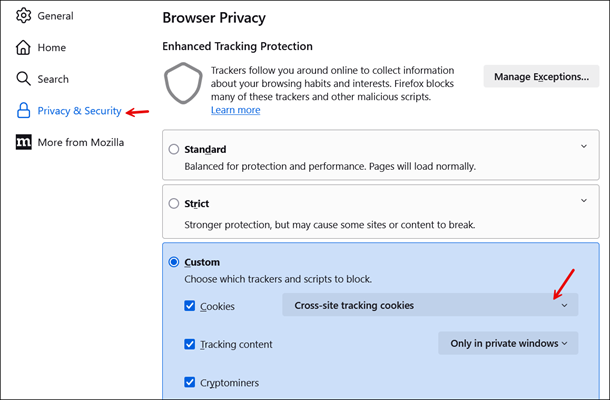
在 Firefox 瀏覽器中,選擇設定、隱私權和安全性
-
在自訂方塊中,針對 Cookie 選擇跨網站追蹤 Cookie,如下圖所示。
Firefox 瀏覽器麥克風存取指引
Connect Customer CCP 符合 Firefox 麥克風用量指引,而且只有在 CCP 標籤成為焦點時,才能存取使用者麥克風。當 CCP 索引標籤未成為焦點時,例如,如果客服人員專注於不同的索引標籤或應用程式,這可能會導致漏接電話案例。
-
客服接受並連線至語音聯絡人時,必須專注於 CCP 或客服人員工作區 Firefox 瀏覽器索引標籤。
Microsoft Edge v146 自動播放政策變更
Microsoft Edge 146 版於 2026 年 3 月 13 日發行,推出了影響 Connect Customer 代理程式的自動播放政策行為變更。在 Edge v146 中,當AutoplayAllowed企業政策設定為 "Disabled" 時,現在會映射至 "Block",防止網站自動播放媒體。在 Edge 版本 92 到 144 中,此相同設定對應至作用中 WebRTC 串流上的「限制」和允許的音訊播放。
此變更會對客服人員造成下列問題:
-
客服人員無法聽到來電語音聯絡人的鈴聲或音訊 (單向音訊)
-
客服人員無法在視訊通話時看到或聽到最終客戶
注意
此問題只會影響使用 Microsoft Edge 146 版或更新版本且已設定企業群組政策 AutoplayAllowed 至 "Disabled" 的客戶。
瀏覽器管理員的建議動作
在 Microsoft Edge 中設定 AutoplayAllowlist 政策,以明確允許在 Connect Customer 執行個體 URL 上自動播放。
-
群組政策路徑:
Administrative Templates/Microsoft Edge -
政策名稱:允許在特定網站上自動播放媒體
-
登錄檔路徑:
SOFTWARE\Policies\Microsoft\Edge\AutoplayAllowlist
若要設定:
將您的 Connect Customer 執行個體 URL 新增至 AutoplayAllowlist 政策。URL 格式為:
https://[your-instance-name].my.connect.aws
如果您位於 an AWS GovCloud 區域,請使用:
https://[your-instance-name].govcloud.connect.aws
如果您使用自訂 CCP 搭配在您自己的頁面上載入音訊元素的 connect-rtc-js
https://[your-hosting-domain]
注意
此政策*不接受萬用字元值。使用確切的執行個體 URL。
您可以使用群組政策 (透過 MSEdge.admx),、Microsoft Intune,或直接透過上述路徑的 Windows 登錄檔來設定此政策。
如需完整的組態指示和範例,請參閱 Microsoft Edge 文件中的 AutoplayAllowlist 政策
針對 Windows 上的多個 GPU 系統最佳化流程設計工具的效能
如果您在具有雙 GPU 的 Windows 系統上使用流程設計工具,您可能會注意到 Firefox 中的動畫相較於 Chrome 更不順暢。這是因為瀏覽器預設使用省電 GPU。對於 Chrome,預設輸出為 60 FPS。不過,Firefox 的上限為 30 FPS,導致較不流暢的動畫。
如果您的系統具有專用 GPU,您可以透過在 Windows 設定中變更其 GPU 偏好設定來改善效能。
若要確保在支援的瀏覽器中獲得最佳動畫效能:
-
在您的電腦上,開啟 Windows 設定。
-
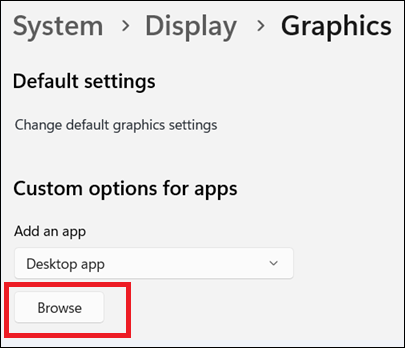
導覽至顯示、圖形、瀏覽。下圖顯示瀏覽按鈕。
-
導覽至安裝資料夾:
-
對於 Firefox,它通常位於路徑:
C:\Program Files\Mozilla Firefox -
對於 Chrome,它通常位於路徑:
C:\Program
                                    Files\Google\Chrome\Application
-
-
選取
firefox.exe或chrome.exe。 -
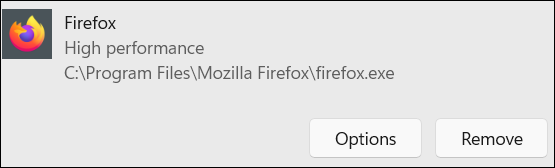
在 Firefox 或 Chrome 下選擇選項。下圖顯示 Firefox 高效能選項按鈕的範例。
-
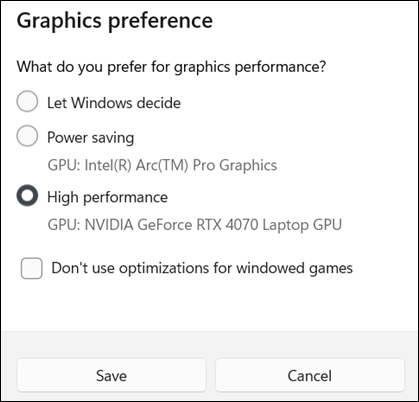
選擇高效能以使用專用 GPU。下圖顯示具有高效能選項的圖形偏好設定頁面範例。
-
儲存您的變更並重新啟動您的瀏覽器。
