本文為英文版的機器翻譯版本,如內容有任何歧義或不一致之處,概以英文版為準。
在 Connect Customer Cases 中將案例匯出至 CSV
當您在客服人員工作區中搜尋案例時,您可以選擇一或多個案例,並將其匯出至 CSV 檔案。匯出的檔案包含您選擇的案例欄位值,其格式可用於 Microsoft Excel 或 Google Sheets 等試算表應用程式。這有助於產生報告、與利益相關者共用案例資料,或執行離線分析。
先決條件
若要匯出案例,代理程式的安全設定檔必須包含案例 - 匯出許可。如果沒有此許可,則案例搜尋檢視中不會顯示匯出按鈕。如果尚未授予案例的檢視許可,啟用匯出會自動授予該案例的檢視許可。如需設定安全性設定檔的資訊,請參閱 Connect Customer Cases 的安全設定檔許可。
如何匯出案例
-
在客服人員工作區中,導覽至案例搜尋檢視。
-
使用搜尋篩選條件來尋找您要匯出的案例。
-
使用搜尋結果表格中的核取方塊選取一或多個案例。
-
選擇匯出按鈕。匯出模式隨即開啟,並顯示選取的案例數量。
-
在匯出模態中,選擇要包含的資料欄,然後選擇匯出。如需詳細資訊,請參閱選擇資料欄。
選擇要匯出的資料欄
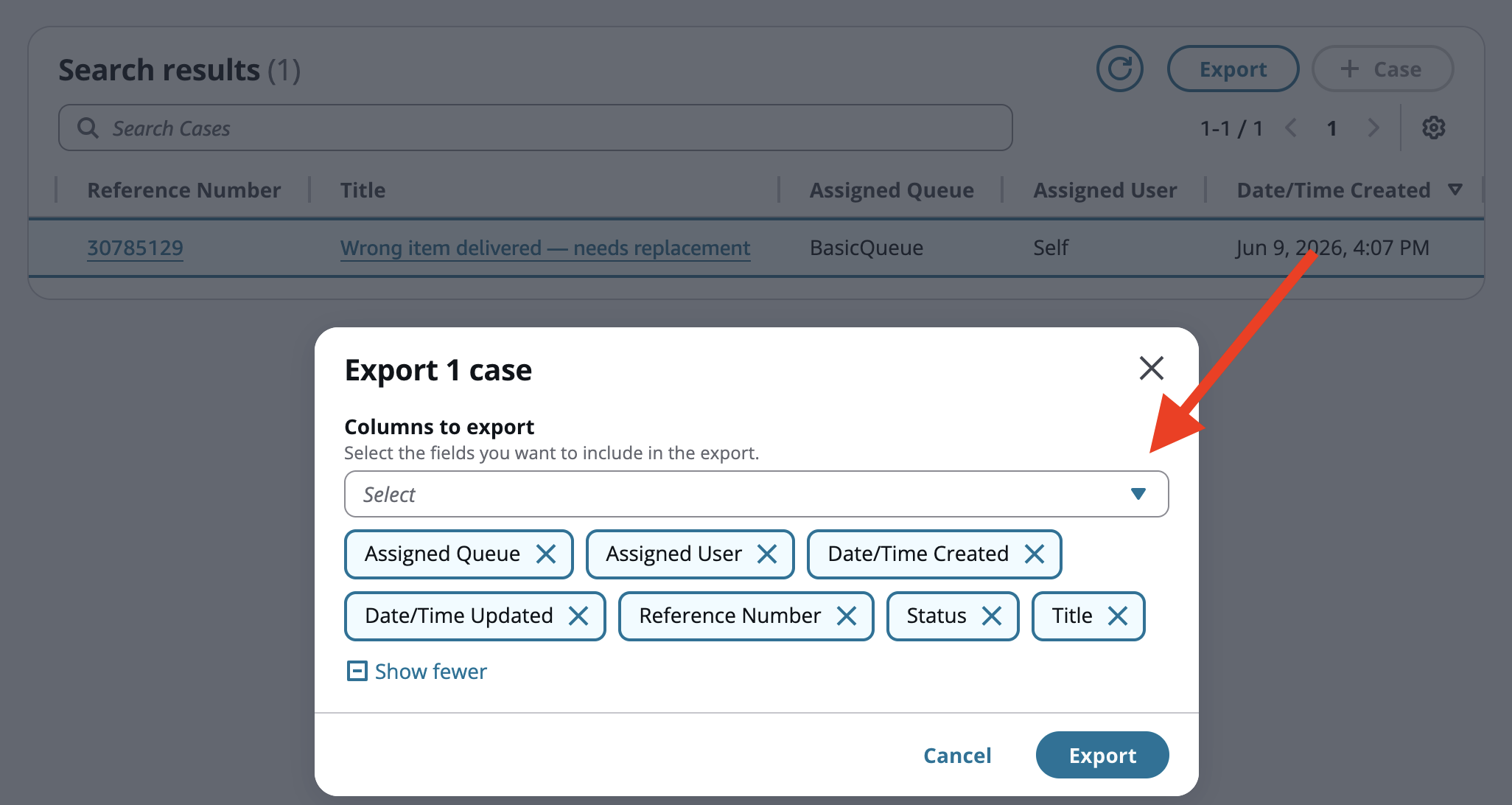
在匯出模態中,您可以選取要包含在 CSV 檔案中的資料欄:
-
根據預設,搜尋結果資料表中目前顯示的所有資料欄都會預先選取。
-
使用資料欄匯出多選下拉式清單,以新增或移除欄位。您可以輸入 來篩選清單。
-
您必須至少選取一個資料欄。未選取資料欄時,會停用匯出按鈕。
選擇匯出以產生和下載 CSV 檔案,或選擇取消以關閉模態而不匯出。
CSV 檔案格式
匯出的 CSV 檔案具有下列特性:
-
檔案名稱 — 檔案名為
Cases-export-YYYY-MM-DD.csv,其中日期反映匯出啟動的時間。 -
編碼 — UTF-8 具有位元組順序標記 (BOM),可確保在試算表應用程式中開啟檔案時呈現正確的字元。
-
標頭 — 第一列包含每個所選欄位的顯示名稱做為欄標頭。
-
資料欄順序 — 資料欄的顯示順序與搜尋結果表格中顯示的順序相同。
欄位值在 CSV 中的顯示方式
匯出支援所有案例欄位類型。下表說明 CSV 輸出中每種類型的格式。
| 欄位類型 | CSV 中的顯示方式 |
|---|---|
| 文字 | 依原狀匯出。 |
| Number | 根據客服人員的地區設定格式化。 |
| 日期/時間 | 根據客服人員的地區設定,使用中等日期樣式和短時間樣式進行格式化。 |
| Boolean | 顯示為 True 或 False。 |
| 單一選取 | 顯示選項的顯示名稱,而非內部值。 |
| 使用者 | 使用者的顯示名稱已解析並顯示。 |
| 佇列 | 佇列的顯示名稱隨即顯示。 |
| Tags (標籤) | 所有標籤都以逗號聯結。 |
沒有值的欄位會匯出為空白儲存格。
下載和確認
選擇匯出後,CSV 檔案會立即下載到瀏覽器的預設下載資料夾。成功橫幅會確認匯出並顯示檔案名稱。
如果匯出失敗,會顯示錯誤橫幅。再次選擇匯出以重試。
