本文為英文版的機器翻譯版本,如內容有任何歧義或不一致之處,概以英文版為準。
使用 Connect Customer Customer Profiles 接受來電聯絡人
當通話或聊天連線到您的聯絡控制面板 (CCP) 時,連線客戶設定檔會在相同的瀏覽器視窗中自動填入客戶設定檔,該設定檔可能與語音互動的傳入電話號碼和聊天互動的名稱相符。
提示
您可以根據需要變更自動填入行為。如需詳細資訊,請參閱使用聯絡屬性來自動填入客戶設定檔。
在客服人員可以存取客戶設定檔之前,Connect Customer 管理員必須啟用客戶設定檔功能、授予客服人員適當的許可,並將客戶設定檔整合到您的客服人員工作區。如需詳細資訊,請參閱為您的 Connect Customer 執行個體啟用客戶設定檔。
範例 1:自動填入客戶設定檔
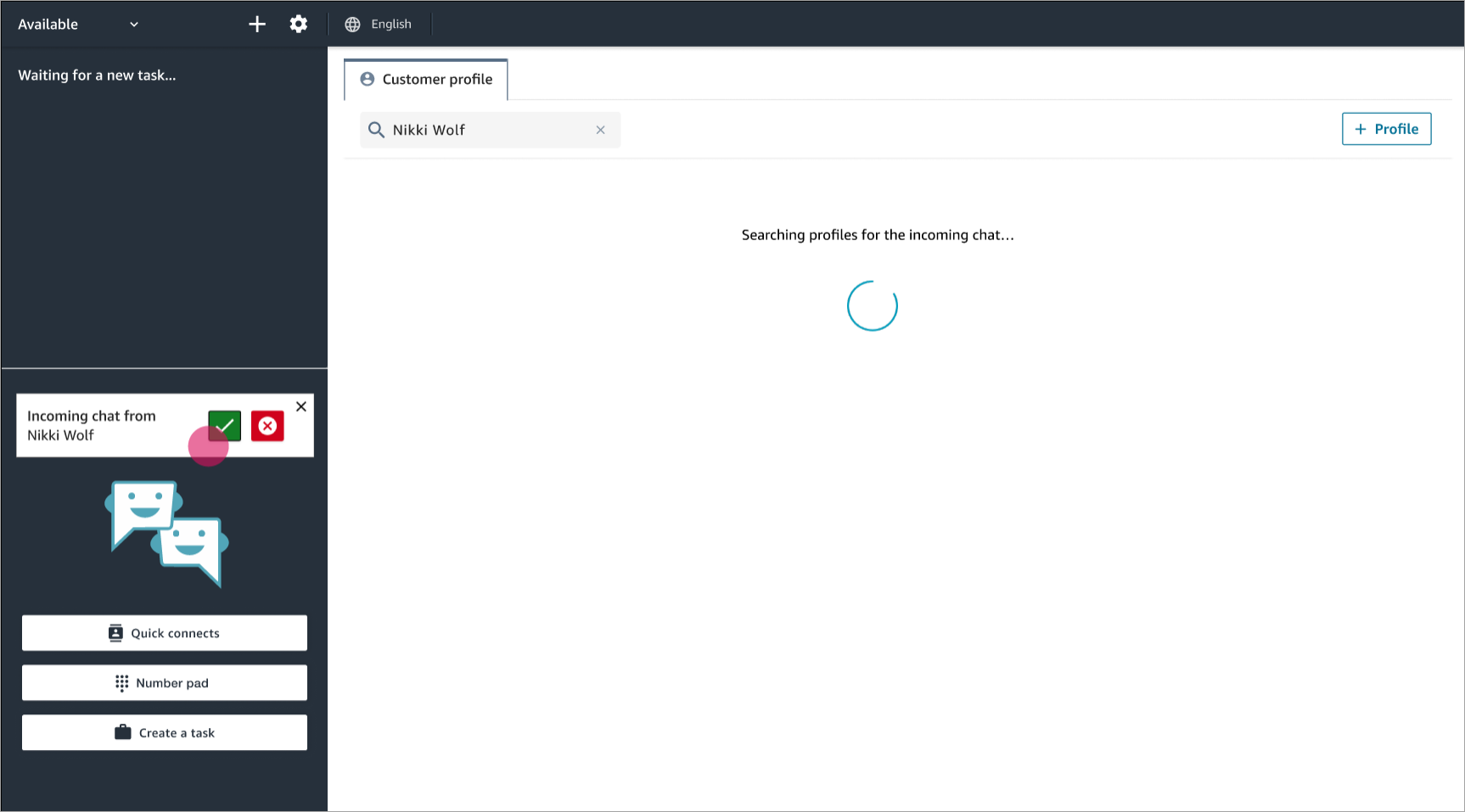
一旦 Connect Customer 客戶設定檔將電話號碼 (語音) 或客戶名稱 (聊天) 與現有客戶設定檔相符,它就會自動顯示設定檔,即使您可能尚未接受聯絡人。
下圖顯示當有傳入聊天時,您的聯絡控制面板 (CCP) 可能是什麼樣子。找到符合客戶的客戶設定檔,且 Connect Customer 正在載入資料。
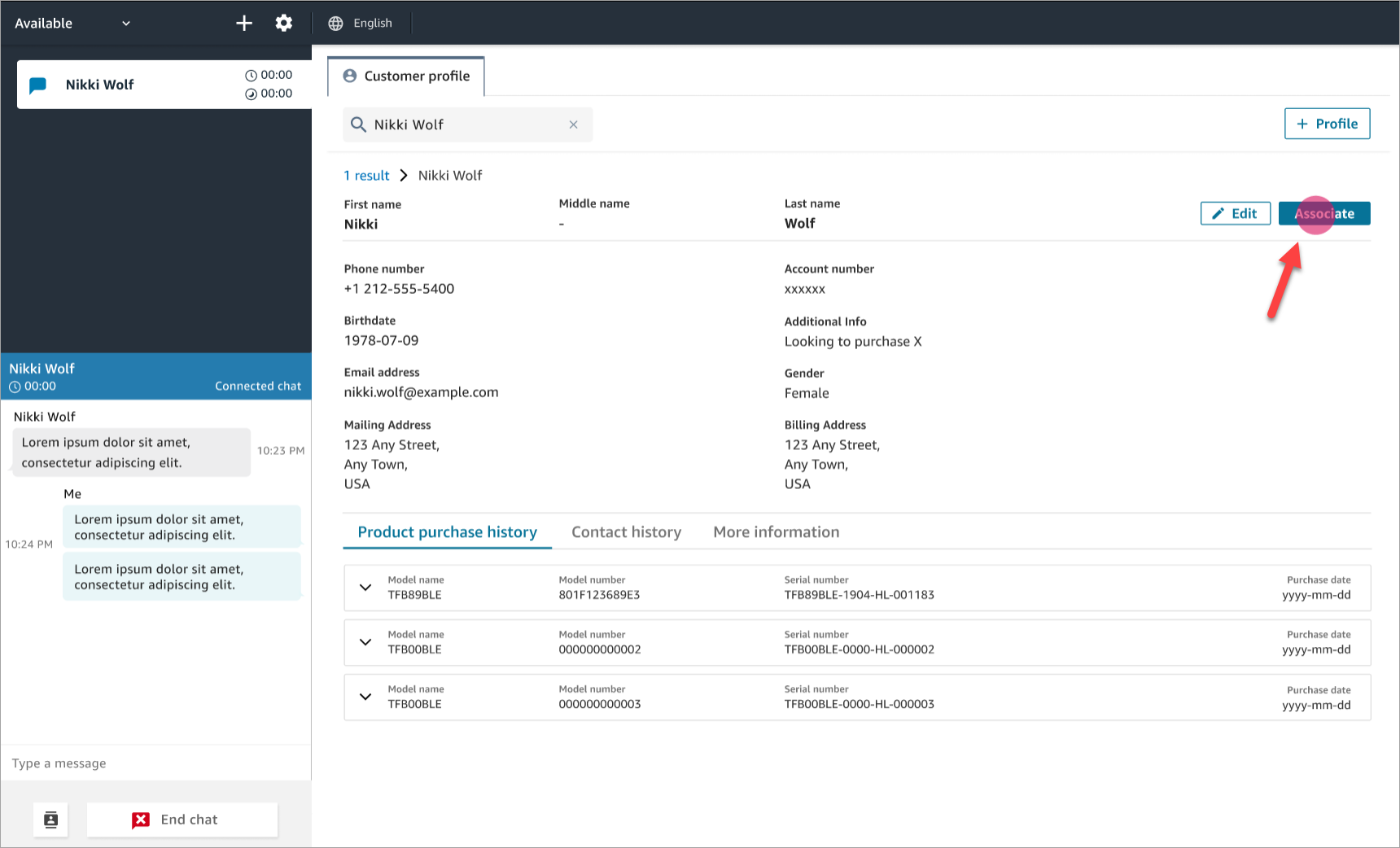
下一個範例顯示在您接受並加入聊天後的外觀,Connect Customer 會顯示客戶的設定檔。在此情況下,Connect Customer 會根據客戶的電子郵件地址找到客戶的設定檔。如果這是語音通話,根據預設 Connect Customer 會根據其電話號碼比對客戶的設定檔。您的 IT 部門可以自訂此行為,以根據聯絡的其他相關資訊搜尋設定檔。
-
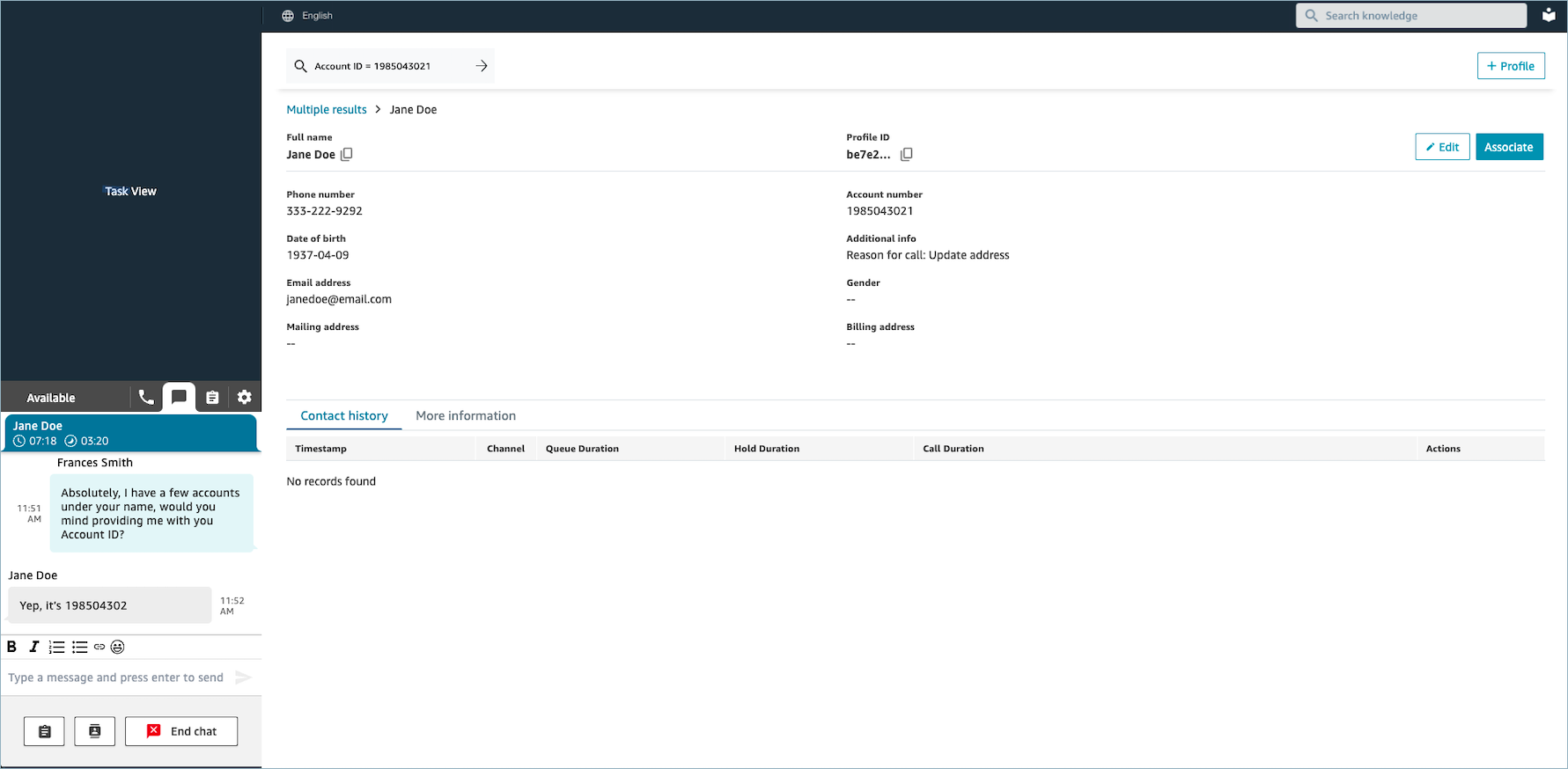
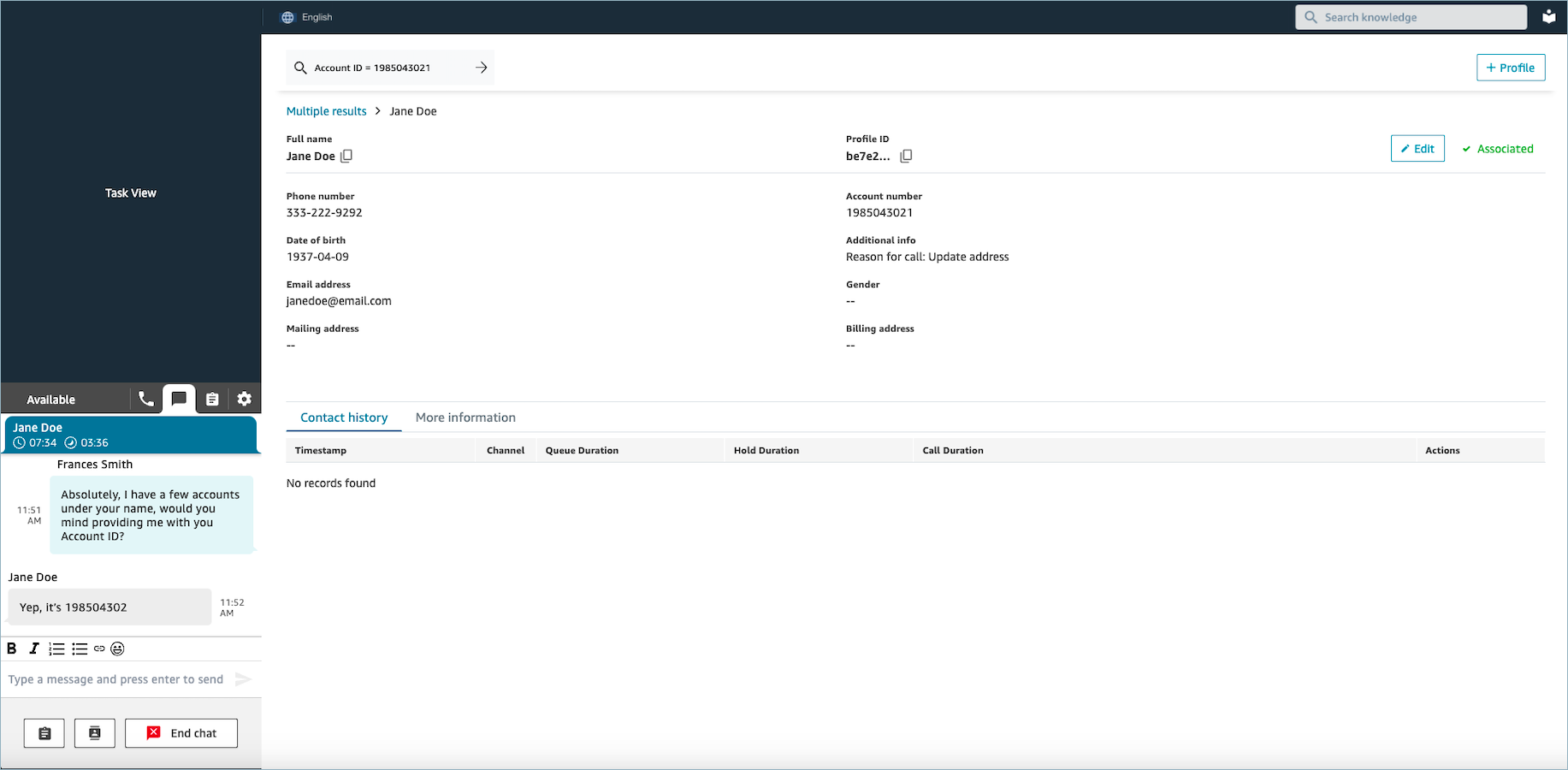
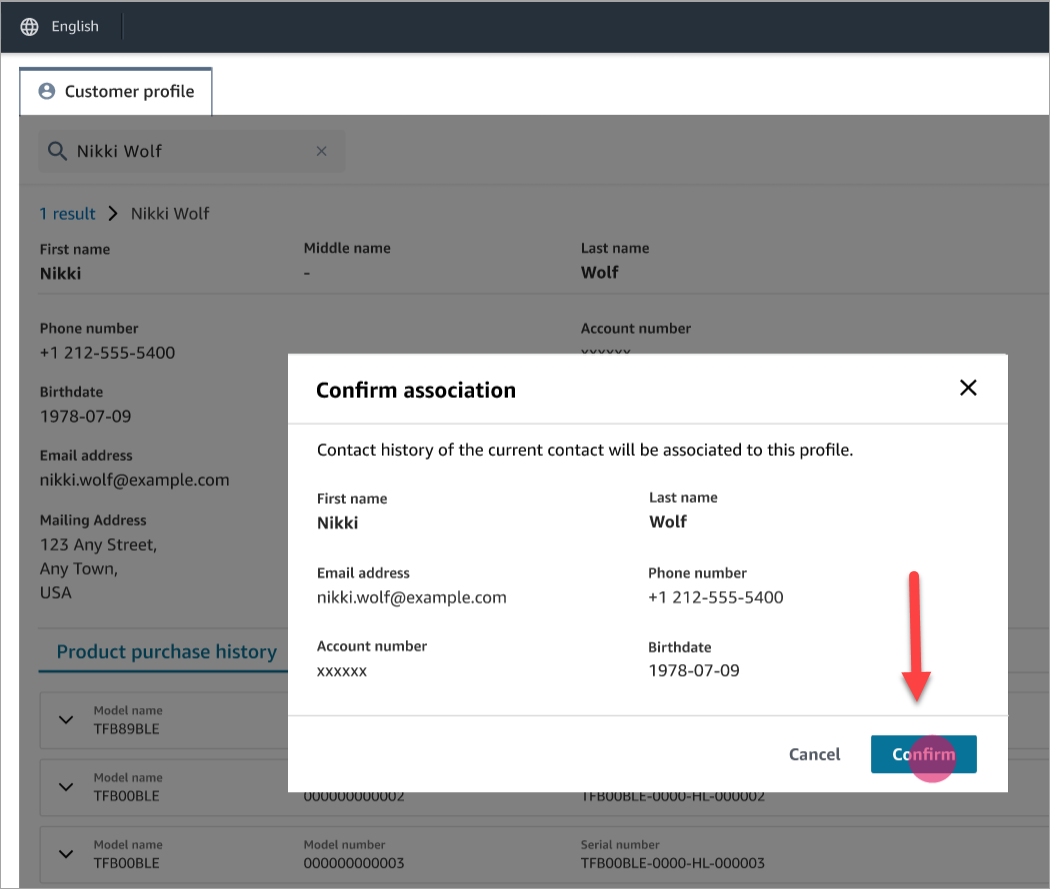
選擇 關聯,將目前聯絡的聯絡人記錄與客戶設定檔產生關聯,然後選擇 確認。
-
如果您誤選 關聯,您可以繼續瀏覽其他客戶設定檔,並將聯絡人與不同的客戶設定檔建立關聯。或者,如果您已被指派建立許可,您也可以建立新的設定檔。
您可以在互動期間多次將聯絡人與客戶設定檔建立關聯,包括在聯絡後工作 (ACW) 期間。在您清除聯絡之前,只會保留最新的關聯。
範例 2:接受傳入的聯絡,找不到客戶設定檔
如果在通話或聊天進入時沒有傳回任何結果,請執行以下操作:
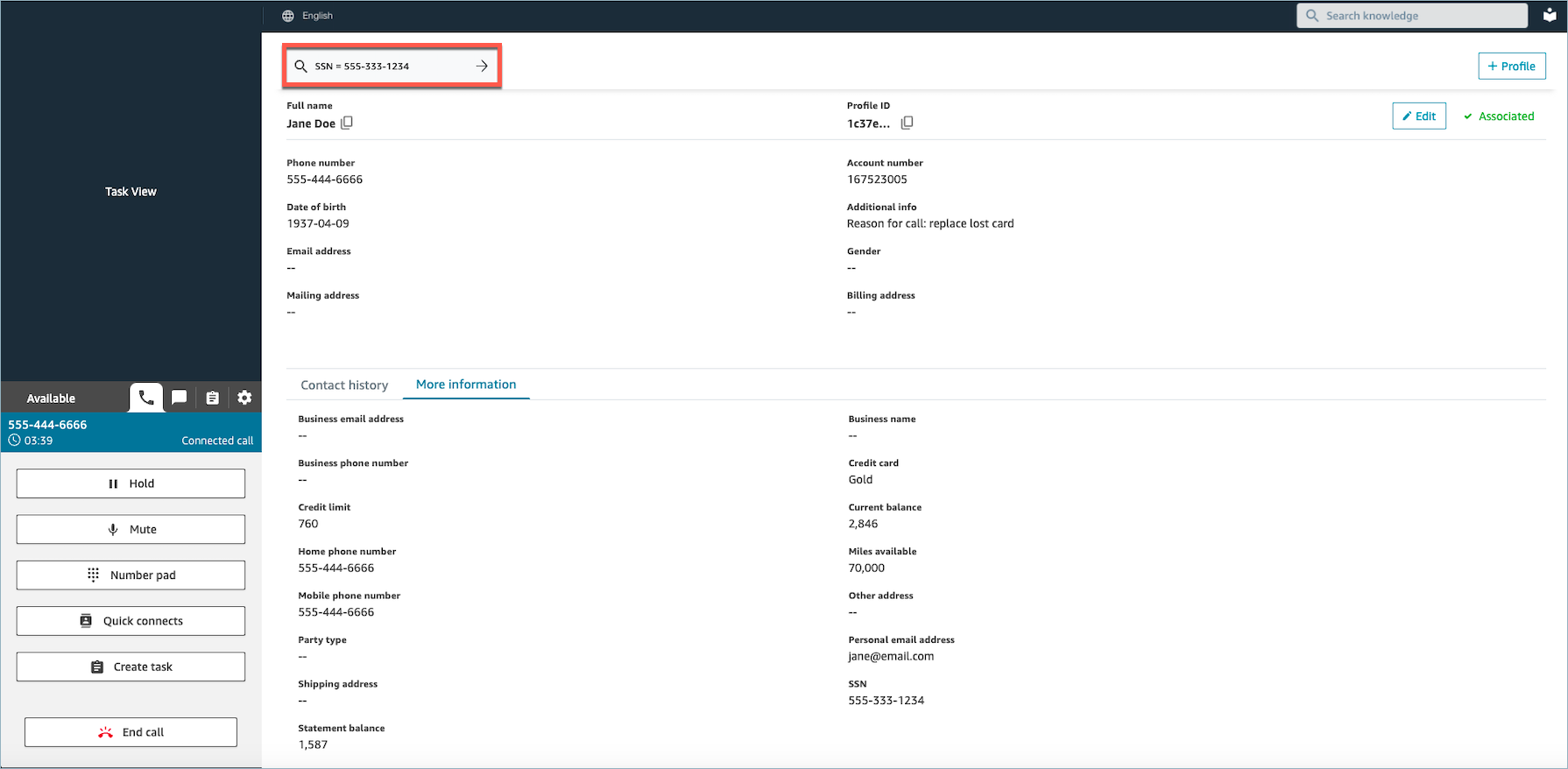
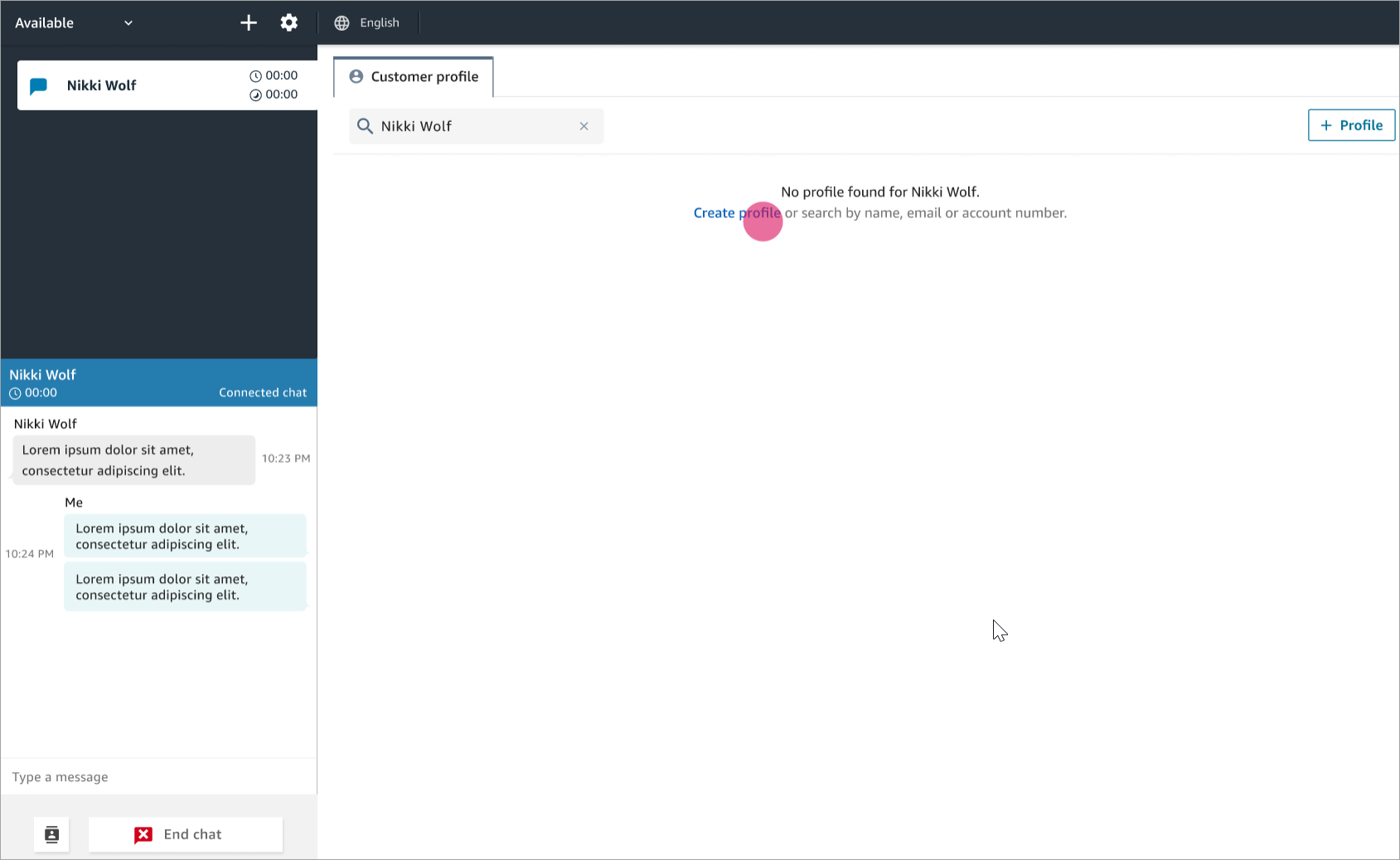
在下圖中,客服人員搜尋 John Doe。找不到相符項目,因此他們選擇 建立設定檔。
範例 3:不在聯絡時進行搜尋
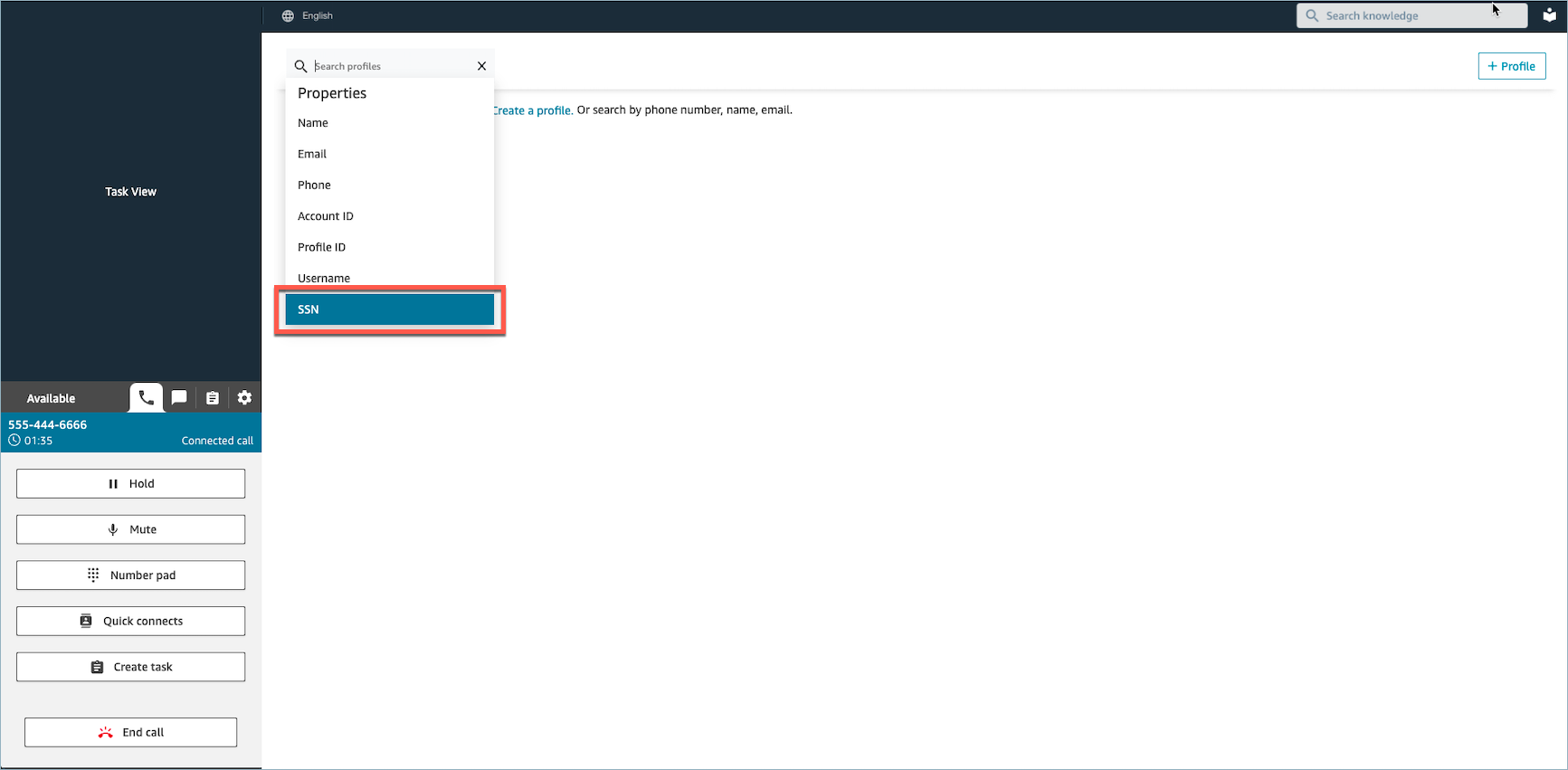
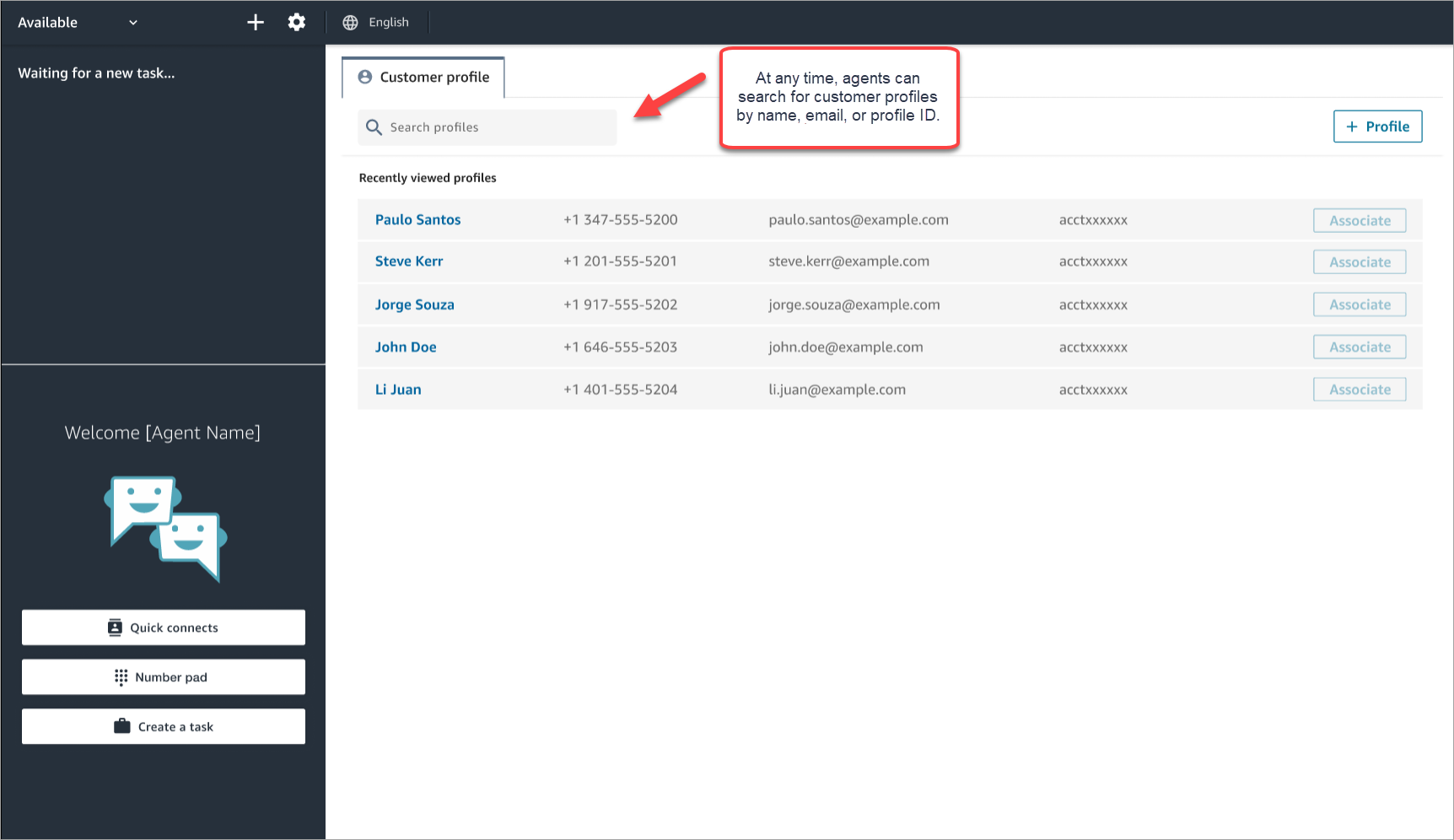
當沒有撥入聯絡人時,您可以使用搜尋下拉式功能表中提供的任何搜尋鍵來搜尋客戶設定檔。例如,電話、姓名、電子郵件或帳戶 ID。例如,您可能想要利用此時間來搜尋先前的聯絡,或完成設定檔。
範例 4:自動填入多個設定檔中找到的結果
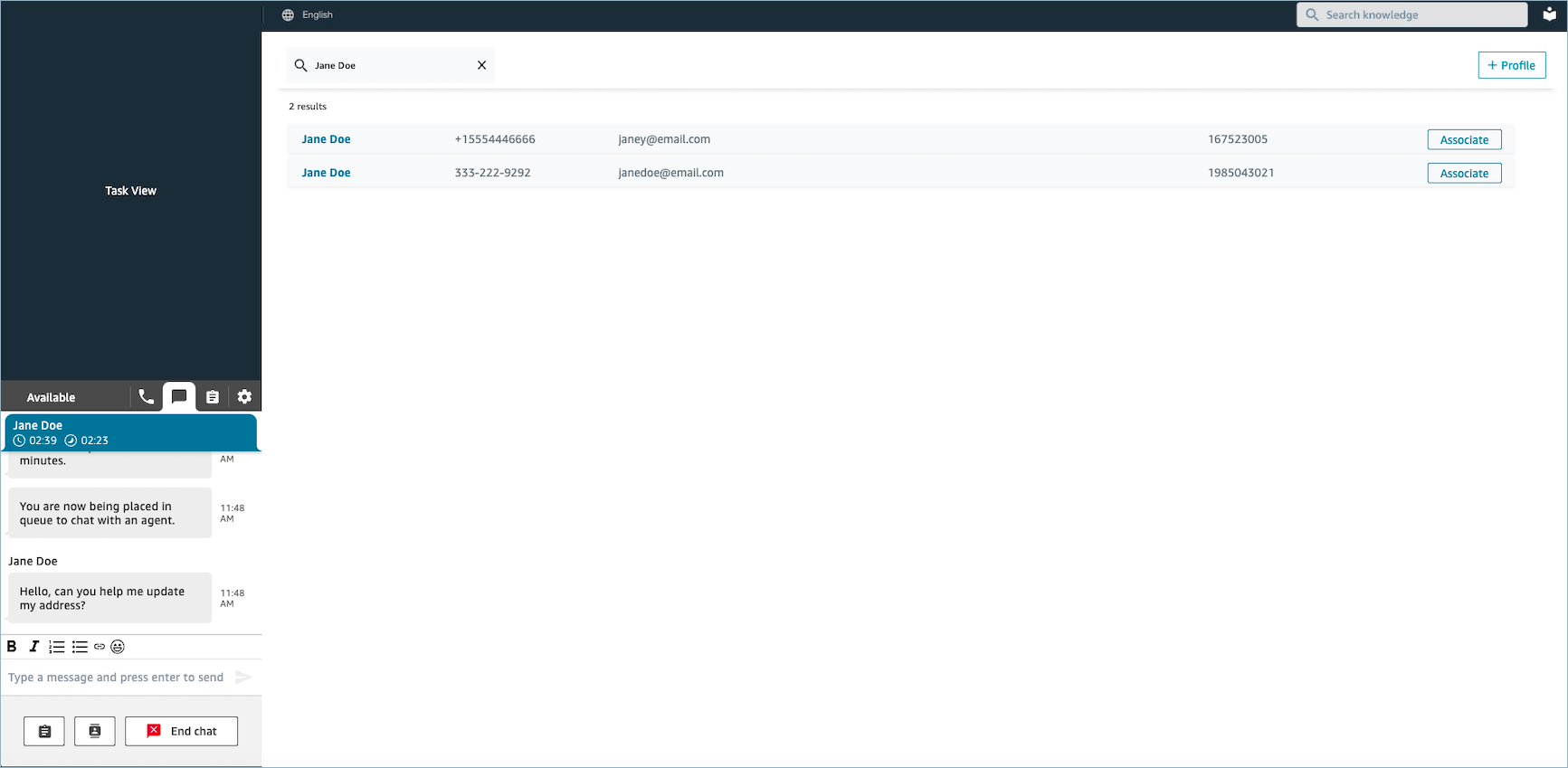
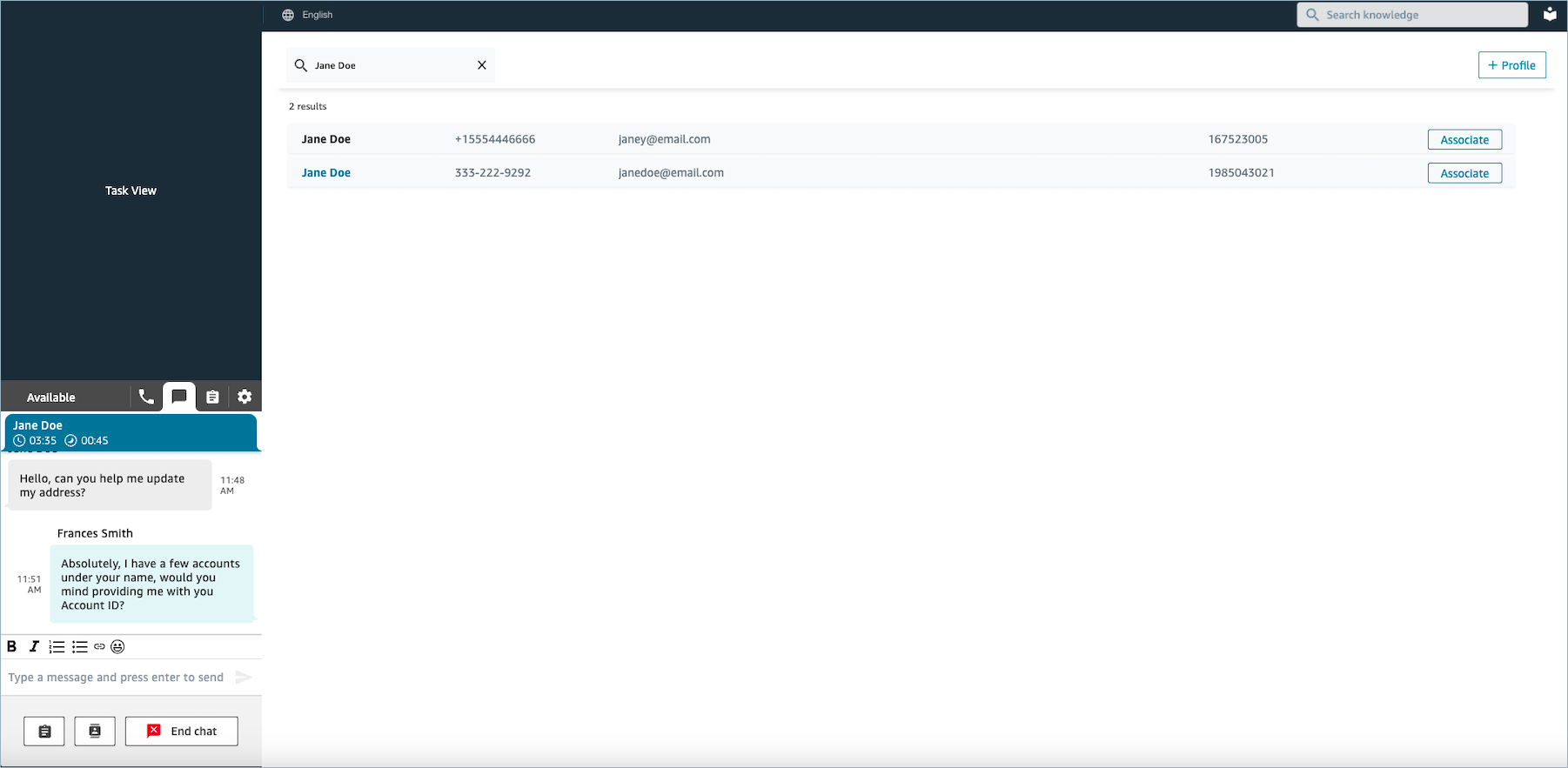
在某些情況下,同一通話或聊天可能會傳回多個設定檔。使用設定檔資訊來驗證客戶的身分。例如,要求客戶驗證其電子郵件地址或帳號,然後將聯絡人與正確的客戶設定檔建立關聯。客服人員還可以要求客戶提供其他可用於搜尋的資訊,並確定正確的設定檔,以便將其與互動相關聯。