本文為英文版的機器翻譯版本,如內容有任何歧義或不一致之處,概以英文版為準。
使用 Amazon Q Developer 搭配 JupyterLab
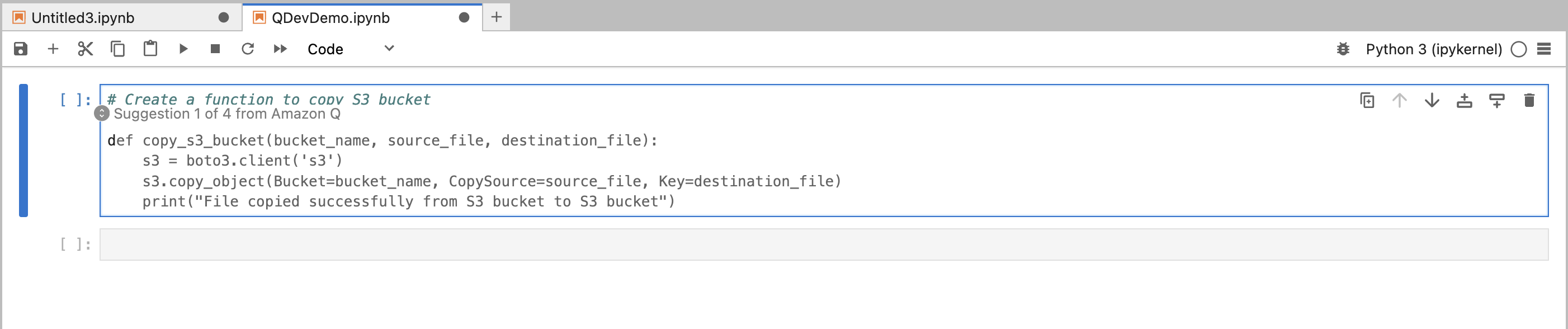
此頁面說明如何設定和啟用適用於 JupyterLab 的 Amazon Q Developer。啟用後,Amazon Q 就可在您編寫程式碼時自動提出程式碼建議。
注意
Python 是 Amazon Q 在 JupyterLab 中唯一支援的程式設計語言。
安裝 JupyterLab
在您的電腦上安裝 JupyterLab
pip show jupyterlab
在回應中記下 版本,並遵循下列其中一個區段中的對應指示。
使用 pip for Jupyter Lab 版本 >= 4.0 進行安裝
您可以使用下列命令安裝和啟用適用於 JupyterLab 4 的 Amazon Q 延伸模組。
# JupyterLab 4
pip install amazon-q-developer-jupyterlab-ext
使用 pip for Jupyter Lab 版本 >= 3.6 and < 4.0 進行安裝
您可以使用下列命令安裝和啟用適用於 JupyterLab 3 的 Amazon Q 延伸模組。
# JupyterLab 3
pip install amazon-q-developer-jupyterlab-ext~=3.0
jupyter server extension enable amazon-q-developer-jupyterlab-ext
使用 驗證 AWS 建構家 ID
在下列程序中,您將設定建構家 ID,以便在您啟用 Amazon Q 時用來進行身分驗證。
-
重新整理您使用 JupyterLab 的瀏覽器分頁標籤。
-
從 Amazon Q 面板中,選擇開始使用。
-
從快顯視窗中,選擇複製程式碼並繼續。
-
在入門頁面上,使用您的電子郵件地址或 Google 帳戶登入或註冊建置器 ID。如需詳細資訊,請參閱透過個人帳戶 (建構家 ID) 開始使用。
如果您已有建構家 ID,請跳至授權請求頁面的相關步驟。
-
收到電子郵件驗證碼後,在空白欄位中輸入驗證碼,然後選擇驗證。
-
在下一個畫面上,選擇並確認密碼,然後選擇建立 AWS 建構家 ID
-
在下一頁選擇允許,以允許 Amazon Q 存取您的資料。
現在您應該已在 JupyterLab 中使用建構家 ID 登入 Amazon Q。
若要開始編碼,請參閱 使用快速鍵。