本文為英文版的機器翻譯版本,如內容有任何歧義或不一致之處,概以英文版為準。
使用快速鍵
從 Amazon Q 取得內嵌建議時,您可以使用鍵盤快速鍵來執行常見的動作,例如初始化 Amazon Q 或接受建議。
選擇您要開發程式碼的整合式開發環境 (IDE),以查看 IDE 的鍵盤快速鍵。
- Visual Studio 程式碼
-
Action 鍵盤快速鍵 手動初始化 Amazon Q
MacOS:Option + C
Windows:Alt + C
接受建議
Tab
下一個建議
向右鍵
上一個建議
向左鍵
拒絕建議
ESC、Backspace 或繼續輸入,一旦字元不相符,建議就會消失。
接受下一個單字
Cmd + 向右箭頭
若要變更 VS Code 中的按鍵繫結關係,請參閱 VS Code 網站上的 Visual Studio Code 的按鍵繫結關係
。 注意
VS Code 中的內嵌建議工具列預設為停用。如需詳細資訊,請參閱 VS Code 網站上的重新設計的內嵌建議工具列
。 - JetBrains
-
Action 鍵盤快速鍵 手動初始化 Amazon Q
MacOS:Option + C
Windows:Alt + C
接受建議
Tab
下一個建議
向右鍵
上一個建議
向左鍵
拒絕建議
ESC、Backspace 或繼續輸入,一旦字元不相符,建議就會消失。
若要變更 IntelliJ 中的按鍵繫結關係,請參閱 JetBrains 網站上的 IntelliJ IDEA 鍵盤快速鍵
。 - Eclipse
-
Action 鍵盤快速鍵 手動初始化 Amazon Q
MacOS:Option + C
Windows:Alt + C
接受建議
Tab
下一個建議
MacOS:Option + ]
Windows:Alt + ]
上一個建議
MacOS:Option + [
Windows:Alt + [
拒絕建議
ESC、Backspace 或繼續輸入,一旦字元不相符,建議就會消失。
若要變更 Eclipse 中的按鍵繫結關係,請參閱 Eclipse 文件中的變更按鍵繫結關係
。 - Toolkit for Visual Studio
-
Action 鍵盤快速鍵 手動初始化 Amazon Q
按鍵繫結關係中的
AWSToolkit.CodeWhisperer.GetSuggestionWindows:Alt + C
接受建議
Tab
下一個建議
按鍵繫結關係中的
Edit.NextSuggestionWindows:Alt + .
上一個建議
按鍵繫結關係中的
Edit.PreviousSuggestionWindows:Alt + ,
拒絕建議
ESC、Backspace 或繼續輸入,一旦字元不相符,建議就會消失。
另請參閱 Microsoft 的 Visual Studio 預設鍵盤快速鍵
。 若要變更 Visual Studio 中的按鍵繫結關係,請使用工具 -> 選項 -> 鍵盤。
- Amazon SageMaker AI
-
Action 鍵盤快速鍵 手動初始化 Amazon Q
MacOS:Option + C
Windows:Alt + C
接受建議
Tab
下一個建議
向下鍵
上一個建議
向上鍵
拒絕建議
ESC
- JupyterLab
-
Action 鍵盤快速鍵 手動初始化 Amazon Q
MacOS:Option + C
Windows:Alt + C
接受建議
Tab
下一個建議
向下鍵
上一個建議
向上鍵
拒絕建議
ESC
- AWS Glue Studio Notebook
-
Action 鍵盤快速鍵 手動初始化 Amazon Q
MacOS:Option + C
Windows:Alt + C
接受建議
Tab
下一個建議
向下鍵
上一個建議
向上鍵
拒絕建議
ESC
- AWS Lambda
-
Action 鍵盤快速鍵 手動擷取程式碼建議
MacOS:Option + C
Windows:Alt + C
接受建議
Tab
拒絕建議
ESC、退格鍵、朝任何方向捲動,或繼續輸入,建議就會自動消失。
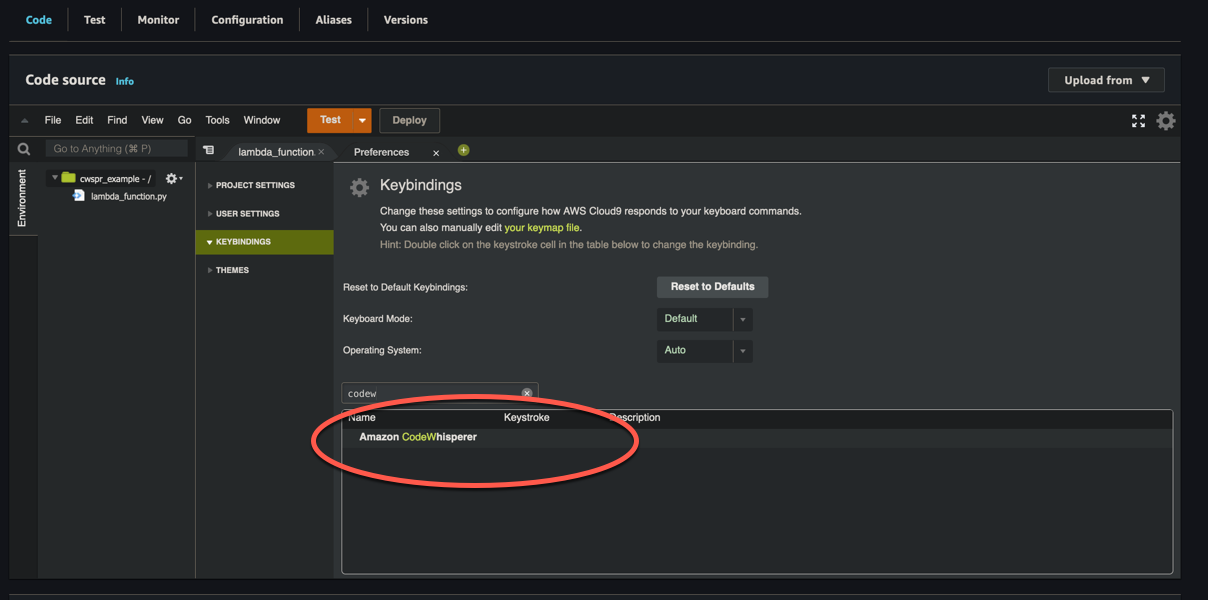
若要變更按鍵繫結關係,請使用下列程序。
檢視特定功能時,選擇齒輪圖示以開啟偏好設定索引標籤。
在偏好設定索引標籤上,選取按鍵繫結關係。
在按鍵繫結關係搜尋方塊中,輸入 Amazon Q。
- AWS Cloud9
-
Action 鍵盤快速鍵 手動擷取程式碼建議
MacOS:Option + C
Windows:Alt + C
接受建議
Tab
拒絕建議
ESC、退格鍵、朝任何方向捲動,或繼續輸入,建議就會自動消失。
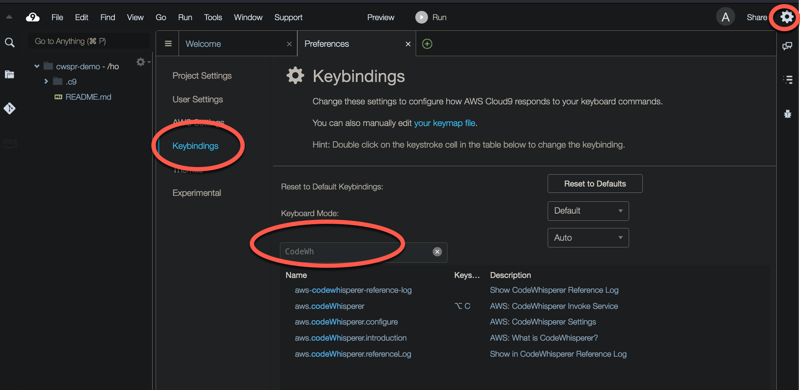
檢視特定環境時,選擇齒輪圖示以開啟偏好設定索引標籤。
在偏好設定索引標籤上,選取按鍵繫結關係。
在按鍵繫結關係搜尋方塊中,輸入 Amazon Q。
在按鍵動作欄中,按兩下與您感興趣的功能對應的空格。
輸入要與功能繫結的按鍵。