本文為英文版的機器翻譯版本,如內容有任何歧義或不一致之處,概以英文版為準。
使用 Amazon Q Developer 產生內嵌建議
終止支援通知
2027 年 4 月 30 日, AWS 將停止支援 Amazon Q Developer IDE 外掛程式。對於類似 Amazon Q Developer IDE 外掛程式的功能,請探索 Kiro 以存取最新的模型和功能,包括客服人員編碼、聊天和 MCP 支援。如需詳細資訊,請參閱 Amazon Q Developer IDE 外掛程式支援結束。
Amazon Q 可即時為您提供程式碼建議。當您撰寫程式碼時,Amazon Q 會根據您現有的程式碼和註解自動產生建議。個人化建議的大小和範圍因情況而異,從單行註解到完整函式都有可能。
當您開始輸入單行程式碼或註解時,Amazon Q 會根據您目前和之前的輸入內容提供建議。檔案名稱也會納入考量。
當您下載 Amazon Q 延伸模組時,內嵌建議會自動啟用。若要開始使用,只要您開始編寫程式碼,Amazon Q 就會開始產生程式碼建議。
您也可以自訂 Amazon Q 針對軟體開發團隊的內部程式庫、專屬演算法技術和企業程式碼樣式所產生的建議。
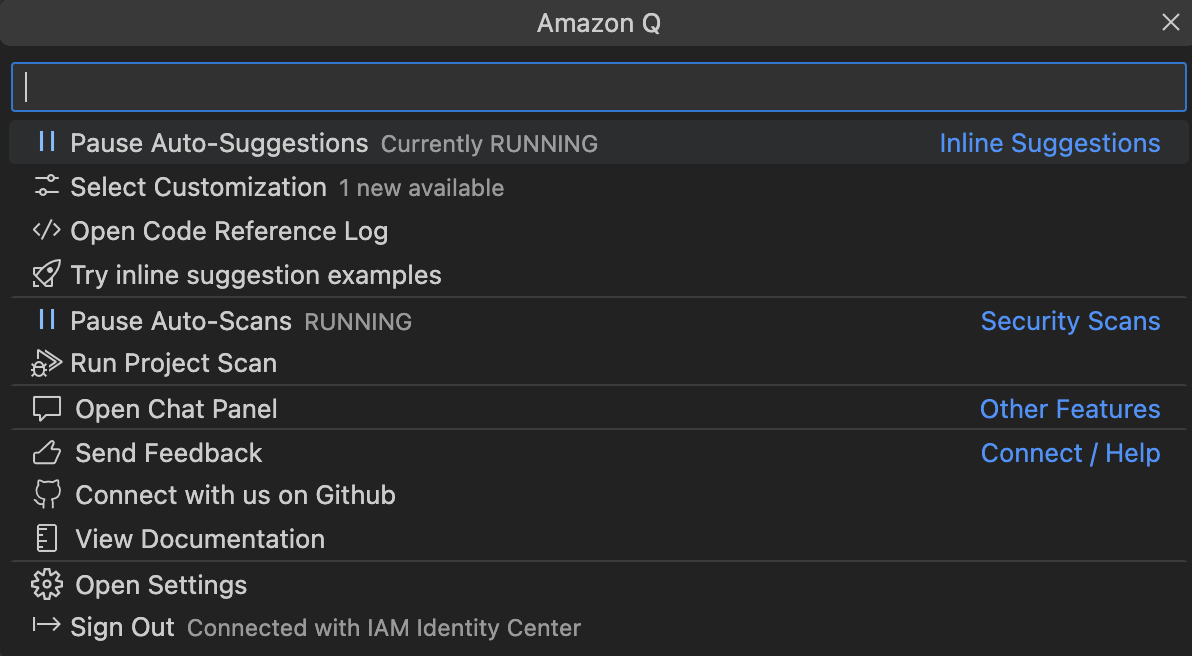
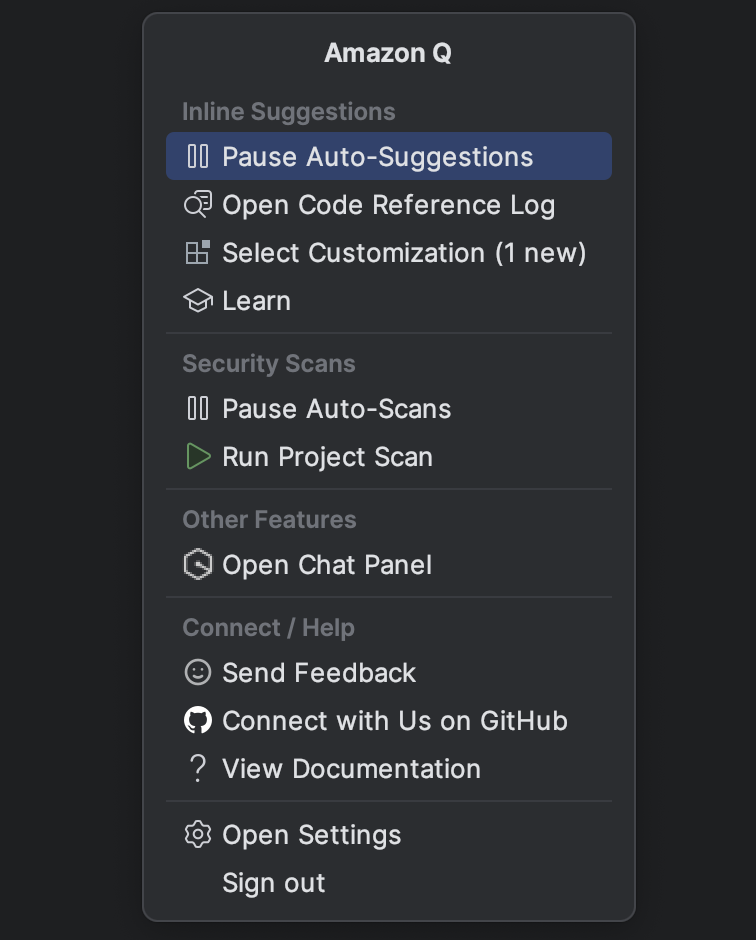
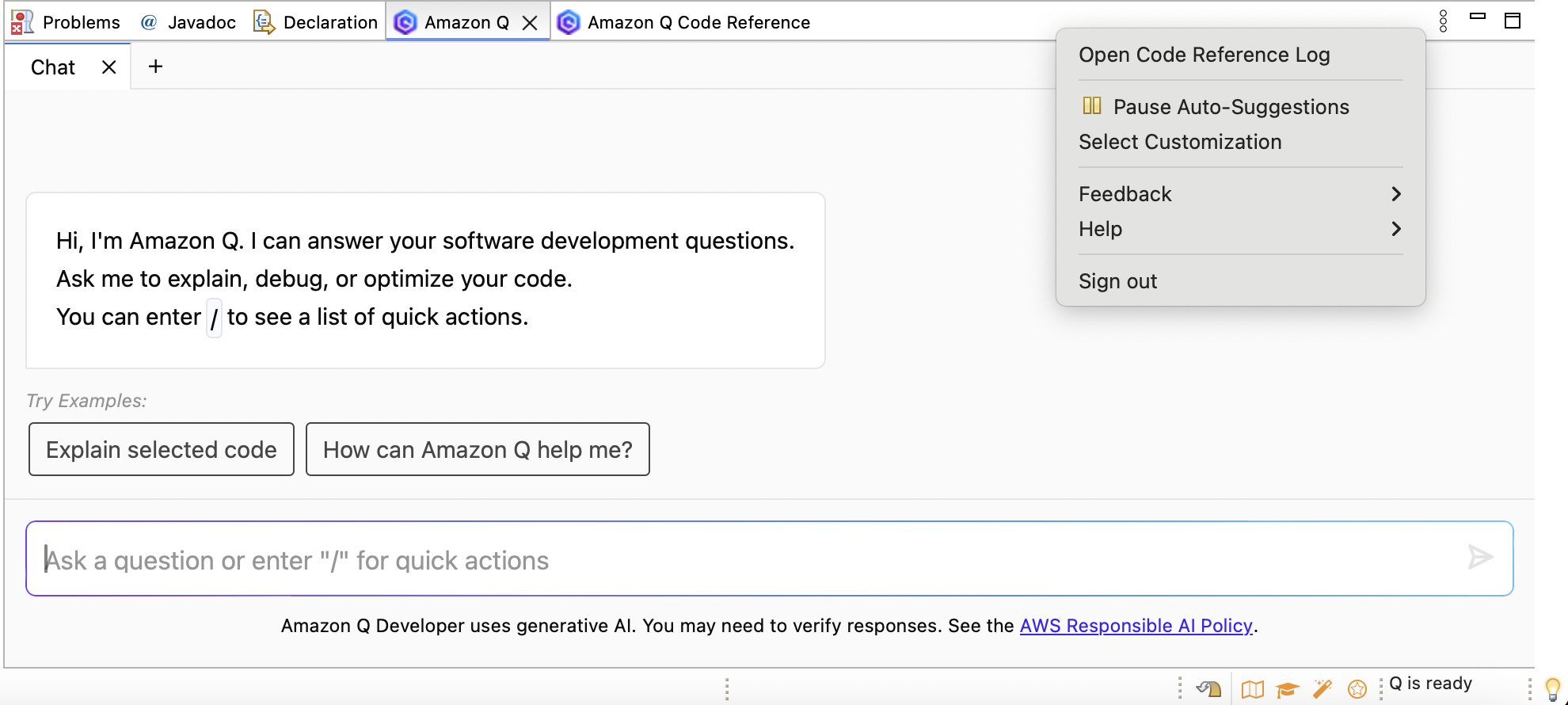
暫停使用 Amazon Q 提供建議
選擇您的 IDE,以查看在 Amazon Q 中暫停和繼續內嵌程式碼建議的步驟。

Amazon Q 程式碼完成的實際情形
本節示範 Amazon Q 如何協助您編寫完整的應用程式。此應用程式會建立 Amazon S3 儲存貯體和 Amazon DynamoDB 資料表,以及驗證這兩個任務的單元測試。
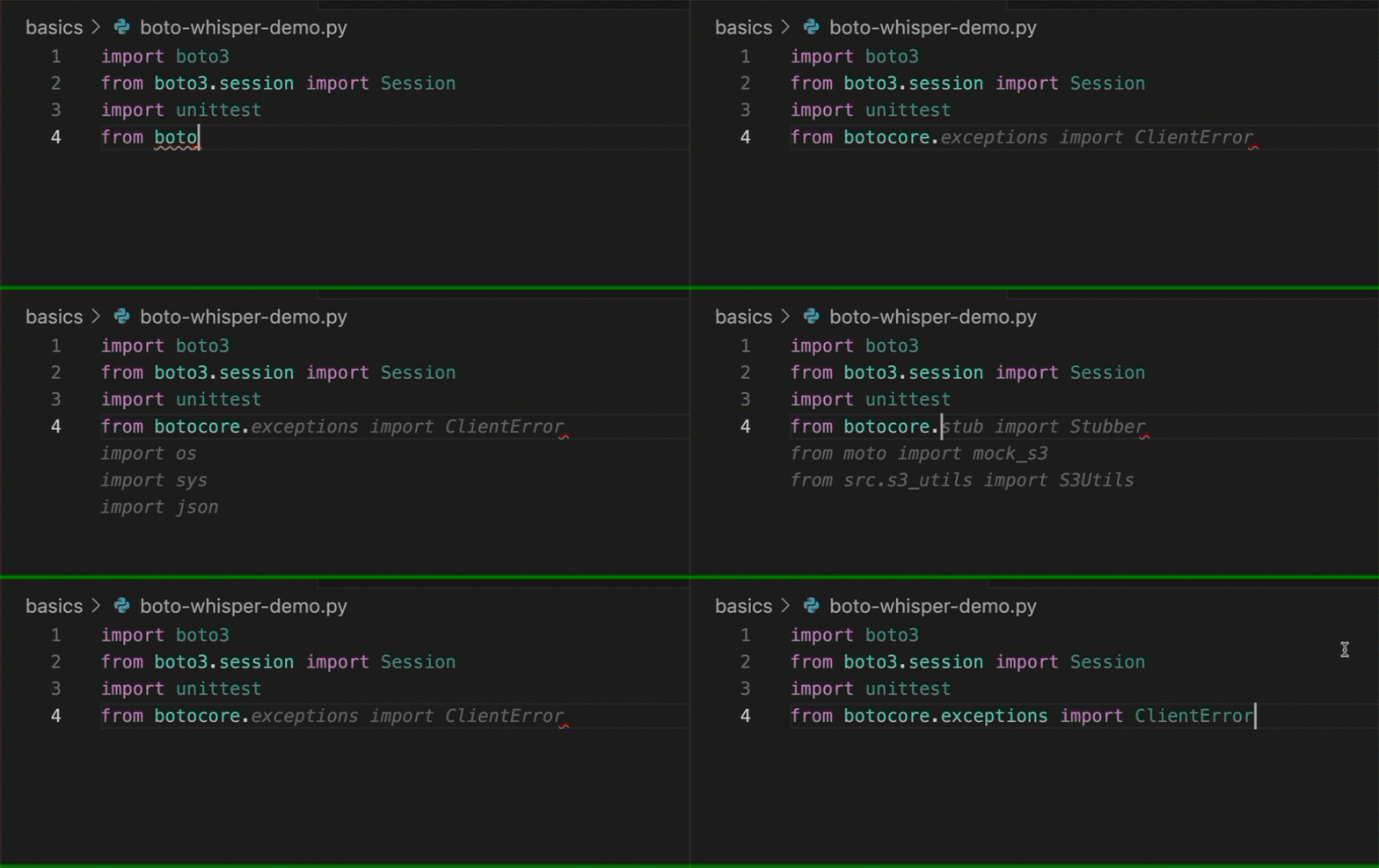
在這裡,Amazon Q 可協助開發人員選擇要匯入的程式庫。開發人員使用方向鍵即可切換查看多個建議。
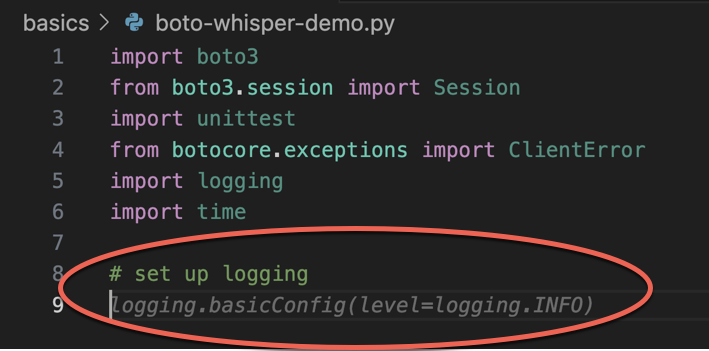
在這裡,開發人員輸入註解,說明想要編寫的下一行程式碼。
Amazon Q 正確預測要呼叫的方法。開發人員可以使用 Tab 鍵接受建議。
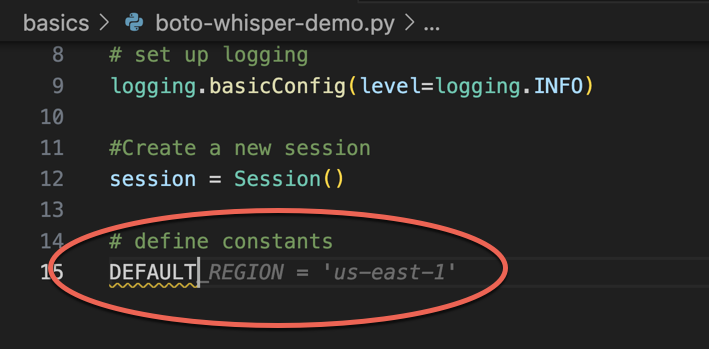
在這裡,開發人員準備定義常數。
Amazon Q 正確預期第一個常數將是 REGION,其值將是 us-east-1,這是預設值。
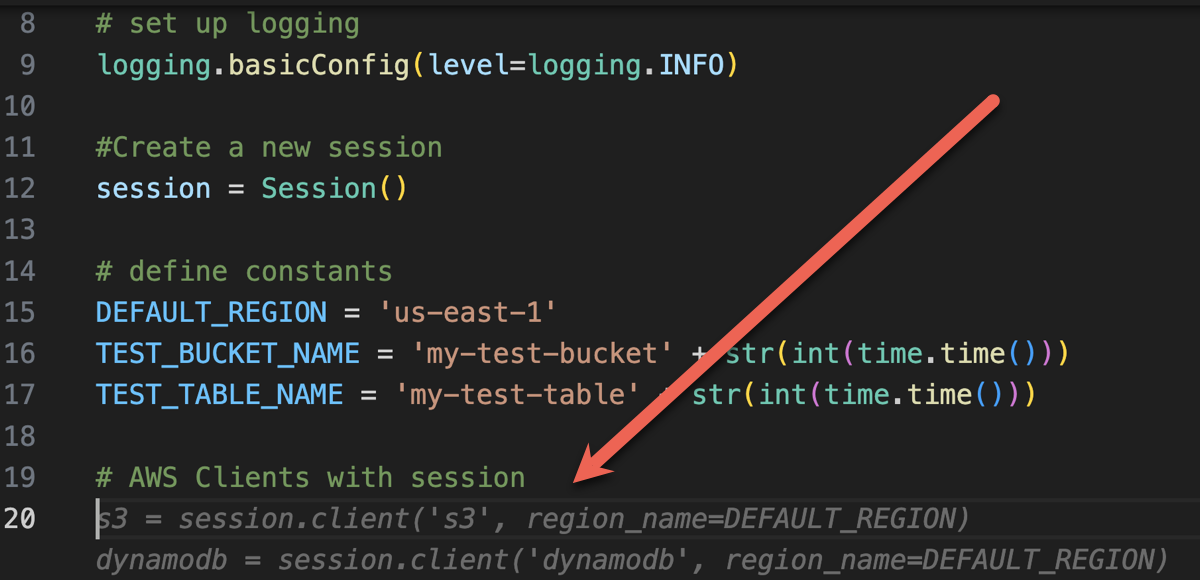
在這裡,開發人員準備編寫程式碼,此程式碼將在使用者與 Amazon S3 和 DynamoDB 之間開啟工作階段。
Amazon Q 熟悉 AWS APIs和 SDKs,建議正確的格式。
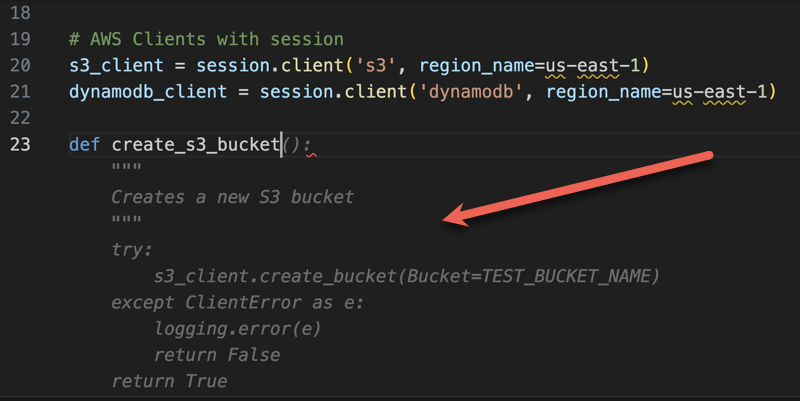
開發人員只撰寫了將建立儲存貯體的函式名稱。但根據該名稱 (及內容),Amazon Q 就能提供完整的函式,並搭配 try/except 子句來完成。
請注意使用 TEST_BUCKET_NAME, which is a constant declared earlier in the
same file. 的情形
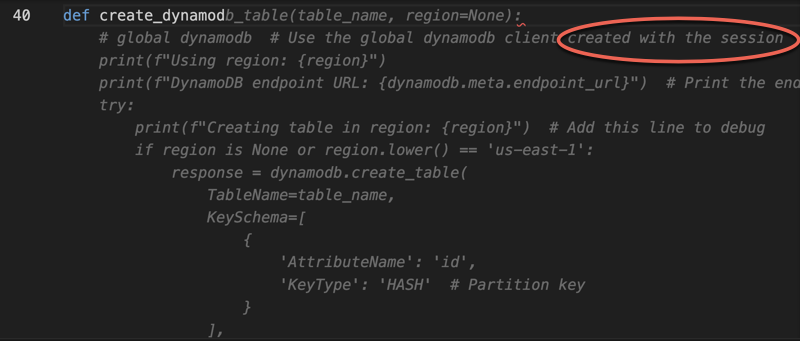
開發人員才剛開始輸入將建立 DynamoDB 資料表的函式名稱。Amazon Q 就能知道後續內容。
請注意稍早為 DynamoDB 工作階段建立的建議帳戶,甚至在註解中也有提及此帳戶。
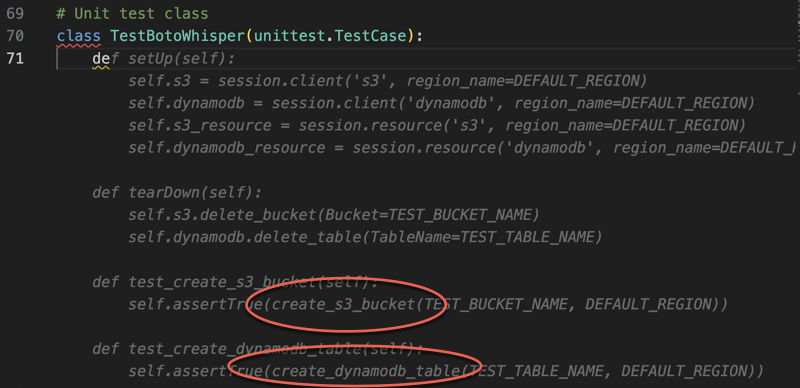
當 Amazon Q 提議完成單元測試類別時,開發人員執行的只有撰寫單元測試類別的名稱和少數工作。
請注意稍早在相同檔案中建立的兩個函式的內建參考。
開發人員才剛開始輸入將建立 DynamoDB 資料表的函式名稱。Amazon Q 就能知道後續內容。
請注意稍早為 DynamoDB 工作階段建立的建議帳戶,甚至在註解中也有提及此帳戶。
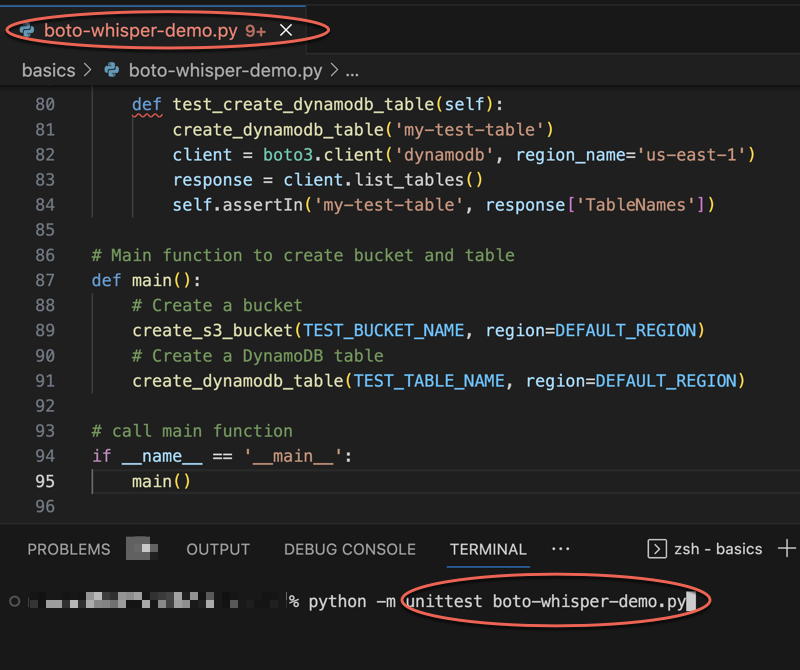
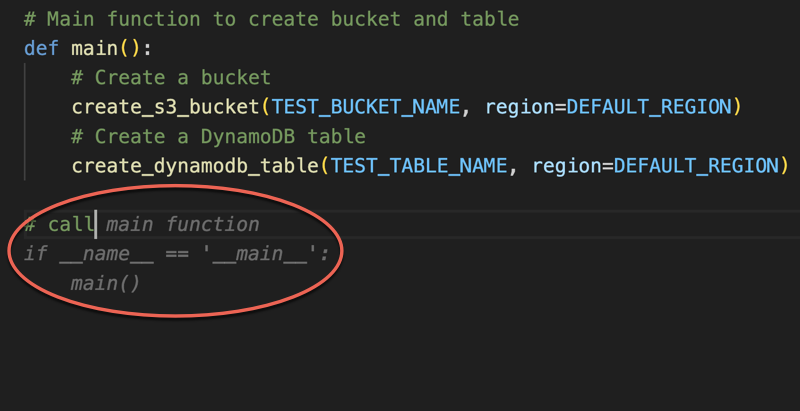
Amazon Q 僅根據註解和內容,就能提供整個主要函式。
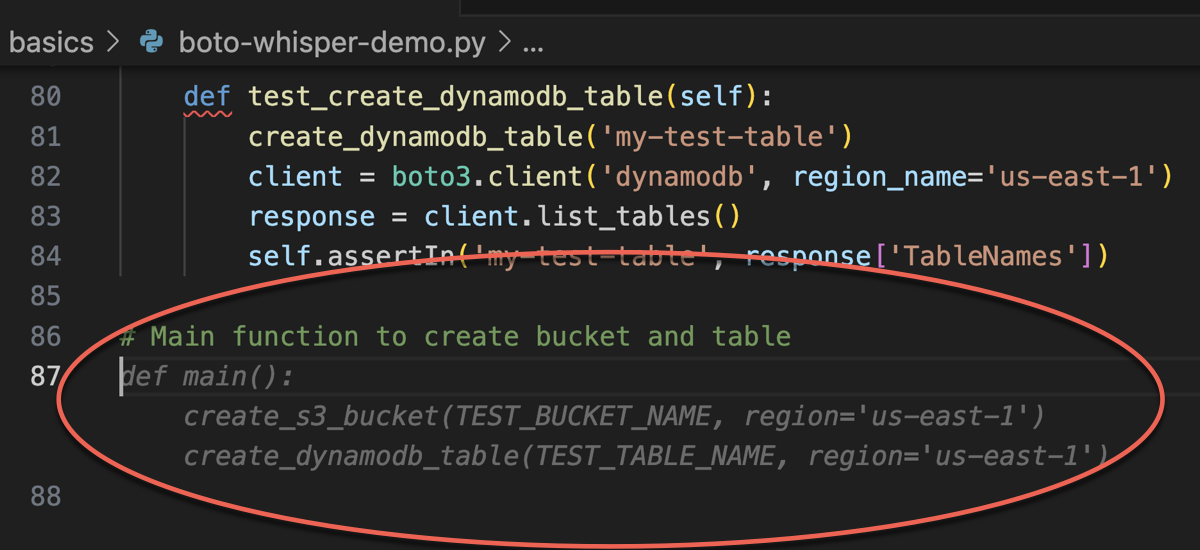
剩下的就只有主要防護機制,Amazon Q 知道怎麼做。
Amazon Q 僅根據註解和內容,就能提供整個主要函式。
最後,開發人員會從編碼所在的相同 IDE 的終端執行單元測試。