本文属于机器翻译版本。若本译文内容与英语原文存在差异,则一律以英文原文为准。
在 “可信修正者” 中使用补救措施
在 “可信修正者” 中跟踪补救措施
要跟踪 OpsItems 修正情况,请完成以下步骤:
打开 AWS Systems Manager 控制台,网址为https://console.aws.amazon.com/systems-manager/
。 选择 “运营管理”,OpsCenter。
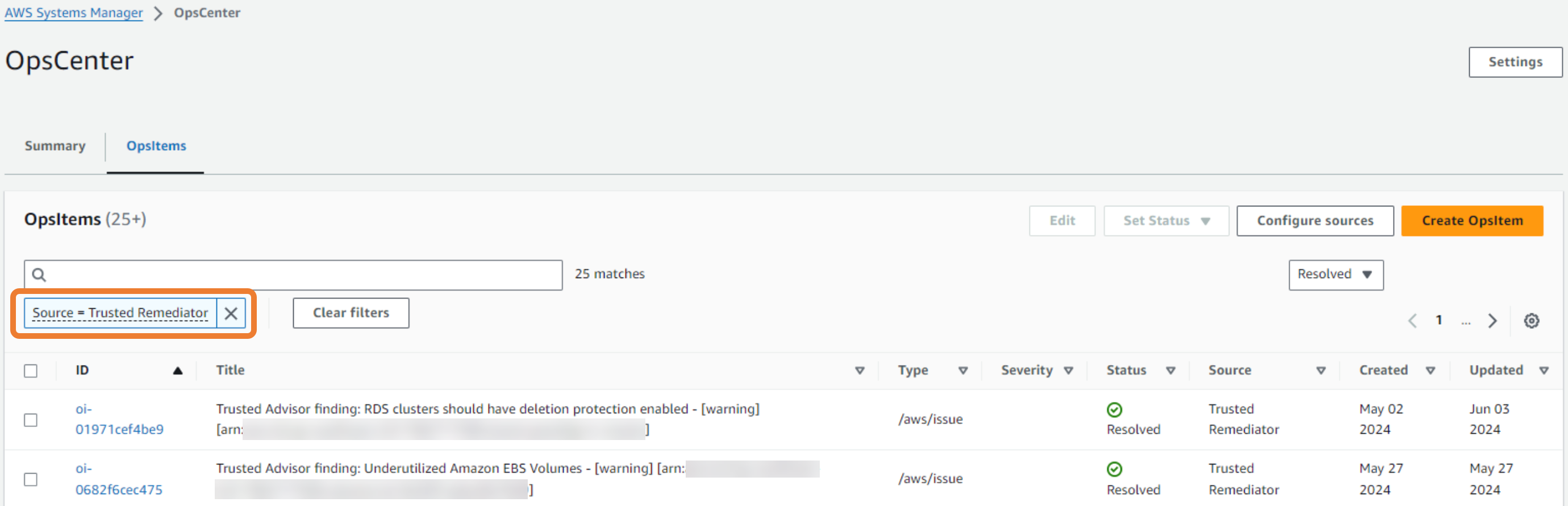
(可选)按 “来源 = 可信修正者” 筛选列表,以便在列表中仅包括受信任的修正者 OpsItems 。
以下是按来源=可信修正者筛选的 OpsCenter 屏幕示例:
注意
除了 OpsItems 从中查看之外 OpsCenter,您还可以查看 AMS S3 存储桶中的修复日志。有关更多信息,请参阅 可信修正者中的修复日志。
在 “可信修正器” 中运行手动修复
可信修正者为配置 OpsItems 为手动修复的检查进行创建。您必须查看这些检查并手动开始修复过程。
要手动修复 OpsItem,请完成以下步骤:
打开 AWS Systems Manager 控制台,网址为https://console.aws.amazon.com/systems-manager/
。 选择 “运营管理”,OpsCenter。
(可选)按 “来源 = 可信修正者” 筛选列表,以便在列表中仅包括受信任的修正者 OpsItems 。
选择您 OpsItem 要查看的。
查看的操作数据 OpsItem。操作数据包括以下项目:
trustedAdvisorCheck类别:支 Trusted Advisor 票编号的类别。例如,容错
trustedAdvisorCheckID:唯一的 Trusted Advisor 支票编号。
trustedAdvisorCheck元数据:资源元数据,包括资源 ID。
trustedAdvisorCheck名称:支 Trusted Advisor 票的名称。
trustedAdvisorCheck状态:检测到的资源 Trusted Advisor 检查的状态。
要手动修复 OpsItem,请完成以下步骤:
从 Runbooks 中,选择一个关联的运行手册(SSM 文档)。
选择执行。
对于 AutomationAssumeRole ,选择
arn:aws:iam::。将 AWS 账户 ID 替换为运行修复的账户 ID。有关其他参数值,请参阅操作数据。AWS 账户 ID:role/ams_ssm_automation_role要手动修复资源,用于向进行身份验证的角色或用户 AWS 账户 必须拥有 IAM 角色
ams-ssm-automation-role的iam:PassRole权限。有关更多信息,请参阅向用户授予将角色传递给 AWS 服务或联系您的云架构师的权限。选择执行。
在 “最新状态和结果” 列中监控 SSM 文档的执行进度。
文档完成后,选择 “设置状态”、“已解决” 以手动解决问题 OpsItem。如果文档失败,请查看详细信息并重新运行。 SSMdocument要获得其他故障排除支持,请创建服务请求。
要解决 OpsItem 不经过修正的问题,请选择 “将状态设置为已解决”。
对于所有剩余的手动修复,重复步骤 3 和 4 OpsItems。
对可信修正者中的修正进行故障排除
如需有关手动补救和补救失败的帮助,请联系 AMS。
要查看修复状态和结果,请完成以下步骤:
打开 AWS Systems Manager 控制台,网址为https://console.aws.amazon.com/systems-manager/
。 选择 “运营管理”,OpsCenter。
(可选)按 “来源 = 可信修正者” 筛选列表,以便在列表中仅包括受信任的修正者 OpsItems 。
选择您 OpsItem 要查看的。
在 “自动化执行” 部分中,查看文档名称和状态以及结果。
查看以下常见的自动化故障。如果您的问题未在此处列出,请联系您的 CSDM 寻求帮助。
常见的补救错误
任何与关联的执行都 OpsItem 可能表示由于参数值不正确而导致执行未能启动。
故障排除步骤
在运营数据中,查看
trustedAdvisorCheckAutoRemediation属性值。验证DocumentName和参数值是否正确。要获得正确的值,请查看在可信修正器中配置 Trusted Advisor 检查修复有关如何配置 SSM 参数的详细信息。要查看支持的校验参数,请参阅 Trusted Advisor 受信任修正者支持的检查
验证 SSM 文档中的值是否与允许的模式相匹配。要查看文档内容中的参数详细信息,请在 “运行手册” 部分中选择文档名称。
检查并更正参数后,再次手动运行 SSM 文档。
为防止此错误再次发生,请确保在配置中使用正确的参数值配置补救措施。有关更多信息,请参阅 在可信修正器中配置 Trusted Advisor 检查修复。
补救文档包含多个步骤,这些步骤与通过 AWS 服务 执行各种操作进行交互 APIs。要确定故障的具体原因,请完成以下步骤:
故障排除步骤
要查看各个执行步骤,请在 “自动化执行” 部分中选择 “执行 ID” 链接。以下是 Systems Manager 控制台的示例,显示了所选自动化的执行步骤:
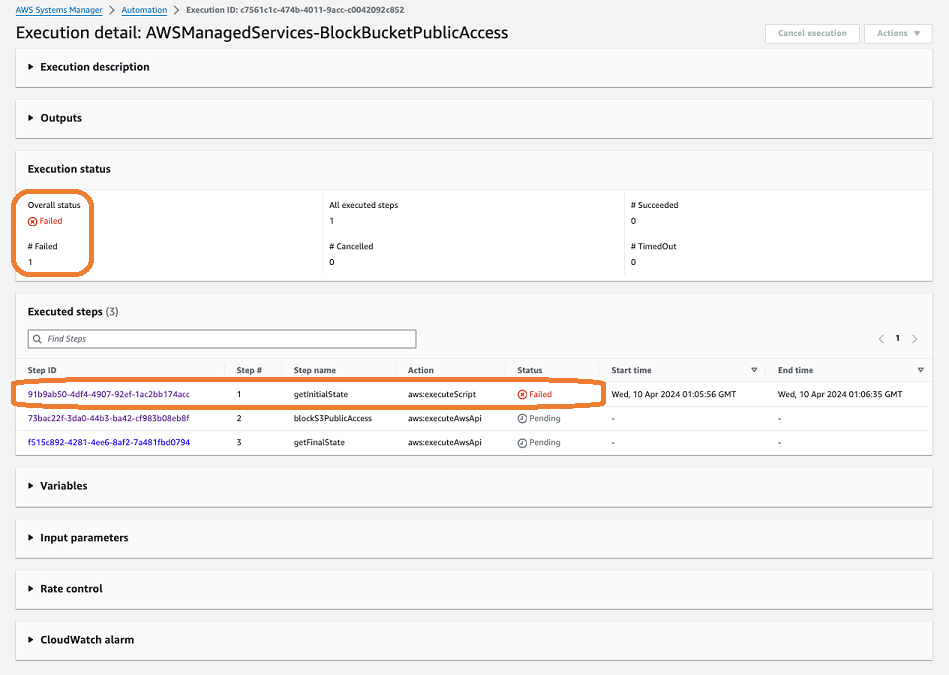
选择状态为 “失败” 的步骤。以下是错误消息示例:
NoSuchBucket - An error occurred (NoSuchBucket) when calling the GetPublicAccessBlock operation: The specified bucket does not exist此错误表示在修正配置的预配置参数中指定的存储桶名称不正确。
要解决此错误,请使用正确的存储桶名称手动运行自动化。为防止此问题再次发生,请使用正确的存储桶名称更新修复配置。
DB instance my-db-instance-1 is not in available status for modification.此错误表示由于数据库实例处于无效状态,自动化无法进行预期的更改。
要解决此错误,请手动运行自动化。
