本文属于机器翻译版本。若本译文内容与英语原文存在差异,则一律以英文原文为准。
Lightsail 安装失败
在亚马逊 Lightsail 的 WordPress 设置工作流程中,可能会出现两种类型的错误消息:
常见错误
在工作流程的最后步骤中选择 “创建证书” 后,这些错误会立即显示在 Lightsail 控制台顶部的横幅中。

要开始故障排除,请将消息中出现的错误与以下错误之一进行匹配。
设置失败
这些错误会在几分钟内出现在 “实例连接” 选项卡的 “设置您的 WordPress网站” 部分。如果无法在您的实例上配置 Let's Encrypt HTTPS 证书,就会发生这些错误。
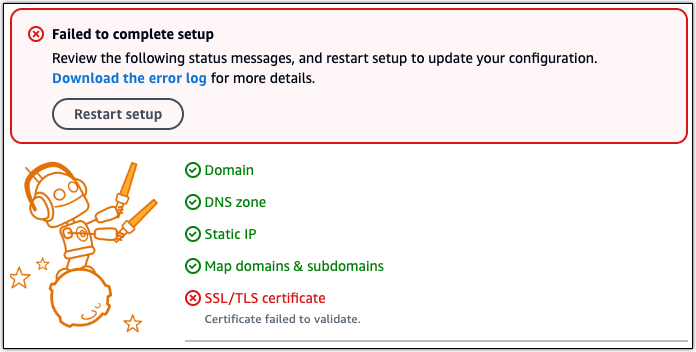
从失败消息中,选择 “下载错误日志” 链接以下载并查看错误日志。将错误与以下内容之一进行匹配:
未找到 DNS 记录。确认域的 DNS 记录指向实例的公有 IP 地址,并留出时间让 DNS 更改进行传播。
- Reason
-
此错误是由配置错误的 DNS 记录或 DNS 记录没有足够的时间在整个 Internet 的 DNS 中传播引起的。
- 修复
-
确认 A 或 AAAA DNS 记录是否存在于 DNS 区域中,并且它们是否指向您实例的公有 IP 地址。有关更多信息,请参阅 Lights ail 中的 DNS。
当您添加或更新指向来自顶级域(
example.com)及其www子域(www.example.com)的流量的 DNS 记录时,它们需要在整个 Internet 的 DNS 中传播。您可以使用 nslookup 或 DNS 查询表等工具来验证您的 DNS 更改是否已生效。 MxToolbox 注意
给任何 DNS 记录一些时间在 Internet 的 DNS 内进行传播,这可能需要几个小时。
DNS 记录不匹配。确认域的 DNS 记录指向实例的公有 IP 地址,并留出时间让 DNS 更改进行传播。
- Reason
-
A 或 AAAA DNS 记录未指向实例的公有 IP 地址。
- 修复
-
确认 A 或 AAAA DNS 记录是否存在于 DNS 区域中,并且它们是否指向您实例的公有 IP 地址。有关更多信息,请参阅 Lights ail 中的 DNS。
注意
给任何 DNS 记录一些时间在 Internet 的 DNS 内进行传播,这可能需要几个小时。
无法连接到实例。等待几分钟时间,让 SSH 连接准备就绪。然后,重新开始设置。
- Reason
-
实例刚刚创建或重启,而 SSH 连接尚未准备就绪。
- 修复
-
等待几分钟时间,让 SSH 连接准备就绪。然后,重试引导式工作流程。有关更多信息,请参阅 Lights ail 中的 SSH 疑难解答。
不支持的 WordPress 版本。安装程序仅支持 WordPress 版本 6 及更高版本。
- Reason
-
该实例上安装的版本早于 WordPress 版本 6。 WordPress 旧 WordPress 版本包含不兼容的软件和依赖关系,导致无法生成 HTTPS 证书。
- Fix
-
从 Lightsail 控制台创建一个新 WordPress 实例。然后,将 WordPress 网站从旧实例迁移到新实例。有关更多信息,请参阅迁移现有 WordPress 博客。
如果您要创建新实例来替换现有实例,请确保将应用程序依赖项更新到新实例。
安装程序仅支持 2023 年 1 月 1 日当天或之后创建的 WordPress 实例。
- Reason
-
用于设置的实例可能包含过时的软件。较旧的软件会阻止生成 HTTPS 证书。
- Fix
-
从 Lightsail 控制台创建一个新 WordPress 实例。然后,将 WordPress 网站从旧实例迁移到新实例。有关更多信息,请参阅迁移现有 WordPress 博客。
如果您要创建新实例来替换现有实例,请确保将应用程序依赖项更新到新实例。
在设置工作流程中,实例防火墙端口 22、80 和 443 必须允许来自任何 IP 地址的 TCP 连接。您可以从“实例联网”选项卡更改这些设置。
- Reason
-
在设置运行期间,实例防火墙端口 22、80 和 443 必须允许来自任何 IP 地址的 TCP 连接。当其中一个或多个端口关闭时,就会生成此错误。有关更多信息,请参阅实例防火墙。
- 修复
-
添加或编辑实例的 IPv4 和 IPv6 防火墙规则,以允许通过端口 22、80 和 443 进行 TCP 连接。有关更多信息,请参阅添加和编辑实例防火墙规则。
Certbot.errors.AuthorizationError: 有些挑战失败了
- Reason
-
此错误是由配置错误的 DNS 记录或 DNS 记录没有足够的时间在整个 Internet 中传播引起的。
- 修复
-
验证 A 或 AAAA DNS 记录是否存在于 DNS 区域中,并且它们是否指向您实例的公有 IP 地址。有关更多信息,请参阅 Lights ail 中的 DNS。
当您添加或更新指向来自顶级域(
example.com)及其www子域(www.example.com)的流量的 DNS 记录时,它们需要在整个 Internet 中传播。您可以使用 nslookup 或 DNS 查询表等工具来验证您的 DNS 更改是否已生效。 MxToolbox 注意
给任何 DNS 记录一些时间在 Internet 的 DNS 内进行传播,这可能需要几个小时。
Certbot 未能对某些域进行身份验证
- Reason
-
如果在实例上配置 HTTPS 证书时其他进程使用端口 80,则可能会出现此错误。
- Fix
-
重启您的 WordPress 实例。然后,再次运行引导式工作流程。如果重启无法解决问题,请使用以下过程终止在端口 80 上运行的实例上的任何正在运行的进程。
过程
-
使用基于 Lightsail 浏览器的 SSH 客户端或使用连接到您的实例。AWS CloudShell
-
停止在实例上运行的 Bitnami 进程:
$sudo /opt/bitnami/ctlscript.sh stop验证 Bitnami 进程是否已停止:
$sudo /opt/bitnami/ctlscript.sh status -
检查是否有其他进程正在使用端口 80:
$fuser -n tcp 80 -
终止其他应用程序不需要的任何进程:
$fuser -k -n tcp 80 -
重新启动 WordPress 安装程序。
存储库 http://cdn-aws.deb.debian.org/debian buster-backports 不再有发布文件
- Reason
-
您的实例上有一个已弃用的 Debian 存储库,并且其无法更新。
- 修复
-
使用以下过程编辑 Debian 存储库文件中列出的存储库 URL。
过程
-
使用基于 Lightsail 浏览器的 SSH 客户端或使用连接到您的实例。AWS CloudShell
-
导航到
/etc/apt/sources.list.d/目录。$cd /etc/apt/sources.list.d/ -
使用所选的文本编辑器打开
buster-backports.list文件。如果在此目录中找不到该文件,您也可以签入/etc/apt/sources.list。示例命令中使用了预安装的 Vim 文本编辑器。有关更多信息,请参阅 Vim 文档。 $vim buster-backports.list -
找到任何包含
cdn-aws.deb.debian.org或的行deb.debian.org,并将其替换为archive.debian.org。 -
保存并关闭 文件。
-
重新启动 WordPress 安装程序。
存储库 l http://ppa.launchpad.net/certbot/certbot/ubuntu unar Release 没有发布文件
- Reason
-
您的实例上有一个已弃用的 Certbot个人程序包存档(PPA)存储库,并且其无法更新。
- 修复
-
使用以下过程从实例中手动移除已弃用的 PPA 存储库。
过程
-
使用基于 Lightsail 浏览器的 SSH 客户端或使用连接到您的实例。AWS CloudShell
-
导航到
/etc/apt/sources.list.d/目录。$cd /etc/apt/sources.list.d/ -
使用所选的文本编辑器打开
certbot-ubuntu-certbot-文件。示例命令中使用了预安装的 Vim 文本编辑器。有关更多信息,请参阅 Vim 文档version.list。 在命令中,将
version替换为存储库不兼容的 Ubuntu 版本;这将与错误消息中显示的版本相同。例如,lunar或mantic。$vim certbot-ubuntu-certbot-version.list -
移除任何包含以下文本的行:
http://ppa.launchpad.net/certbot/certbot/ubuntu。 -
保存并关闭 文件。
-
重新启动 WordPress 安装程序。
在过去 168 小时内,已经为此组域颁发太多的证书(5)
- Reason
-
在过去一周内,您的一个或多个域或子域已用于创建 5 个证书。有关更多信息,请参阅 L et's Encrypt 网站上的
速率限制。 - Fix
-
等待一周(168 小时),然后重新启动该域的引导式工作流程。
失败的授权过多
- Reason
-
请求中的一个或多个域或子域已超过每小时五次验证的限制。有关更多信息,请参阅 L et's Encrypt 网站上的
速率限制。 - Fix
-
等待一小时,然后再次运行 WordPress 安装程序。在重新启动设置之前,请确认其他验证错误已得到修复。
