本文属于机器翻译版本。若本译文内容与英语原文存在差异,则一律以英文原文为准。
将你的 WordPress 博客迁移到 Lightsail
想要更换您的 WordPress 托管服务提供商? Amazon Lightsail 是运行 WordPress 网站的最简单方法。 AWS
您可以选择我们的定价计划之一(起价为每月 5 美元),并完全控制您的 WordPress 安装,包括插件、主题等。
创建 Lightsail WordPress 实例只需要几分钟。按照本教程备份现有 WordPress 博客并将其导入在 Lightsail 中运行的新实例。
以下是此过程的简要概述:
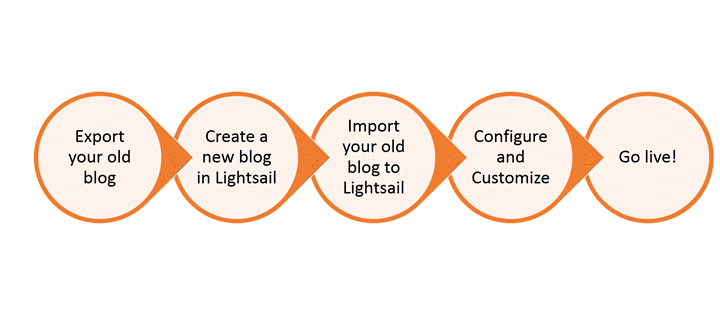
继续阅读以开始使用。
先决条件
在开始之前,您需要具备以下条件:
第 1 步:备份现有 WordPress 博客
您可以使用备份 WordPress 现有博客。您只需要能够登录 WordPress 管理员控制台并管理您的博客即可。
-
导航到您的博客,然后选择 Manage(管理)。
如果 Manage(管理)横幅未显示,您可以通过浏览
http://到达登录页面。将<PublicIP>/wp-login.php<PublicIP> -
输入您的用户名和密码以登录 WordPress 管理员控制台。
-
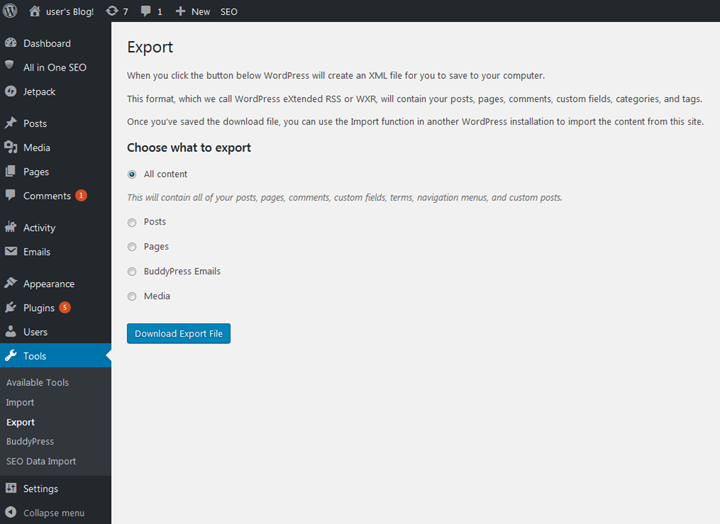
在 WordPress 控制板上,选择工具,然后选择导出。
-
在 Export(导出)页面上,选择 All content(所有内容)以将所有内容导出为 XML 文件。
-
选择 Download export file(下载导出文件)以将旧博客下载为 XML 文件。
将此 XML 文件保存便于查找的位置。您在步骤 4 中将需要此文件。
第 2 步:在 Lightsail 中创建一个新 WordPress 实例
你可以在短短几分钟内在 Lightsail 中创建一个新 WordPress 实例。方法如下:
-
前往 Lightsail 主页
并登录。 -
选择创建实例。
-
选择您要在 AWS 区域 哪里创建博客。
您可以选择默认可用区,也可以在选择 AWS 区域区域后进行更改。
-
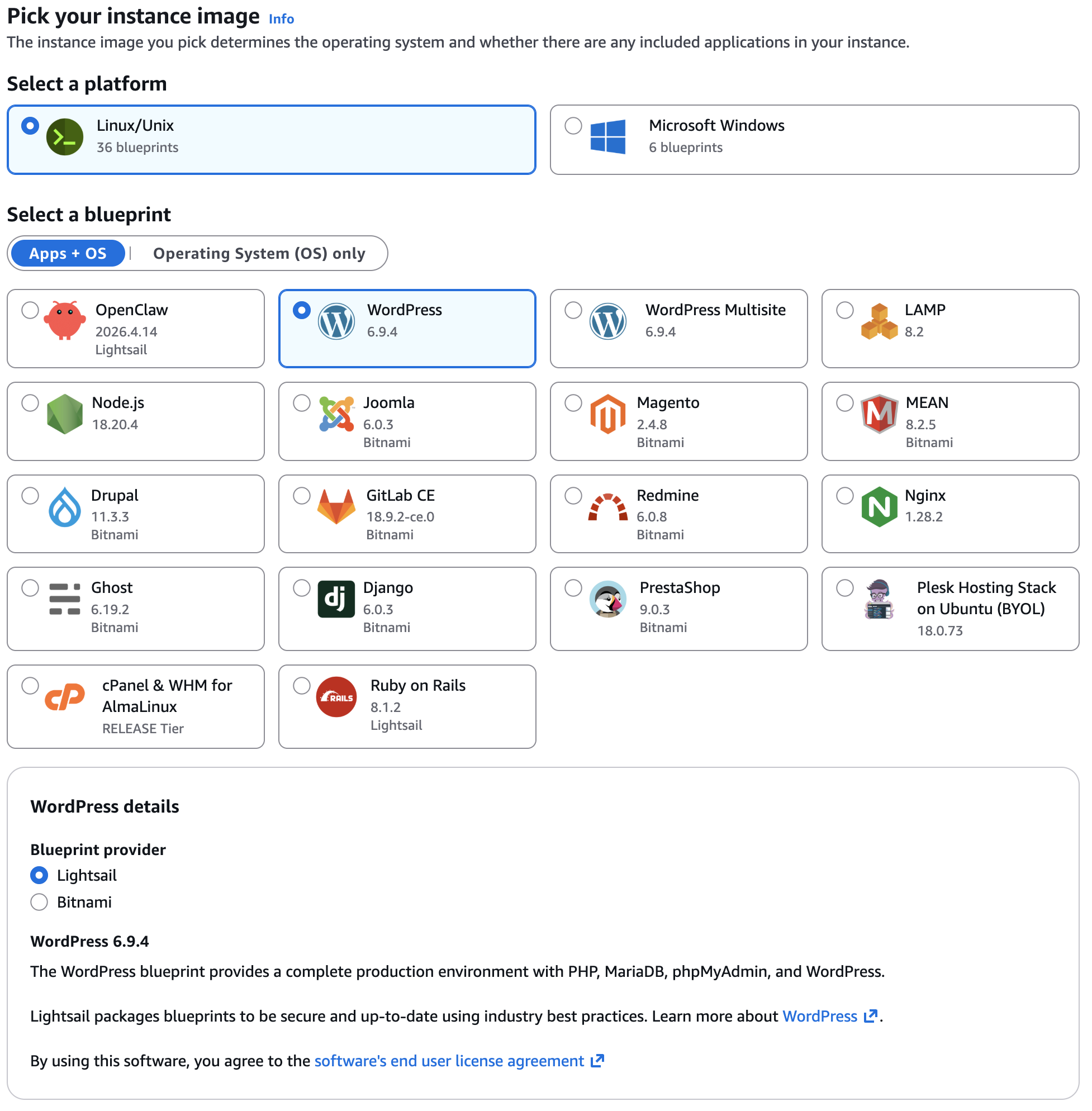
选择WordPress蓝图。
-
选择 Lightsail 作为蓝图提供者。
-
选择实例计划(或包)。
如果需要,您可以稍后升级您的 Lightsail 套餐。有关更多信息,请参阅在 Lightsail 中使用快照创建实例。
-
输入实例的名称。
资源名称:
-
在你的 Lightsail 账户 AWS 区域 中,每个账户中必须是唯一的。
-
必须包含 2–255 个字符。
-
必须以字母数字字符作为开头和结尾。
-
可以包括字母数字字符、句点、连字符和下划线。
-
-
(可选)选择添加新标签来为您的实例添加一个标签。根据需要重复此步骤以添加更多标签。有关标签使用的更多信息,请参阅标签。
-
对于键,请输入标签键。

-
(可选)对于值,请输入标签值。

-
-
选择创建实例。
第 3 步:登录你的新 Lights WordPress ail 博客
现在,你在 Lightsail 中有一个新博客,你需要访问 WordPress 控制面板才能导入旧的博客数据。登录 WordPress 网站管理仪表板的默认密码存储在实例上。完成以下步骤以获取密码。
获取 WordPress 管理员的默认密码
-
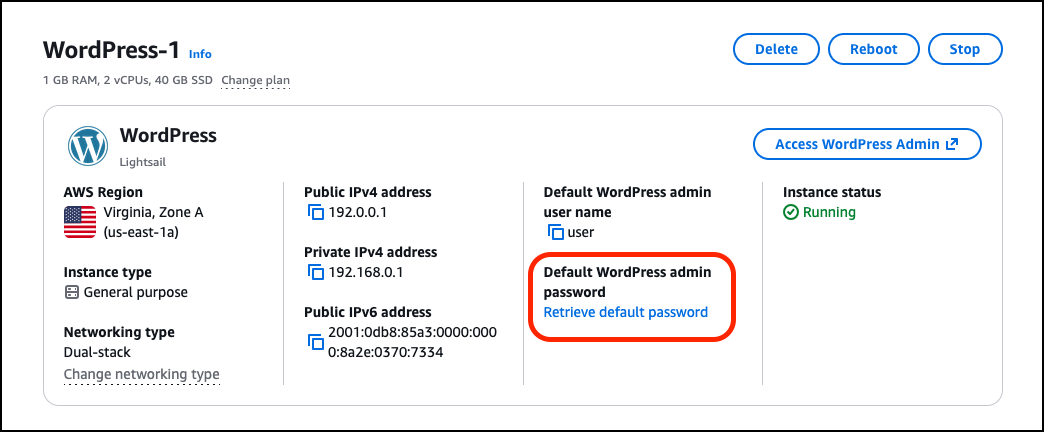
打开您的实例的 WordPress 实例管理页面。
-
在WordPress面板上,选择 “找回默认密码”。这将在页面底部展开访问默认密码。
-
选择启动 CloudShell。这将在页面底部打开面板。
-
选择 “复制”,然后将内容粘贴到 CloudShell窗口中。您可以将光标放在 CloudShell 提示符处并按 Ctrl+V,也可以右键单击打开菜单,然后选择 “粘贴”。
-
记下 CloudShell 窗口中显示的密码。您需要使用它来登录 WordPress 网站的管理控制面板。

现在您已经有了 WordPress 网站管理仪表板的密码,就可以登录了。在管理控制面板中,您可以更改用户密码、安装插件、更改网站的主题等等。
完成以下步骤登录 WordPress网站的管理控制面板。
要登录管理控制面板
-
打开您的实例的 WordPress 实例管理页面。
-
在WordPress面板上,选择访问 WordPress 管理员。
-
在 “访问您的 WordPress 管理员控制面板” 面板的 “使用公有 IP 地址” 下,选择以下格式的链接:
http://
public-ipv4-address。 /wp-admin -
在用户名或电子邮件地址中,输入
user。 -
在密码中,输入在上一步中获得的密码。
-
选择登录。

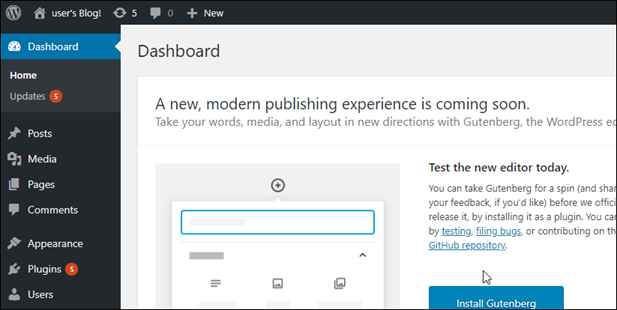
现在,您已登录 WordPress 网站的管理控制面板,可以在其中执行管理操作。有关管理 WordPress 网站的更多信息,请参阅 WordPress 文档中的 WordPressCodex
。 
第 4 步:将你的 XML 文件导入你的新 Lightsail 博客中
在新的 Lightsail 实例上成功登录 WordPress 控制面板后,请按照以下步骤将 XML 文件导入到新的 Lightsail 博客中。
-
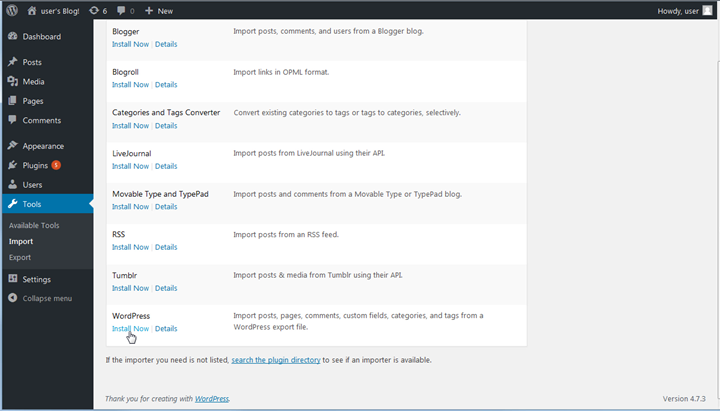
在新 Lightsail 实例的 WordPress 控制面板中,选择工具。
-
选择 “导入”,然后选择 “立即安装” 以安装 WordPress 导入工具。
-
安装完此工具后,选择 Run Importer(运行导入工具)以运行导入工具。
-
在 “导入 WordPress” 页面上,选择 “浏览”。
-
找到您在步骤 1:备份现有 WordPress博客中保存的 XML 文件,然后选择 “打开”。
-
选择 Upload file and import(上传文件并导入)。
接受其余默认值,然后选择 Submit(提交)。
步骤 5:附加静态 IP 地址
每次您停止和启动实例时,连接到您的实例的默认公有 IP 地址都会发生变化。创建静态 IP 地址并将其附加到您的实例,以保持域名地址的一致性。
有关说明,请参阅创建静态 IP 并将其连接到实例。
步骤 6:在您的 WordPress 实例上启用 HTTPS
在附加静态 IP 并将您的域名指向该地址后,启用 HTTPS 以使用 SSL/TLS 证书保护您的 WordPress 网站。
有关说明,请参阅在您的 WordPress 实例上启用 HTTPS。
后续步骤
您可以通过选择博客(“主页” 图标旁边),然后从 WordPress 控制面板中选择 “访问网站” 来验证一切是否正常。您也可以在浏览器中键入 IP 地址并查看博客。
下面是一些后续步骤:
-
自定义新博客的外观 and/or 安装一些 WordPress 插件
-
删除与您的旧实例关联的所有旧快照,以节省将来的费用
