本文属于机器翻译版本。若本译文内容与英语原文存在差异,则一律以英文原文为准。
使用以下方式管理 Lightsail 资源 AWS CloudShell
AWS CloudShell 是一款基于浏览器的预认证外壳,您可以直接从亚马逊 Lightsail 控制台启动。您可以使用 CloudShell 命令行界面管理您的 Lightsail 资源。你可以使用你喜欢的 shell 来运行 AWS Command Line Interface (AWS CLI) 命令,比如 Bash 或 Z shell。 PowerShell您无需下载或安装命令行工具,即可完成此操作。有关更多信息,请参阅什么是 AWS CloudShell。
启动时 CloudShell,将创建基于亚马逊 Linux 2 的计算环境。在此环境中,您可以访问大量预安装的开发工具,例如 AWS CLI。有关预安装工具的完整列表,请参阅《CloudShell 用户指南》中的Pre-installed 软件。
持久性存储
使用 AWS CloudShell,每个存储器中最多可使用 1 GB 的永久存储空间 AWS 区域 ,无需额外付费。持久性存储位于您的主目录 ($HOME) 中,对您而言是私有的。与每个 Shell 会话结束后删除的临时环境资源不同的是,主目录中的数据会在不同会话之间保留。
如果您停止 AWS CloudShell 在中使用 AWS 区域,则数据将在上次会话结束后在该区域的永久存储器中保留 120 天。120 天后,除非您采取措施,否则您的数据将自动从该地区的持久性存储中删除。您可以通过在 AWS 区域中再次启动 AWS CloudShell 来阻止删除。有关在永久存储器中保留数据的更多信息,请参阅《CloudShell 用户指南》中的永久存储。
AWS 区域
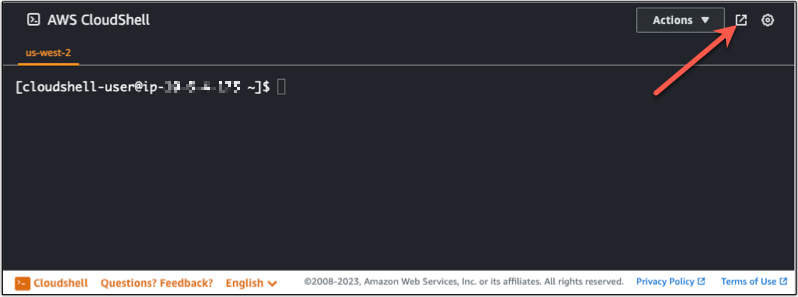
在 Lightsail 中,会 CloudShell 话将在中打开 AWS 区域 ,为您的物理位置提供最短的延迟。这意味着这 AWS 区域 可能会在会话之间发生变化。记下您的 CloudShell 会话所在的 AWS 区域-->,这样您就可以使用 1 GB 的永久存储空间。要更改会话的 AWS 区域,请选择在新浏览器选项卡中打开图标。这提供了在新浏览器窗口中访问 CloudShell 会话的选项。
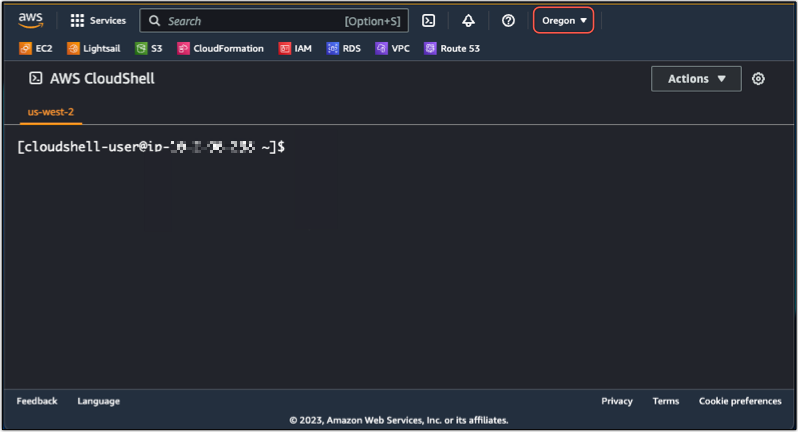
在新浏览器选项卡的导航栏中,选择当前显示的 AWS 区域 的名称。然后选择 AWS 区域 要切换到的。
有关的更多信息 CloudShell,请参阅《CloudShell 用户指南》。
启动并使用 AWS CloudShell
了解如何在 Lightsail 中启动和使用 AWS CloudShell 会话。如果您没有运行权限 CloudShell,则必须将arn:aws:iam::aws:policy/AWSCloudShellFullAccess策略添加到您使用的 AWS Identity and Access Management (IAM) 身份。如果您已经附加了arn:aws:iam::aws:policy/AdministratorAccess政策,则应该可以访问 CloudShell。有关更多信息,请参阅 亚马逊 Lightsail 的身份和访问管理。
启动 AWS CloudShell
你可以 CloudShell 从亚马逊 Lightsail 控制台启动。会话开始后,您可以切换到首选的 Shell,例如 Bash、PowerShell 或 Z shell。
完成以下步骤,在 Lightsail 中启动新 AWS CloudShell 会话:
-
登录到 Lightsail 控制台,网址为。 https://lightsail.aws.amazon.com/
-
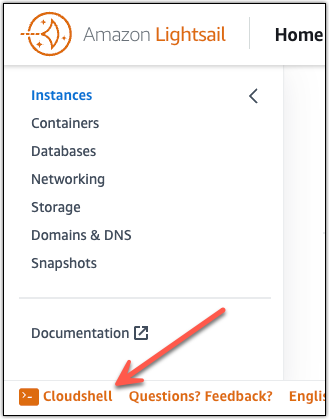
在控制台工具栏CloudShell上选择。当系统显示命令提示符时,表示 shell 已经准备就绪,可以进行交互。
-
(可选)要选择要使用的预安装 Shell,请在命令行提示栏中输入以下程序名称之一:
- Bash:
bash -
如果切换到 Bash,则命令提示符处的符号将更新为
$。Bash 是其中的默认外壳。 AWS CloudShell - PowerShell:
pwsh -
如果切换到 PowerShell,则命令提示符处的符号将更新为
PS>。 - Z shell:
zsh -
如果切换到 Z shell,则命令提示符处的符号将更新为
%。
- Bash:
例中的示例 Lightsail API 命令 AWS CloudShell
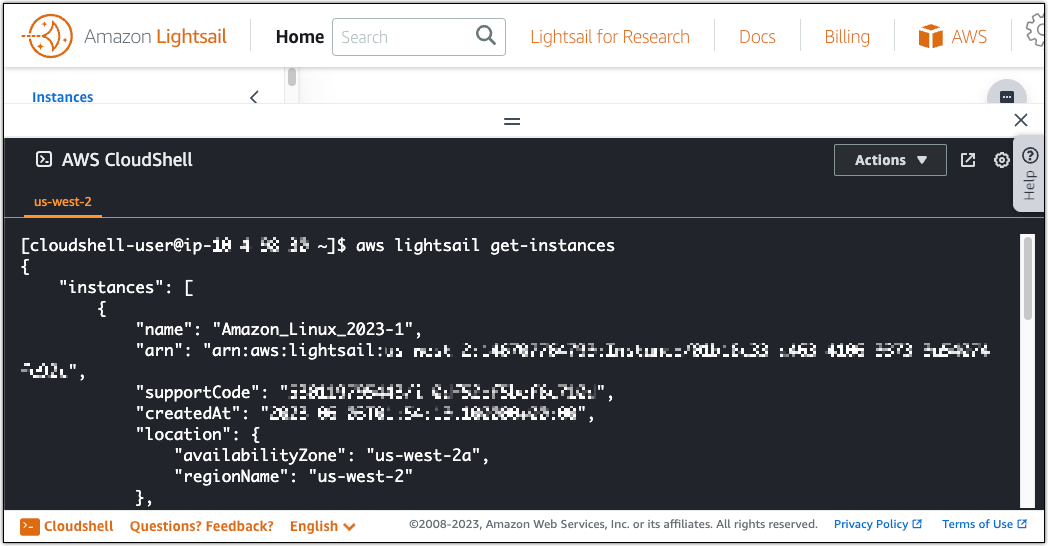
CloudShell会话中预装了多个命令行工具供您使用。在此示例中,您使用 Lightsail GetInstances API 操作来查看您的 Lightsail 账户中的实例。要了解有关 GetInstances API 操作的更多信息,请参阅亚马逊 Lightsail API 参考GetInstances中的内容。
-
登录到 Lightsail 控制台,网址为。 https://lightsail.aws.amazon.com/
-
在控制台工具栏CloudShell上选择。
-
在 AWS CloudShell 提示符后输入以下命令:
aws lightsail get-instances现在,您应该会看到您的 Lightsail 账户中实例的完整列表。
附加信息
有关以下内容的更多信息,请参阅以下文档 AWS CloudShell:
