本文属于机器翻译版本。若本译文内容与英语原文存在差异,则一律以英文原文为准。
在 “连接客户” 中创建提示
提示是在呼叫流中播放的音频文件。例如,等候音乐就是一个提示。Connect Customer 附带了一组提示,您可以将这些提示添加到流程中。您也可以添加自己的录音。
建议您让提示和路由策略彼此相符,以确保为客户提供顺畅的呼叫流。
您可以使用管理站点创建和管理提示,如本节主题中所述。 Connect Customer 或者,您可以使用《Connect Customer API 参考指南》中记录的提示操作。
内容
如何创建提示
本主题介绍如何使用 Connect Customer 管理员网站创建提示。要以编程方式创建提示,请参阅 Connect Customer API 参考指南CreatePrompt中的。
-
Connect Customer 使用具有以下安全配置文件权限的帐户登录:
-
号码和流,提示 - 创建
-
-
在导航菜单上,选择路由、提示。
-
在提示页面上,选择添加提示。
-
在添加提示页面上,输入提示的名称。
-
在描述框中,描述消息。建议使用此框来提供提示的详细描述。它对实现可访问性很有帮助。
-
选择以下操作:
-
上传:选择选择文件,上传您拥有合法使用权限的 .wav 文件。
-
录制:选择开始录音,然后对着麦克风说话以录制留言。完成后选择停止录制。您可以选择裁剪以剪切录制的提示部分,或者选择清除录制以录制新提示。
-
-
在提示设置部分,输入要用于管理提示的任何标签。
例如,您可能有一个部门来管理问候语提示。您可以为这些提示添加标签,这样用户就可以只关注与其相关的录音。
-
(可选)添加标签以识别、组织、搜索、筛选和控制可以访问此提示的人员。有关更多信息,请参阅 在 “连接客户” 中为资源添加标签。
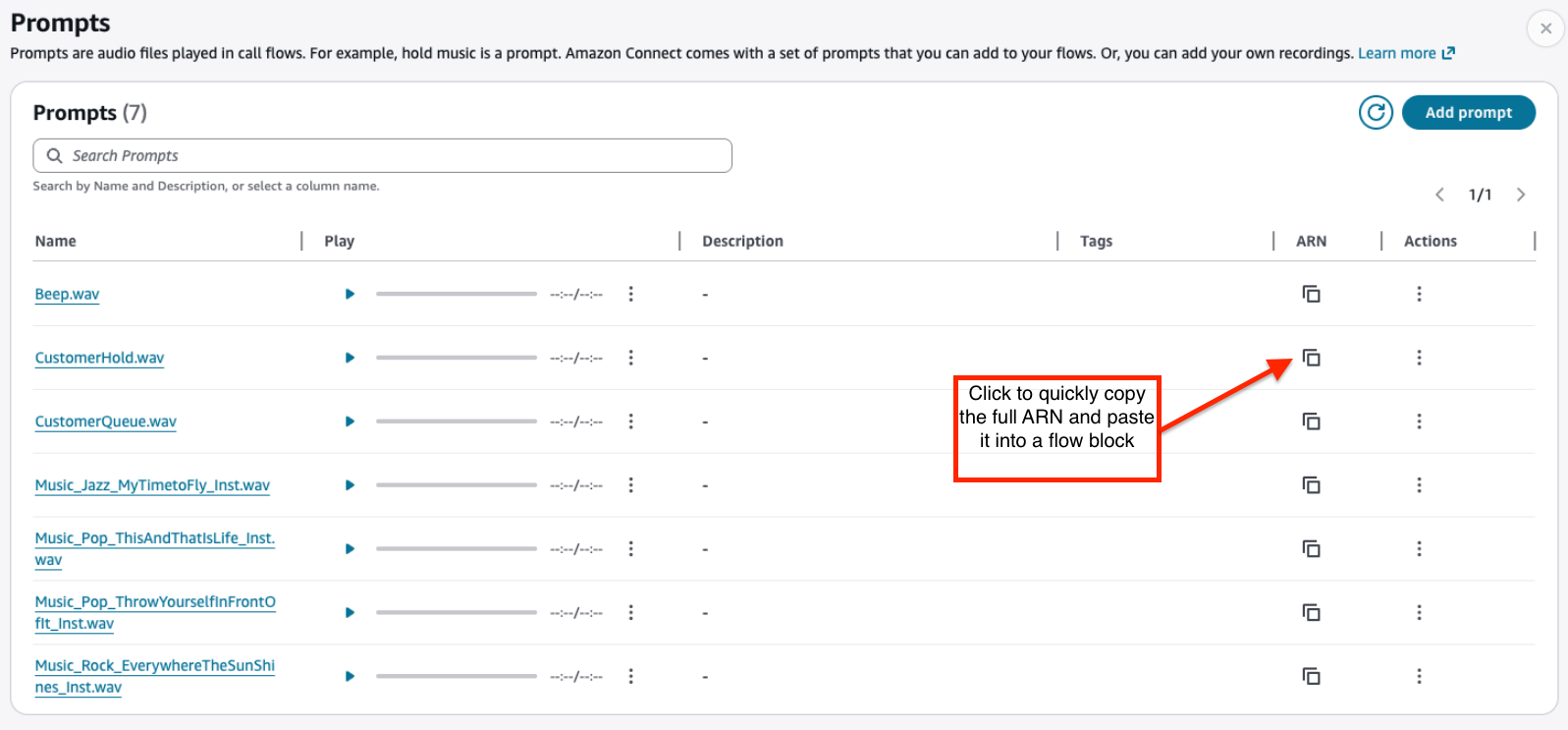
使用提示页面上的筛选器,按名称、描述和标签筛选提示列表。要复制提示的完整亚马逊资源名称 (ARN),只需选择一个选项,请选择 “复制” 图标。在流中动态设置提示时,需要输入提示的完整 ARN。
支持的文件类型
您可以上传预先录制的 .wav 文件用作提示,或者在 Web 应用程序中录制。
建议使用大小不到 50 MB,时长不到 5 分钟的 8 KHz .wav 文件。如果您使用更高等级的音频库,例如 16 kHz 文件,由于 PSTN 的限制,Connect 客户必须将它们缩减为 8 kHz 的样本。这可能会导致低质量的音频。欲了解更多信息,请参阅以下维基百科文章:G.711
提示的最大时长
Connect Customer 支持小于 50 MB 且时长小于 5 分钟的提示。
用户界面、API 或 CLI 不支持批量上传提示
目前,不支持通过 Connect Customer 控制台或使用 API 或 CLI 以编程方式批量上传提示。
