本文属于机器翻译版本。若本译文内容与英语原文存在差异,则一律以英文原文为准。
配置 Amazon Nova Sonic Speech-to-Speech
你可以在 Amazon Connect 中将 Amazon Nova Sonic 配置为对话式人工智能机器人区域设置的 Speech-to-Speech (S2S) 模型。借助 Speech-to-Speech,机器人使用 Nova Sonic 将客户语音直接转换为自然、富有表现力的语音响应。Amazon Connect 继续管理编排、意图和流程。
第 1 部分: Speech-to-Speech 为机器人区域进行配置
先决条件
-
您的实例已启用 Amazon Connect 客户。
-
Amazon Connect 中存在对话式人工智能机器人。
-
你想在 Nova Sonic 中使用的语言环境已经创建完毕。
-
您有权编辑机器人配置和编译语言。
步骤 1:打开语音模型配置
-
登录 Amazon Connect 管理网站。
-
在导航窗格中,选择 “对话式 AI”,然后选择 “机器人”。
-
选择要配置的机器人,然后选择 “配置” 选项卡。
-
选择要配置的语言环境。
-
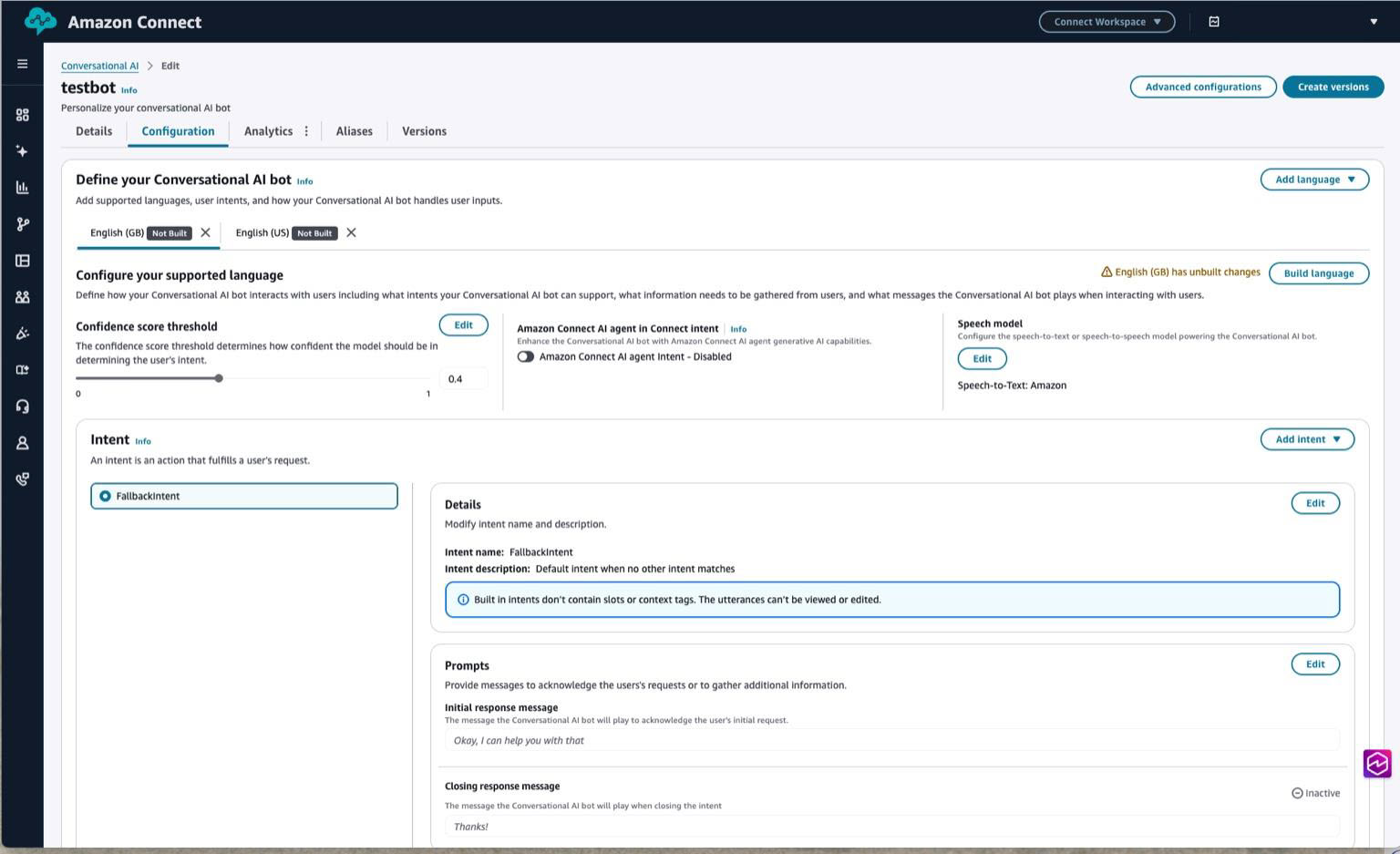
在 “语音模型” 部分中,选择 “编辑”。
第 2 步:选择 Speech-to-Speech
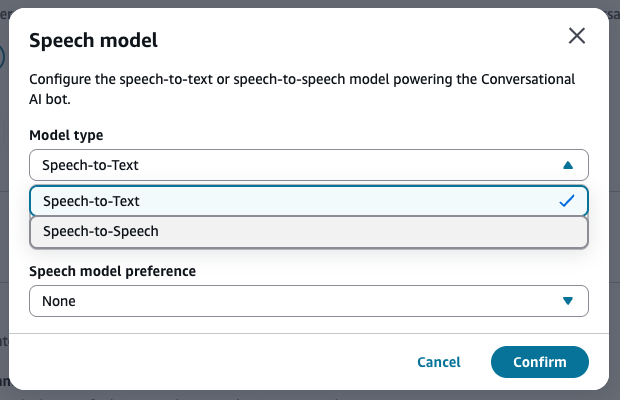
在语音模型模式中,打开模型类型下拉列表并选择Speech-to-Speech。
第 3 步:选择 Amazon Nova Sonic
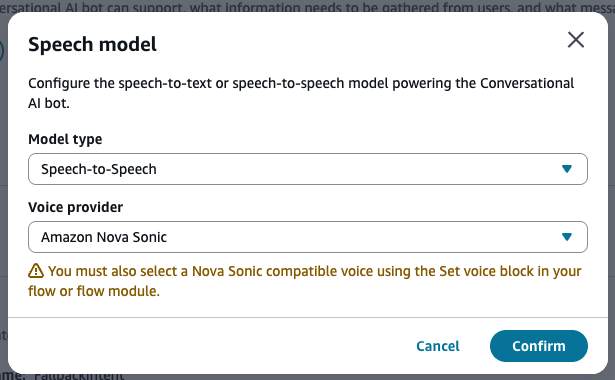
选择后 Speech-to-Speech,打开语音提供商并选择 Amazon Nova Sonic。然后,选择 Confirm(确认)。
第 4 步:查看语音模型状态
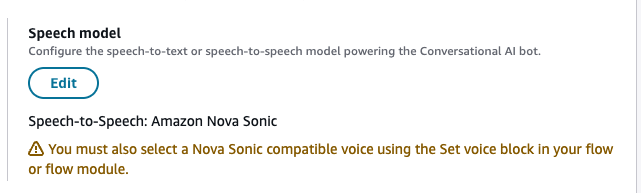
语音模型卡片现在显示 Speech-to-Speech:Amazon Nova Sonic,并显示一条警告,要求你在 Set 语音块中选择兼容 Nova Sonic 的声音。
步骤 5:生成并激活语言环境
如果语言环境显示未构建的更改,请选择构建语言。成功构建后,新的 STT 设置将变为活动状态。
第 2 部分:在 Flow 中配置兼容 Nova Sonic 的语音
在机器人级别启用 Nova Sonic 后,你必须使用设置语音块在流程中配置与之匹配的 Nova Sonic 兼容的富有表现力的声音。
支持的 Nova Sonic Voices(启动套装)
-
Matthew(en-US,男性)
-
艾米(en-GB,Feminemenal)
-
Olivia(en-au,Feminemal)
-
Lupe(es-us,Feminal)
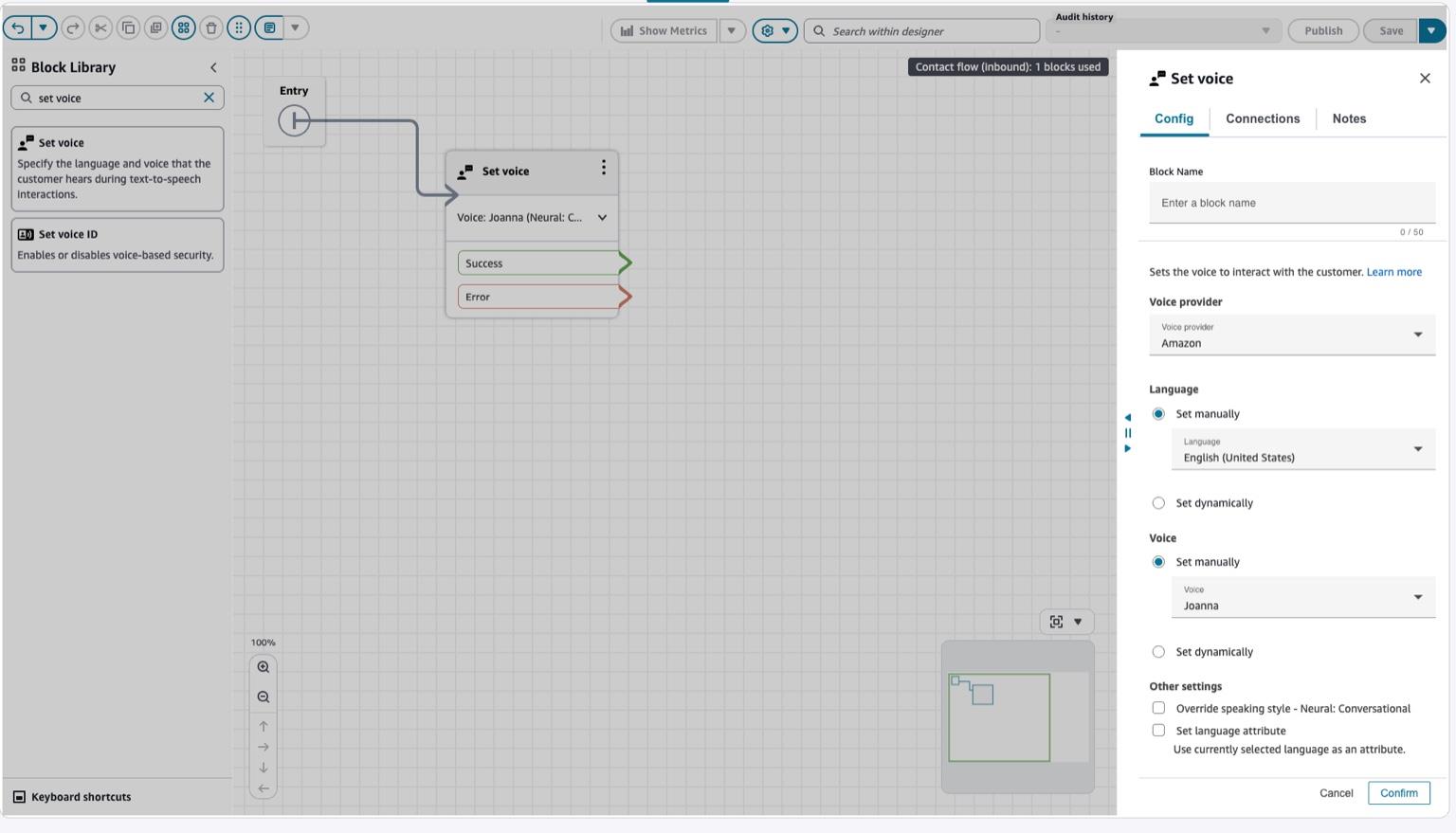
第 1 步:添加或打开 Set 语音屏蔽
-
在流程设计器中打开目标流。
-
在方块库中搜索 Set voice。
-
将 Set 语音块拖到画布上或打开现有的语音块。
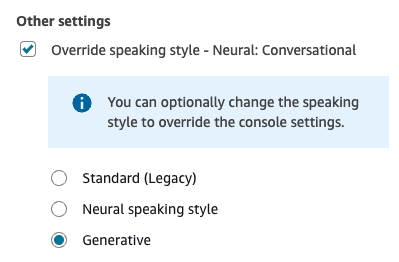
第 2 步:选择 “覆盖” 和 “生成式说话风格”
在 “其他设置” 中,选择 “覆盖说话风格”,然后选择 “生成式” 以启用 Nova Sonic 表现力输出。
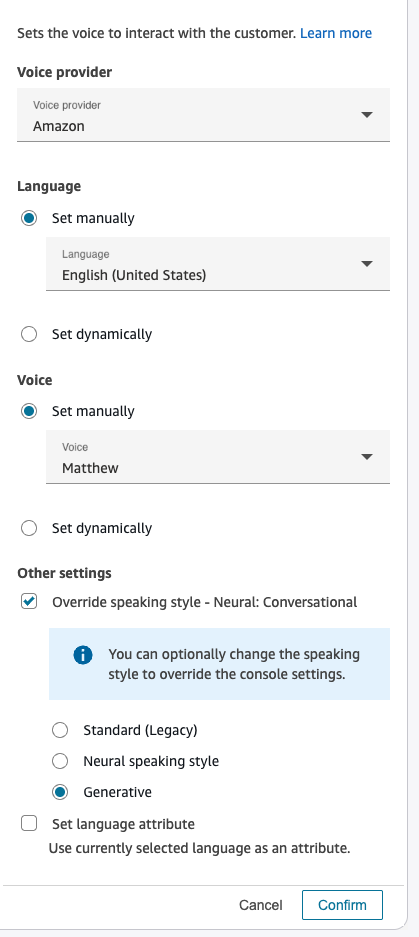
第 3 步:选择兼容 Nova Sonic 的声音
-
将语音提供商设置为 Amazon。
-
在 “语言” 下,选择与所需语音对应的区域设置。
-
在 “语音” 下,选择一个与 Nova Sonic 兼容的声音。
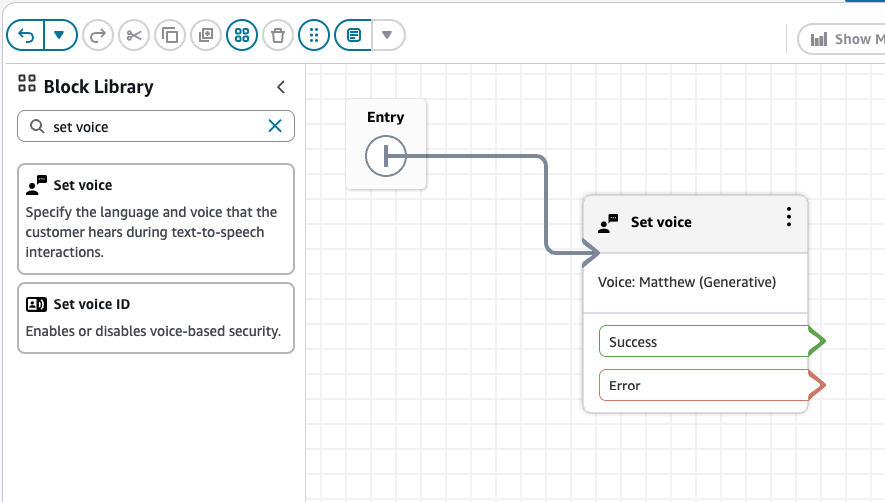
第 4 步:查看所选声音
Set 语音块现在显示选定的声音和风格,例如 Voice:Matthew(生成式)。
第 5 步:保存并发布流程
选择 “保存”,然后选择 “发布” 以激活配置。
