本文属于机器翻译版本。若本译文内容与英语原文存在差异,则一律以英文原文为准。
监控 Connect Customer 中的自动互动 (IVR)
您可以使用自动交互日志来查看客户的 Connect 客户体验的自动化部分。交互日志显示在联系详细信息页面上。它们包括以下信息:
-
关键交互点,即流、提示、菜单、键盘选择。
-
完整的机器人转录文本。
您可以使用日志来监控和改善自动客户交互,并出于合规性目的维护交互的音频和系统执行记录。
启用自动交互日志
完成以下步骤,检查您的 Connect 客户实例是否启用了自动交互日志。
注意
目前,Connect 客户不支持启用了对象锁定的 S3 存储桶。
-
在以下位置打开 “连接客户” 控制台https://console.aws.amazon.com/connect/
。 -
自动交互日志将保存到您为通话录音配置的 S3 存储桶中。如果您的实例尚未启用通话录音功能,请立即启用。
-
在导航窗格上,选择数据存储、通话录音、编辑、启用通话录音,然后创建或选择您的 S3 存储桶。
-
-
在导航窗格中,选择流。
-
在 Amazon Lex 机器人部分下,选择在 Amazon Connec t 中启用机器人分析、笔录和 AI 代理跟踪。选择此选项可记录客户体验的 Amazon Lex 部分的完整转录。然后,您可以在联系人详细信息页面上阅读笔录和痕迹。
注意
如果您之前在 Amazon Connect 中启用了机器人分析、笔录和 AI 代理跟踪(2026 年 6 月 5 日之前),则必须禁用并重新启用此设置才能激活 AI 代理跟踪功能。
-
在 “自动交互日志” 部分下,选择 “启用自动交互日志” 。这可以帮助您在联系人详细信息页面上查看 Flow 详细信息、Lex 机器人和 AI 代理跟踪信息。
自动交互日志的权限
为了保护客户数据,您可以设置权限,以精细控制可以访问自动交互日志的人员。对自动交互日志的访问受以下安全配置文件权限的限制:
-
流和流模块 - 查看权限:要查看自动交互日志中的流和模块特定数据,需要这些权限。
-
录音和笔录 - 自动交互语音 (IVR) 记录(未编辑)权限:这些权限是访问 IVR 交互日志所必需的,例如响应 IVR 提示的键盘输入、Lex 互动记录、AI 代理跟踪等。
浏览自动交互日志和录音
下图显示了 Connect Customer 管理员网站 “联系信息” 页面上的自动交互日志示例。
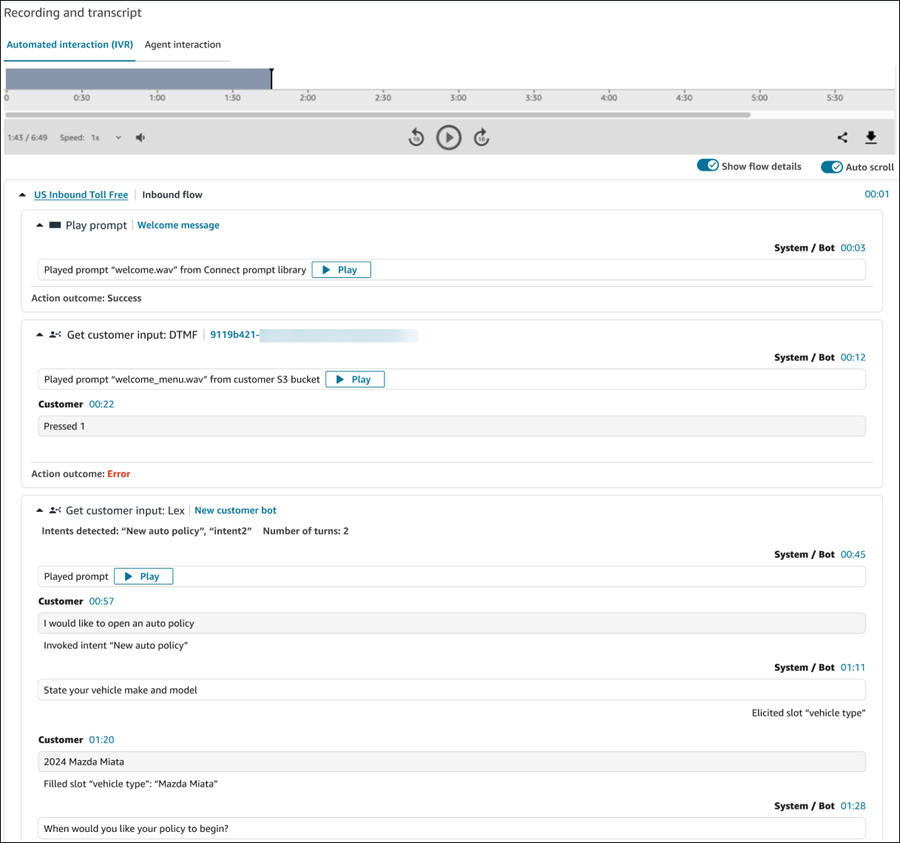
注意
AI 代理跟踪详细信息目前可用于语音频道。
浏览日志
-
使用选项卡在自动交互和座席交互之间切换,以查看客户的端到端交互。
-
选择 “显示流量和跟踪详细信息” 以显示或隐藏有关流量和流量块的系统详细信息。
注意
在联系人终止后,请等待最多 30 分钟,自动交互日志才可用,开关才能激活。
-
选择流和数据块超链接,可在新的选项卡中打开流设计器,从而使您能够快速按照流进行操作。
-
选择播放以播放您的录音文件中的特定提示。
注意
如果没有可用的录音,则不会出现 “播放” 选项。
-
快速查看错误发生位置,包括客户超时或 Lambda 函数错误。
-
查看检测和解决机器人意图的位置。
-
配置并可用后,知识库引文参考可在 Span 详细信息下的提示(推理跨度)下找到。为确保您已配置引文,请参阅知识库检索配置。
-
要了解有关启用 AI 代理跟踪的更多信息,请参阅AI 代理的踪迹。
