本文属于机器翻译版本。若本译文内容与英语原文存在差异,则一律以英文原文为准。
可视化
您可以生成图表和表格来帮助您了解指标趋势和模式。当您询问有关联络中心数据的问题时,可以通过聊天面板中显示的交互式图表或表格来补充答复。
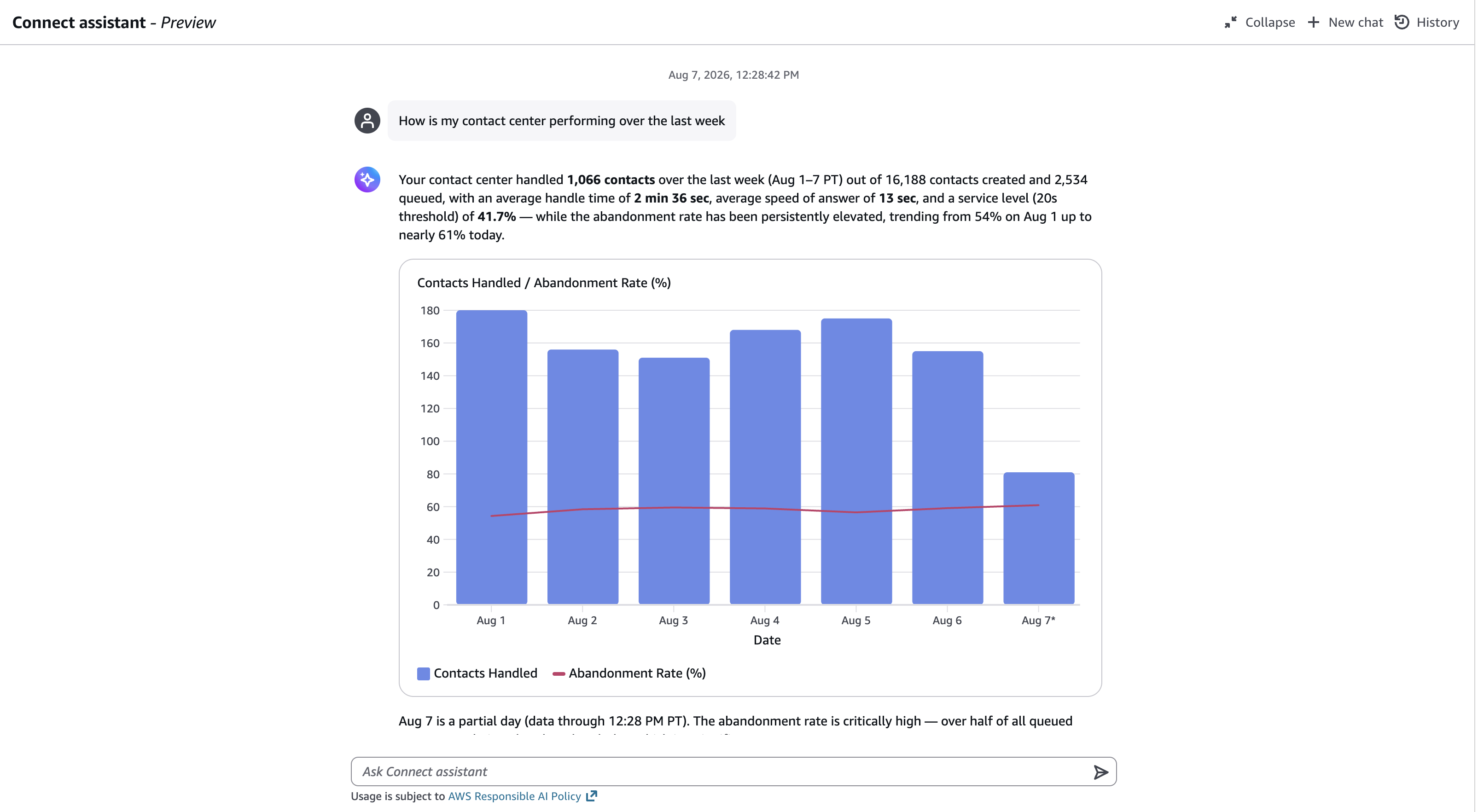
支持的可视化
-
折线图 — 显示趋势和时间序列数据,例如过去两周的平均处理时间。
-
条形图 — 用于类别比较,例如队列处理的联系人。条形图支持多个系列、堆叠条形和水平方向。
-
混合折线图和条形图 — 用于将指标与参考线相结合,例如在同一图表上将每天处理的联系次数作为条形图,将平均处理时间作为折线图。
-
面积图 — 显示一段时间内的累计交易量,例如最近两周每天的联系量。
-
饼图 — 用于跨类别的分布,例如按渠道划分的联系人。
-
表格 — 使用已标记、排序的列进行详细划分,例如每个代理的指标。
请求可视化
您可以以特定的可视格式请求数据,也可以让经理协助选择格式。例如:
-
在条形图中显示今天按队列处理的联系人。
-
用折线图绘制本周的平均处理时间趋势。
-
给我一张按渠道划分的联系量饼状图。
-
以 80% 的目标线路为单位绘制每日服务水平。
修改可视化效果
生成的可视化是聊天的一部分,因此您可以像优化任何其他回复一样对其进行优化:继续聊天。响应反映了上次呈现的可视化效果,因此后续请求(例如that
chart或)可以按预期the table above运行。您可以进行以下类型的更改:
-
更改图表类型,例如
Show me that in a bar chart instead. -
更改格式和布局 ——例如,
Make it taller. -
完善数据,例如
Only show the top 5 queues、或Break that down by channel instead. -
添加参考点 ——例如
Add the target service level as a line.
更新先前生成的可视化
您可以请求使用新数据或参数刷新先前生成的可视化。现有的可视化项已就地更新,而不是创建副本。例如:
-
使用最新数据刷新该图表。
-
显示上周的相同图表,而不是今天的图表。
-
将日期范围更改为最近 30 天。
-
更新表格,将以列形式处理的联系人包括在内。
