本文属于机器翻译版本。若本译文内容与英语原文存在差异,则一律以英文原文为准。
在 Connect Customer 中导入历史数据进行预测
Connect Customer 需要足够的历史数据来了解联系模式并做出良好的预测。默认情况下,它使用 Connect Customer 中的历史联系人数据进行预测。您可以从外部应用程序导入历史数据以供连接客户用于预测。当您导入数据时,Connect Customer 会同时使用其数据和导入的数据进行预测。但是,导入的数据优先于连接客户数据。
何时导入数据
建议在以下使用案例中从外部应用程序导入历史数据:
-
Connect Customer 中的历史数据不足。如果您在 Connect Customer 中的历史数据不到一年,我们强烈建议您从之前的系统中提取历史数据并将这些数据上传到 Connect Customer。将数据拆分为您的Connect客户数据和上传的历史数据是可以的。例如,如果您想在 2022 年 1 月 1 日生成预测,并且 Connect Customer 中有九个月的历史数据(从 2021 年 4 月 1 日到 12 月 31 日),我们建议您再导入三个月的数据(从 2022 年 1 月 1 日到 3 月 31 日),以提供连续一年的历史数据集。
-
连接客户中的历史数据不正确。如果历史联系人模式不正确(例如,联系中心大范围停电当天的联系人数量异常低),则可以导入更具代表性的数据,以覆盖历史数据并纠正异常。
如果您在 Connect Customer 中有超过一年的历史数据,则可以选择跳过数据导入并开始创建预测。
需要了解的重要事项
-
数据文件必须是 CSV 文件,并且必须采用所需的格式。如果文件格式和数据不符合要求,则无法上传。我们建议您下载并使用 Connect Customer 管理员网站提供的模板(请参阅中的步骤 4如何导入历史数据),以帮助您准备历史数据。
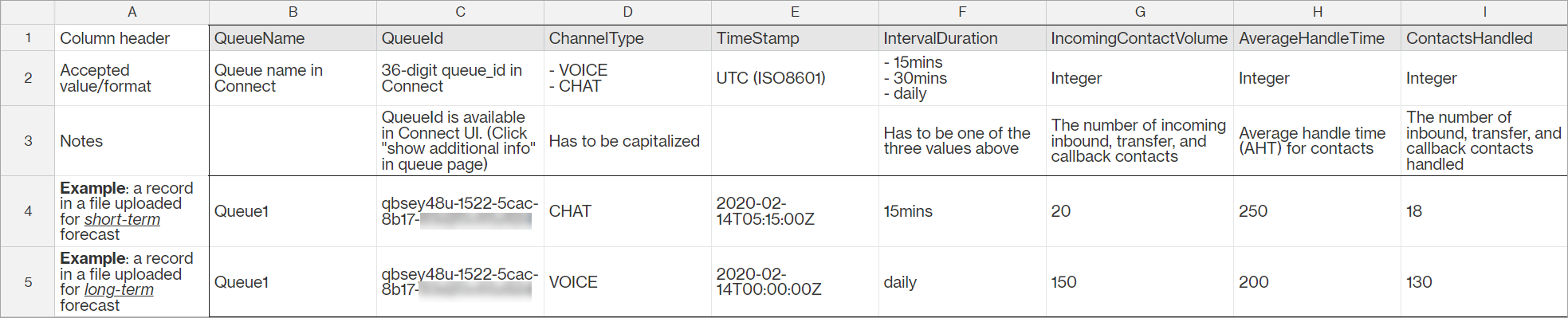
下图显示了 CSV 模板的示例。第一行有
QueueName、QueueId、ChannelType等标题。
以下是导入数据的要求:
-
QueueName:输入 “连接客户” 队列名称。 -
QueueId:输入连接客户队列 ID。要在 Connect Customer 管理员网站上查找队列 ID,请在左侧导航栏中,转到路由,队列,选择队列,选择显示其他队列信息。队列 ID 是/queue/之后的最后一个数字。 -
ChannelType:输入VOICECHAT、TASK、或EMAIL。渠道类型必须大写。 -
TimeStamp:以 ISO8601 格式输入时间戳。对于Daily时间间隔数据,时间值必须是所选时区的午夜。 -
IntervalDuration:为短期预测输入15mins或30mins,具体取决于您的预测和计划间隔。为长期预测输入daily。 -
IncomingContactVolume:以整数形式输入来电、转接和回拨联系人数。 -
AverageHandleTime:输入平均处理时间(以秒为单位)作为类型 double/decimal。 -
ContactsHandled:以整数形式输入已处理的来电、转接和回拨联系人数。
-
-
您可以导入多个文件。您不必将所有数据合并到一个大文件中。您可以根据自己的喜好按年份、队列、间隔持续时间类型等来划分数据。
如果在多个文件中发现重复数据,则使用最近上传的记录。例如:
-
您拥有从到的原始历史数据(来自 7/1 连接客户) 8/1。
-
您上传了要覆盖 7/10 的新历史数据文件 X 8/1。
-
您上传了另一个 7/15 要覆盖的新历史文件 Y 8/1。
-
现在,历史数据基准是: 7/1 7/9 从原始数据 7/10 到 7/14 文件 X, 7/15 再到 8/1 文件 Y。
-
-
您需要分别上传用于短期和长期预测的历史数据。
-
以 15 或 30 分钟为间隔汇总的数据用于短期预测。
-
按天数汇总的数据用于长期预测。
-
例如,如果您仅上传了 15 或 30 分钟间隔的数据,则无法生成长期预测。
-
CSV 文件中支持使用以下特殊字符:-、_、.、( 和 )。允许使用空格。
下图显示了使用 Excel 打开的 CSV 文件中数据的样子。
如何导入历史数据
-
使用拥有分析、预测-编辑安全配置文件权限的帐户登录 Connect Customer 管理员网站。
有关更多信息,请参阅 分配权限。
-
在 “连接客户” 导航菜单上,选择 “分析和优化” 、“预测”,然后选择 “导入数据” 选项卡。
-
选择上传数据。
-
在上传历史数据对话框中,选择下载历史数据的 .csv 模板。
-
将历史数据添加到 CSV 文件中,然后选择上传文件进行上传。选择应用。
-
如果上传失败,请选择下载详细信息以查看错误日志消息以获取更多信息。下图的预测页面显示了失败状态消息旁边的下载详细信息链接的位置。

下图显示了使用 Notepad 打开的已下载的详细信息文件。它表示错误在第 2 行, QueueId 无效。

-
如果预测已成功上传,则其状态 = 完成,上传日期 = 今天。
删除导入的历史数据
您可以在 Connect Customer 中删除先前导入的历史数据。
注意
删除或添加历史数据将立即触发关联预测的更改,因为此操作将更改模型训练的历史数据基准。
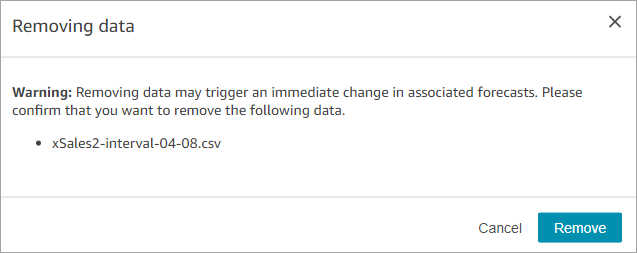
下图显示了有关移除数据后果的警告消息示例。
删除导入的历史数据后,将使用最近上传的数据作为基线。以前面的示例为例:
-
您拥有从到的原始历史数据(来自 7/1 连接客户) 8/1。
-
您上传了要覆盖 7/10 的新历史数据文件 X 8/1。
-
您上传了另一个 7/15 要覆盖的新历史文件 Y 8/1。
-
现在,历史数据基准是: 7/1 7/9 从原始数据 7/10 到 7/14 文件 X, 7/15 再到 8/1 文件 Y。
-
如果:
-
你删除了文件 Y,基准将是: 7/9 从原始文件移 7/1 至原文件, 7/10 8/1 从 X
-
您删除了文件 X,基准将 8/1 是: 7/1 7/14 从原始文件 7/15 移至 Y。
-
