本文属于机器翻译版本。若本译文内容与英语原文存在差异,则一律以英文原文为准。
在对话分析规则中使用单词或短语条件
在对话分析对话分析规则中,您可以选择指定单词或短语条件。您可以为单词或短语选择“精确匹配”、“语义匹配”或“模式匹配”。本主题介绍了每种匹配类型。
注意
所有三种匹配类型都不区分字母的大小写。例如,如果您指定的单词是“billing”,那么它也匹配包含单词“Billing”的转录。
如何使用精确匹配
精确匹配是一种精确的单词匹配,可以是单数也可以是复数。
您可以使用以下任一方法添加关键字或短语:
-
选择输入关键字或短语,然后在文本框中手动输入值。多个值可以用逗号分隔。
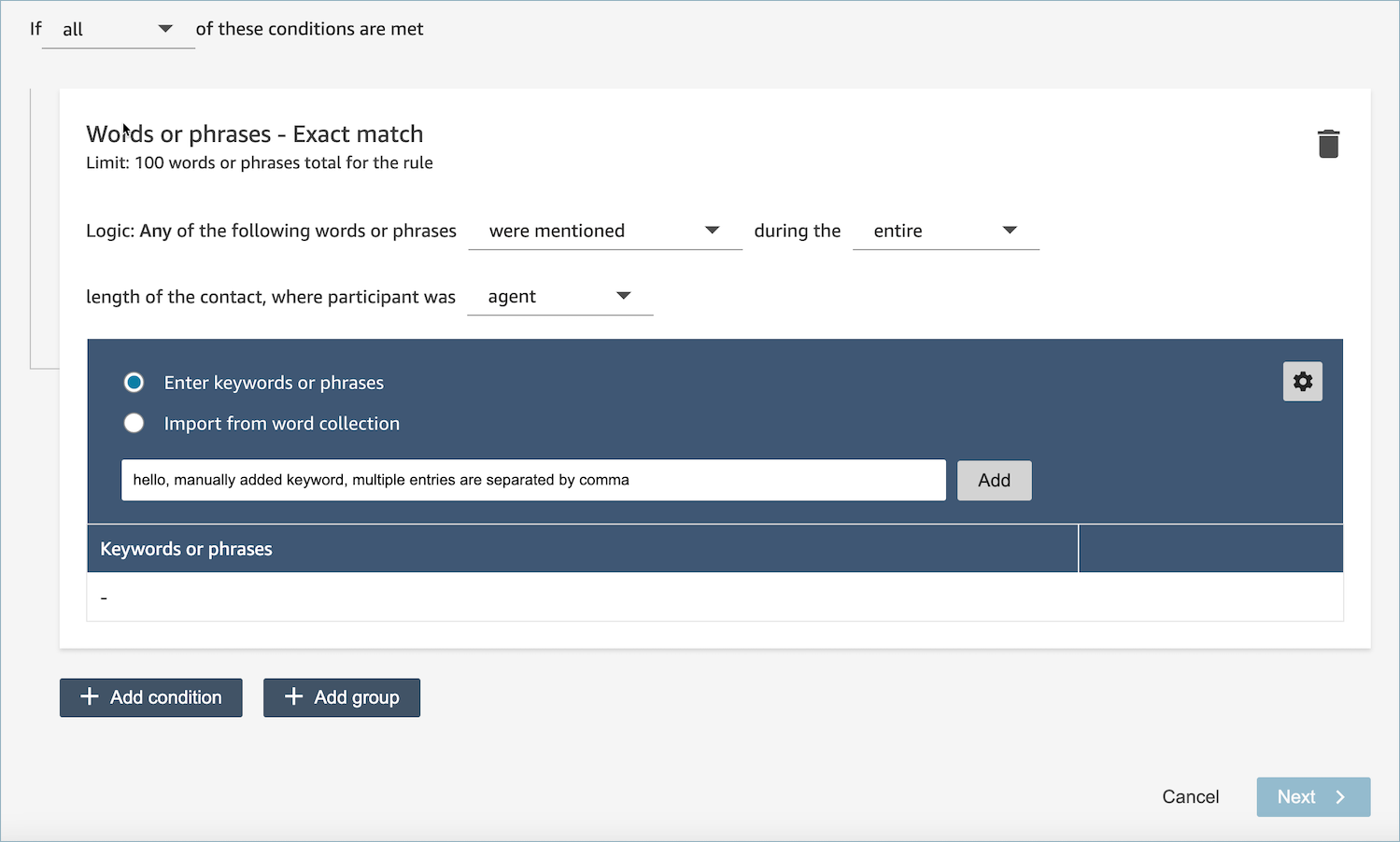
-
选择从词库导入,可从词库导入预定义的单词和短语。
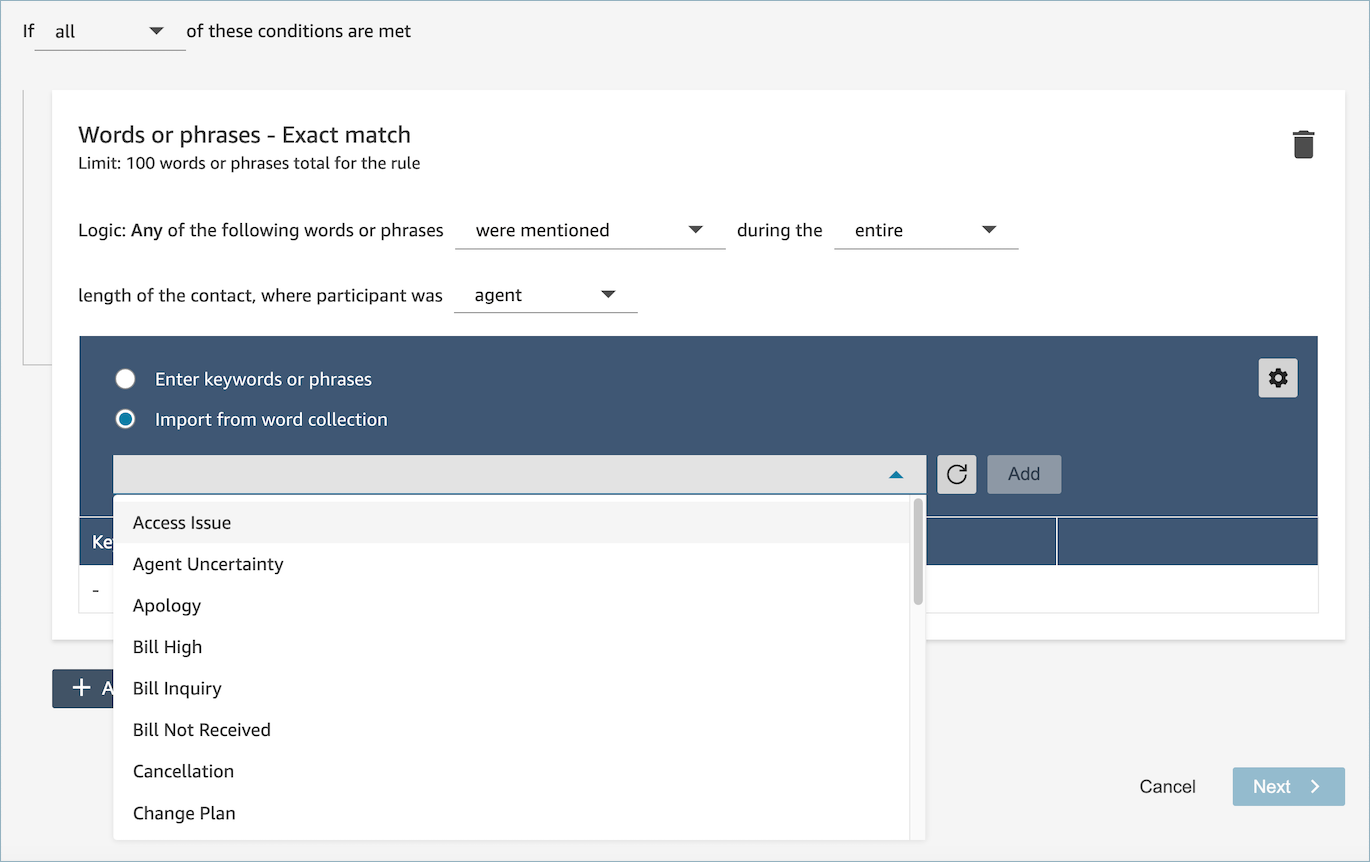
词库可分为两类:用户词库和系统词库。系统词汇集由 Connect Customer 预先定义,用户不可编辑。用户可以创建、读取、更新和删除 (CRUD) 用户词库。有关更多信息,请参阅 在对话分析中创建对话分析规则时管理词汇集。
如何使用模式匹配
如果要匹配相关单词,请将一个星号 (*) 附加到相应的条件。例如,如果要匹配“neighbor”的所有变体(neighbors、neighborhood),则可以键入 neighbo*。
使用模式匹配,您可以指定以下内容:
-
值列表:当您希望构建包含可互换值的语句时,这种方法很有用。例如,语句可能为:
我打电话是想问一下有关 [“北京”、“伦敦”、“纽约”、“巴黎”或“东京”] 停电的事情
然后可在值列表中添加城市:北京、伦敦、纽约、巴黎、东京。
使用值的优势在于,可以创建一个语句,而不是多个语句。这样可减少您需要创建的卡数量。
-
数字:此选项最常用于合规性脚本,或者,如果您想寻找一个上下文,您知道其中某处会有一个数字(0-9 组成的数字)时,此选项也很有用。这样,您就可以将所有条件放入一个语句中,而不是两个语句中。例如,座席合规性脚本中可能会说:
我从事此行业已有 [num] 年了,想和您讨论该主题。
或者客户可能会说:
我成为会员已有 [num] 年了。
注意
-
当从聊天或语音转录中提取数字时,只能识别出由 0-9 组成的数字。
-
对于语音联系人,在号码转录期间,某些语言可能无法将口语号码转换为数字格式。这意味着在这些情况下数字模式匹配可能会失效。有关支持数字转录的语言列表,请参阅《Amazon Transcribe 开发人员指南》中的支持的语言和特定于语言的功能。
-
-
邻近度定义:查找精确度可能低于 100% 的匹配项。您也可以指定不同单词之间的距离。例如,如果您要查找提及“credit”(信用)一词的联系人,但又不想看到任何提及单词“credit card”(信用卡)的情况,则可以定义一个模式匹配类别,以查找不在“card”(卡)的一个单词的距离内的“credit”(信用)一词。
例如,近似定义可能为:
信用卡 [不在 1 个单词之内]
提示
有关模式匹配支持的语言列表,请参阅人工智能功能。
如何使用语义匹配
语义匹配仅支持后call/chat 分析。
-
“intent”(意图)是一个表达示例。它可以是短语或句子。
-
您最多可以在一张卡(组)中输入四个意图。
-
建议在一张卡中使用语义相似的意图以获得最佳效果。例如,有“politeness”(礼貌)的类别。它包括两个意图:“greetings”(问候)和“goodbye”(道别)。建议将这些意图分为两张卡:
-
卡片1:“你今天怎么样” 和 “一切进展如何”。它们在语义上是相似的问候。
-
卡 2:“Thanks for contacting us”(感谢您联系我们)和“Thank you for being our customer”(感谢您成为我们的客户)。它们在语义上是相似的道别。
将意图分为两张卡比将意图全部放到一张卡中更准确。
-
