本文属于机器翻译版本。若本译文内容与英语原文存在差异,则一律以英文原文为准。
在 “连接客户” 中建立客户细分
注意
由 SQL 提供支持的分段(测试版)需要开启数据存储。请访问客户档案主页屏幕并从顶部的蓝色横幅启用数据存储
注意
-
要在 Connect Customer 管理员网站上导航到分段生成器体验,您需要使用此功能的安全配置文件权限。有关更多信息,请参阅 分配安全配置文件权限以管理客户细分。
-
在建立客户细分之前,我们建议您使用 Customer Profiles 域设置数据集成,以便在 Customer Profiles 域中填充配置文件。有关如何配置与 Customer Profiles 的数据集成的更多信息,请参阅将外部应用程序与 Connect 客户档案集成。
-
客户细分可以包括您使用计算的属性捕获的事件。有关如何配置自定义计算的属性以及如何查看 Customer Profiles 提供的默认计算的属性的更多信息,请参阅在 Connect 客户档案中设置计算的属性。
Connect Customer 提供了两种建立客户群的方法:1/ 通过 Spark SQL 定义细分(测试版;需要启用数据存储);2/ 通过受众群体和过滤器定义细分(经典细分)。对于两者,您都可以通过生成 AI-powered 分段 AI 助手使用自然语言提示。如果您以其中一种方式定义区段,则将该区段移至另一个区段,并且必须重新开始。
使用受众群体和筛选条件进行经典细分
创建客户细分时,您可以选择起始受众,然后通过选择定义该客户细分的筛选条件来优化这类受众。例如,您可以创建一个受众组,然后选择一个筛选条件,来筛选居住在特定国家/地区且经常来电的所有客户。根据需要重新计算客户细分,例如在活动执行期间、联系流执行期间以及客户细分估算或导出期间。因此,每个客户细分的大小和成员会随着时间发生变化。
此外,您可以创建第二个受众组,然后在两个受众组之间创建关系(AND、OR 或 EXCLUDE),以进一步缩小范围、串联或将客户排除在第一个受众组之外。
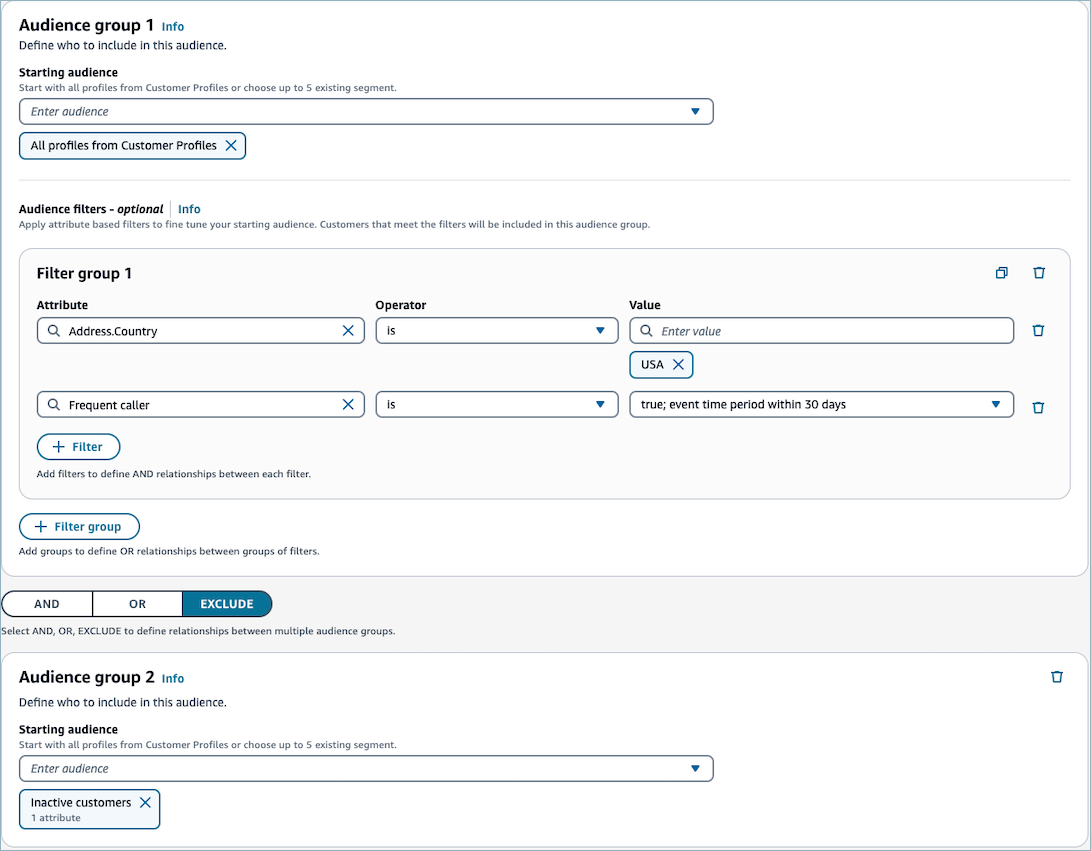
受众组
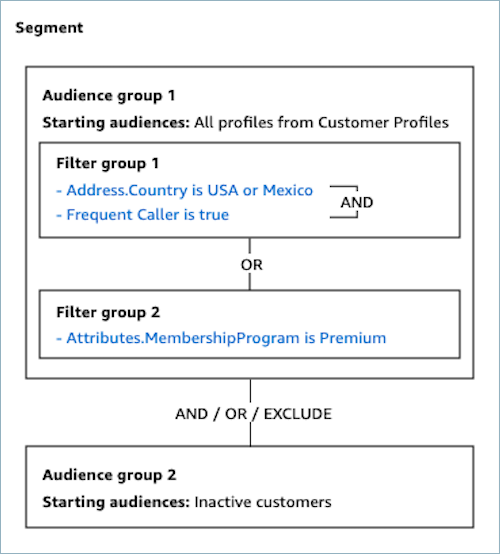
当您创建客户细分时,会创建一个或多个受众组。一个受众组包含以下组成部分:
-
起始受众:定义初始用户组的客户细分。您最多可以指定 5 个起始受众,或者指定 Customer Profiles 域中的所有配置文件。
-
筛选条件组:应用于起始受众之上的受众信息类别。您可以添加多个由 OR 关系连接的筛选条件组。
-
筛选条件:筛选条件可减少属于客户细分的受众数量。您可以添加任意数量的过滤器,以根据您的需求定制细分。
一个客户群组必须至少有一个受众群组,但您可以选择创建第二个受众群组,然后在这两个受众群组之间创建关系 (AND/OR/EXCLUDE)。有关关系的更多详细信息,请参阅步骤 5:添加第二个受众组(可选)。
创建客户细分
以下步骤介绍如何创建和配置客户细分:
-
步骤 1:构建新的客户细分
-
步骤 2:配置名称和描述
-
步骤 3:选择要包含在受众组 1 中的起始受众
-
步骤 4:选择和配置筛选条件组(可选)
-
步骤 5:添加受众组 2(可选)
-
步骤 6:启用排序(可选)
步骤 1:构建新的客户细分
-
要创建分段,请确保将安全配置文件权限创建为先决条件。有关更多信息,请参阅 分配安全配置文件权限以管理客户细分。此外,为了最好地可视化区段的成员资格,我们建议在创建区段之前摄取数据。要通过 S3 或外部应用程序摄取配置文件,请参阅创建客户数据并将其摄取到 Customer Profile 中或将外部应用程序与 Connect 客户档案集成。
-
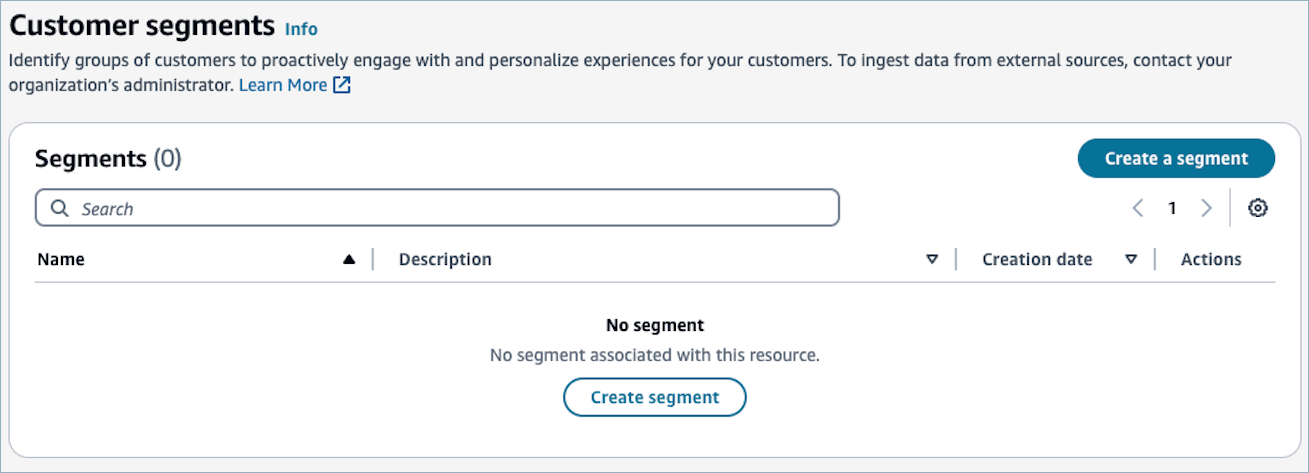
在“客户细分”表视图中选择创建客户细分。
步骤 2:指定名称和描述
-
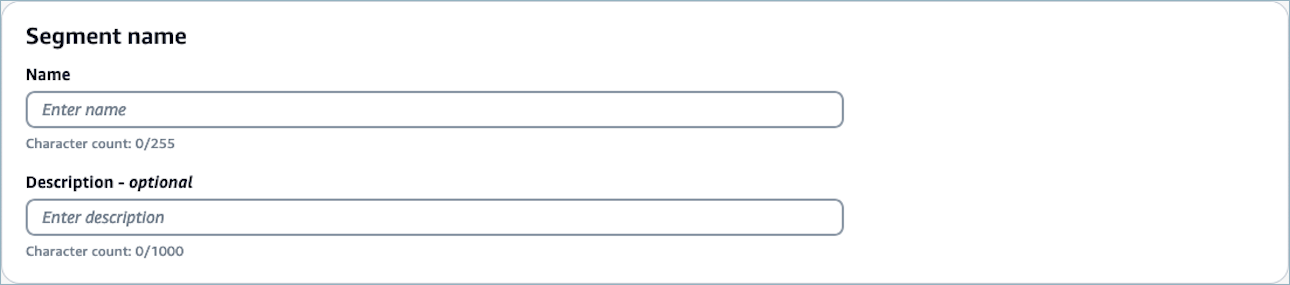
对于名称,为客户细分输入一个名称,以便之后易于识别。
注意
Connect Customer 管理员网站使用输入的名称作为区段
DisplayName的名称,并根据该名称生成标识符。生成的标识符用作您使用 Customer Profiles API 访问客户细分时的SegmentDefinitionName。 -
对于描述,可以选择输入客户细分的描述。
步骤 3:选择要包含在受众组 1 中的起始受众
首先,选择如何为客户细分组定义起始受众。
-
在受众组 1 下,对于起始受众下拉列表,选择要包含在受众组中的一个或多个客户细分,或者选择客户配置文件中的所有配置文件。
注意
当您选择多个客户细分作为起始受众时,这些客户细分将通过
OR关系进行连接。例如,如果您选择高级会员客户和基本会员客户细分作为起始受众,则其中任何一个客户细分中的所有配置文件都将被包括在内。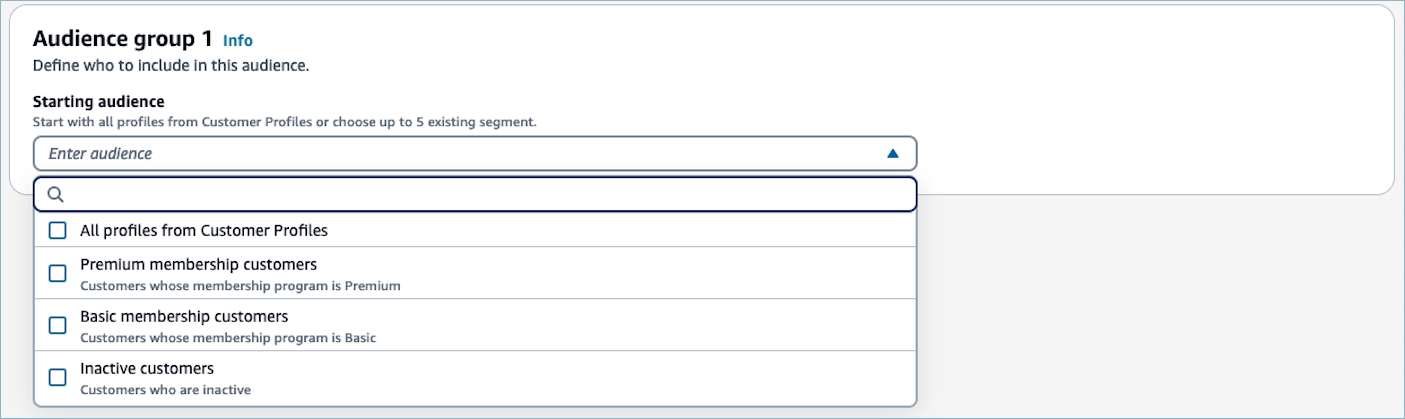
-
要创建区段 ProfileType,首先使用客户资料中的所有账户作为初始受众。通过这种方法,您可以有效地筛选基于帐户的个人资料。请务必注意,除非您另行指定,否则客户细分过程将自动导出 Customer Profiles 域中的所有配置文件。此默认行为可确保全面覆盖,但可以调整以满足特定的目标需求。
以下是有关如何创建客户细分定义(基于账户或标准配置文件)的示例:
筛选所有基于账户的个人资料(ProfileType=ACCOUNT_PROFILE)
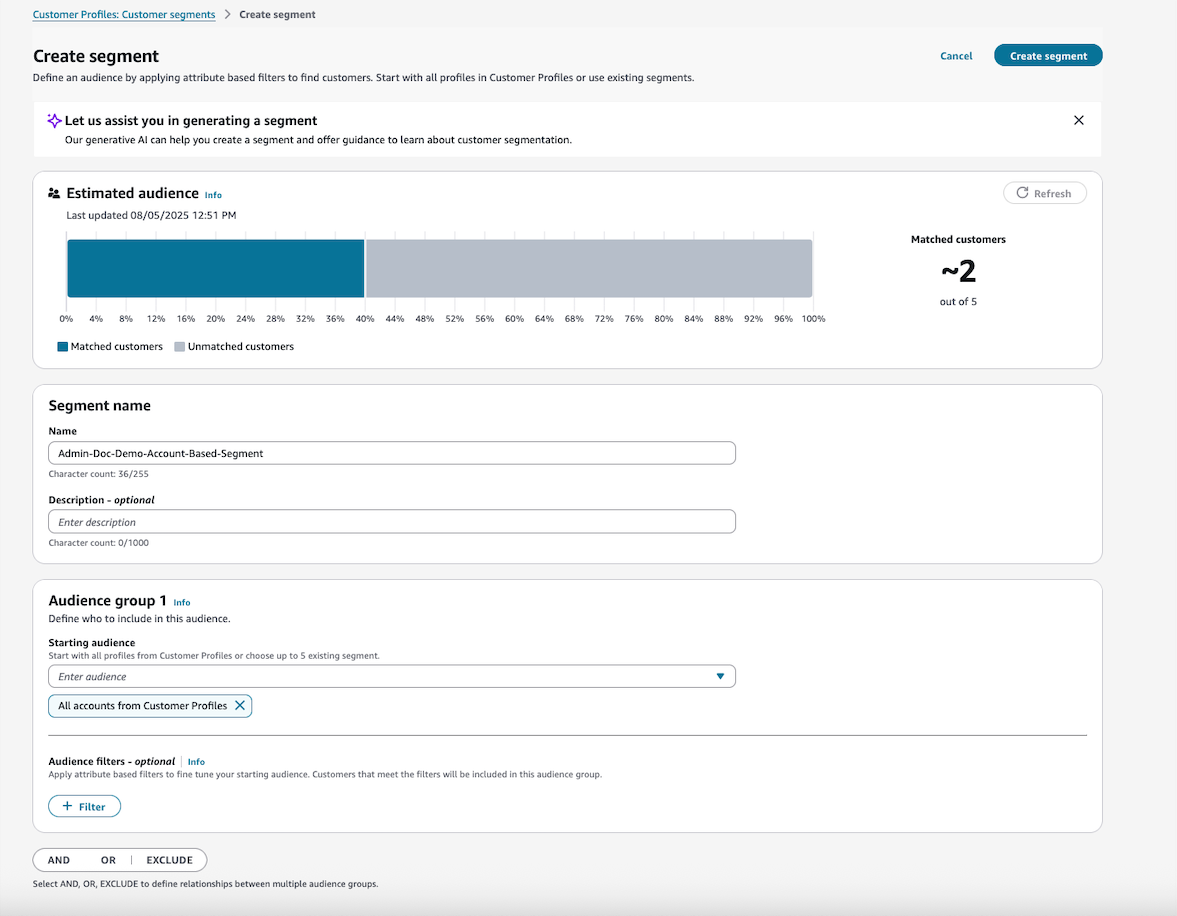
注意
要创建仅包含子配置文件的客户细分,请创建一个不包括基于账户的配置文件的新受众。例如,
ProfileType为 PROFILE 或其中ProfileType为空的配置文件。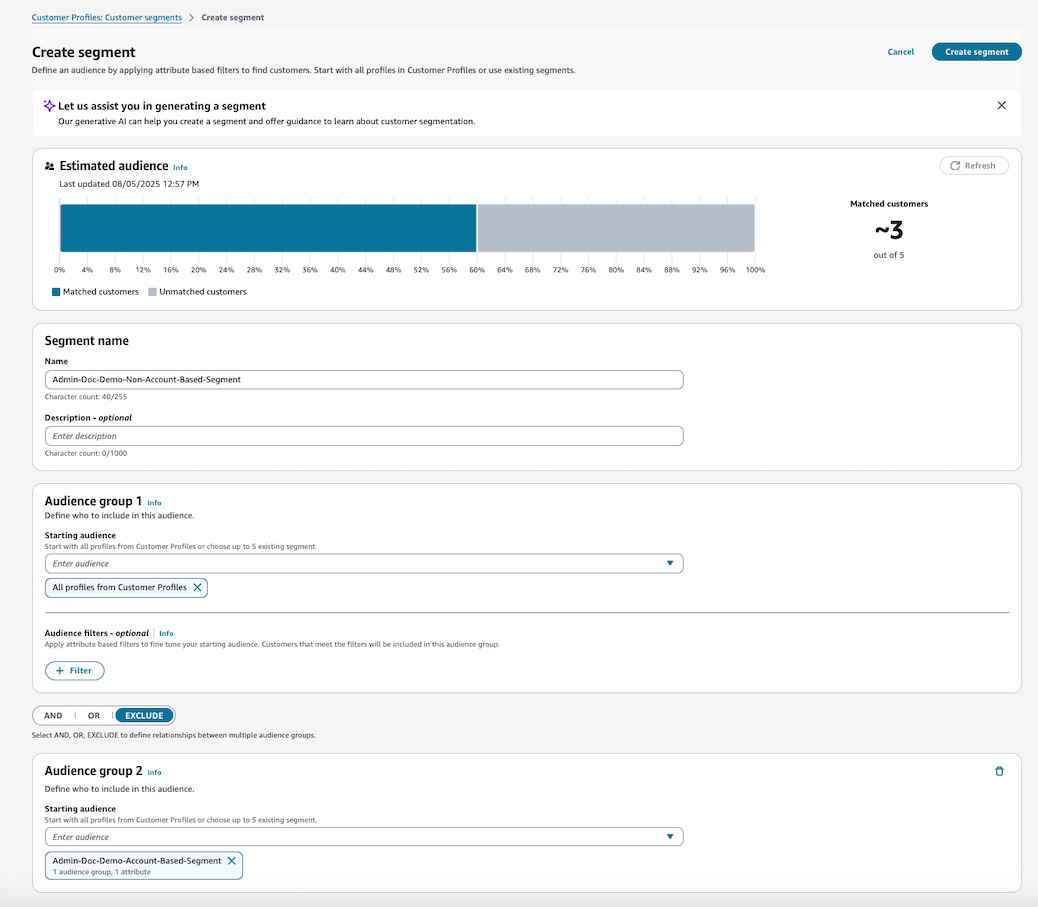
定位要通过
Phone联系的账户的示例活动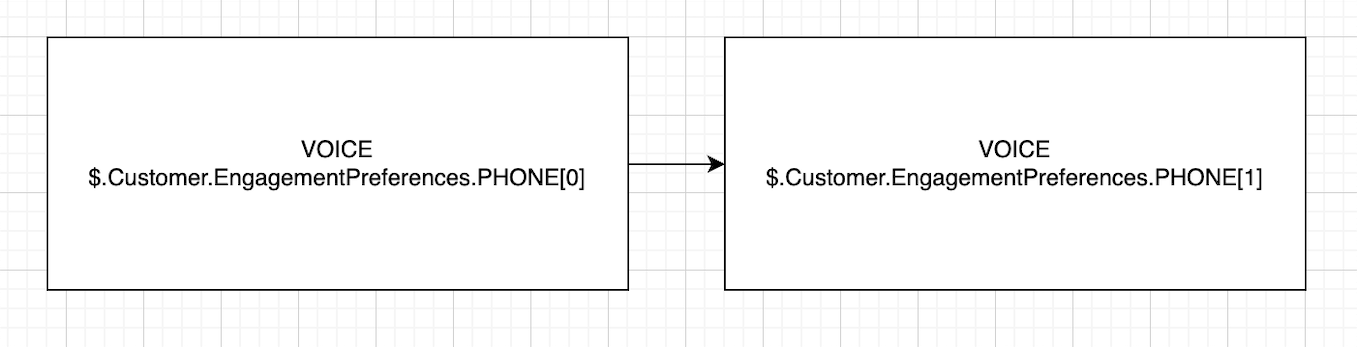
在此示例中,活动以单个账户为目标,其通话顺序如下:
-
第一次尝试联系 John(ID:2)
-
如果 John 没有接听,则打电话给 Sally(ID:3)作为备用联系人
-
-
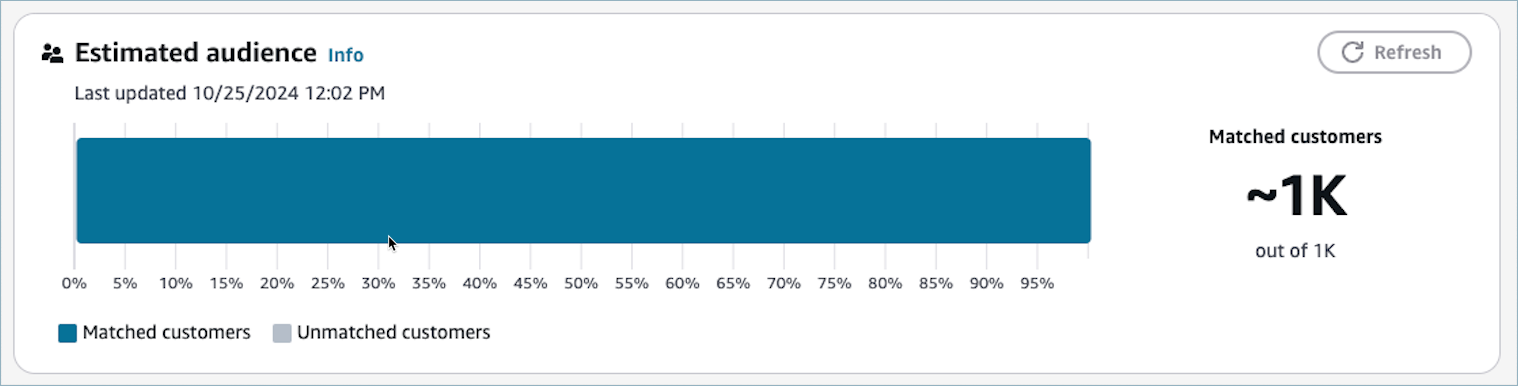
选择起始受众群体后,“预计受众” 部分将更新以显示符合条件的个人资料。编辑受众群组后,您可以在 “预计受众群体” 部分选择 “刷新” 按钮来重新获取估算值。
步骤 4:选择和应用受众筛选条件(可选)
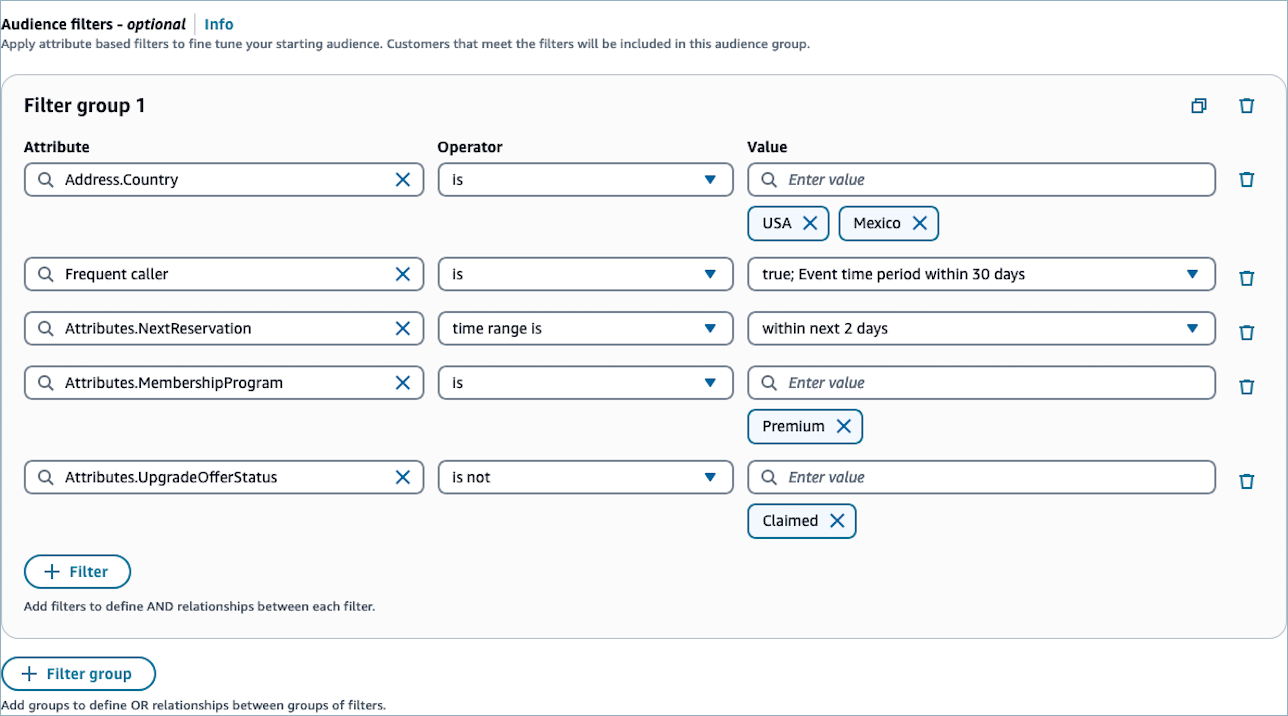
在您选择了起始受众之后,您可以通过对属性应用条件逻辑来进一步细化受众。客户细分支持标准配置文件属性、自定义配置文件属性和计算的属性。
选择和配置受众筛选条件
-
对于属性,您可以选择以下类型的属性
-
计算的属性:根据计算的属性之一筛选受众。
要了解有关默认计算的属性以及如何配置自定义计算的属性的信息,请参阅在 Connect 客户档案中设置计算的属性。
-
标准属性:根据标准配置文件属性之一筛选受众。
有关标准配置文件属性的列表,请参阅 Connect 客户档案中的标准配置文件定义。
-
自定义属性:根据自定义配置文件属性之一筛选受众。
注意
我们在域中存储多达 1000 个最新的配置文件属性。如果您的域名包含大量属性,则最早的属性可能不会显示在此列表中。
-
-
选择运算符。运算符决定属性与您输入的值的关系。以下描述了可用的运算符。可用的运算符会根据所选属性的值类型而变化。
| 支持的属性值类型 | 运算符 | 说明 |
|---|---|---|
| 数字 | Greater than | 仅用于数值属性。此运算符可筛选大于所传递数值的结果。例如,客户的平均保持时间大于 10 秒。 |
| Greater than or equal | 仅用于数值属性。此运算符可筛选大于或等于所传递数值的结果。例如,客户的平均保持时间大于或等于 10 秒。 | |
| Equals | 仅用于数值属性。此运算符按数值相等性筛选受众。例如,客户的平均保持时间等于 10 秒。 | |
| Less than | 仅用于数值属性。此运算符可筛选小于所传递数值的结果。例如,客户的平均保持时间小于 10 秒。 | |
| Less than or equal | 仅用于数值属性。此运算符可筛选小于或等于所传递数值的结果。例如,客户的平均保持时间小于或等于 10 秒。 | |
| 字符串 | Is | 筛选与给定字符串匹配的受众。例如,客户Address.Country是美国。 |
| 不是 | 筛选与给定字符串不匹配的受众。例如,客户的Address.Country不是美国。 | |
| 包含 | 根据字符串中的子字符串筛选受众时使用该运算符。例如,如果您有Address.Country属性筛选条件,则可以通过美国返回美国或美国。 | |
| 开头为 | 筛选其属性以给定字符串开头的受众。例如,客户的Address.Country开头是美国。 | |
| 结尾为 | 筛选其属性以给定字符串结尾的受众。例如,客户以 @amazon .com EmailAddress 结尾。 | |
| 日期 | Before | 筛选其属性的日期值早于特定日期的受众。例如,位于 2024/10 /01 之前Attributes.NextReservation的客户。 |
| 开 | 筛选其属性值与特定日期匹配的受众。例如,位于 2024/10 /01 Attributes.NextReservation 的客户。 | |
| 晚于 | 筛选其属性的日期值晚于特定日期的受众。例如,位于 2024/10 /01 Attributes.NextReservation 之后的客户。 | |
| 时间范围是 | 筛选其属性的日期值介于特定时间范围之间的受众。您可以按绝对时间模式或相对时间模式指定时间范围。 | |
| 绝对时间模式:您可以指定绝对时间范围。例如,在 2024/10 /01 上午 12:00 和 2024/10 /07 凌晨 12:00 之间。 | ||
| 相对时间模式:您可以指定未来或过去 X 小时、天、周、月或年的相对时间范围。 - 将来的时间方向:将筛选其属性的日期值介于现在与指定的将来时间之间的受众。例如,在接下来的 2 天内。 - 过去的时间方向:将筛选其属性的日期值介于指定的过去时间与现在之间的受众。例如,在过去 2 天内。 | ||
| 时间范围不是 | 筛选其属性的日期值不在特定时间范围内的受众。您可以按绝对时间模式或相对时间模式指定时间范围。有关更多详细信息,请参阅此表中的“时间范围是”运算符。 |
注意
Connect Customer 管理网站中的客户细分使用 UTC 时区,所有基于时间的过滤器的默认时间均为 00:00:00 UTC。您可以按日期进行筛选,但时间记录为相同的值。如果您输入的日期为 2024-01-01,则控制台会将时间设为 2024-01-01。T00:00:00Z
注意
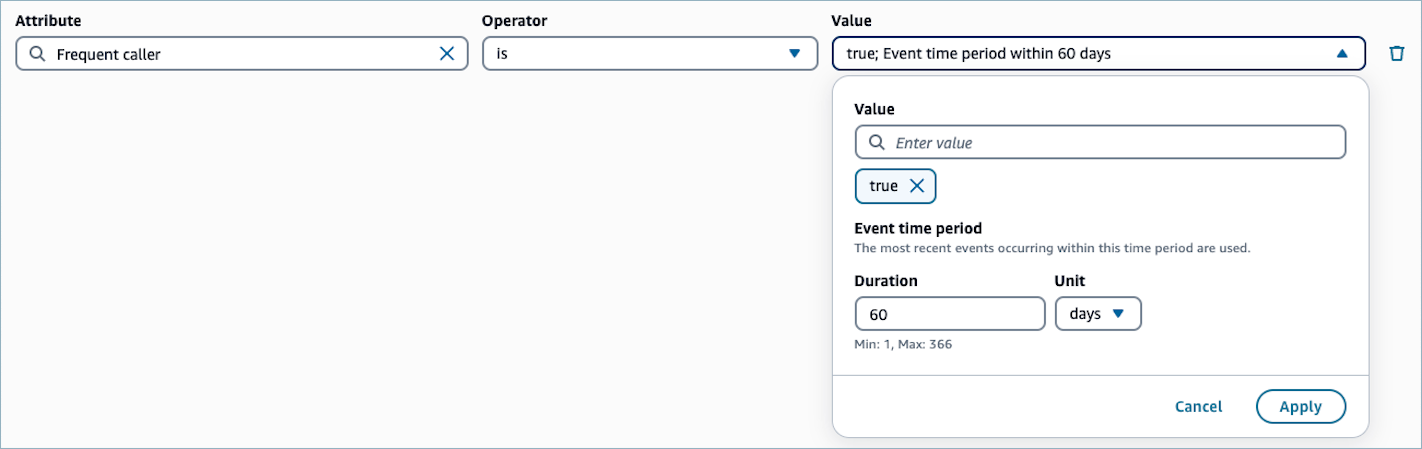
为计算的属性指定筛选条件时,可以覆盖计算的属性定义的时间段。例如,筛选条件 Frequent caller is true for the event time period of 60
days 将覆盖频繁来电者 Connect 客户档案中的默认计算属性,以评估过去 60 天内的值,而不是在计算的属性定义中配置的时间段。这一覆盖特定于客户细分,而不会影响计算的属性定义本身。
-
指定值。您可以指定通过
OR关系连接的多个值。例如,Address.Country为USA或Mexico。输入的值会根据在域中存储的客户配置文件,在下拉列表中显示字符串运算符的建议。注意
值区分大小写。例如,Address.Country 美国返回的结果Address.Country 是否与我们不同。
-
(可选)要将其它属性应用于此筛选条件组,请选择 + 筛选条件。要创建另一组筛选条件,请选择 + 组。
注意
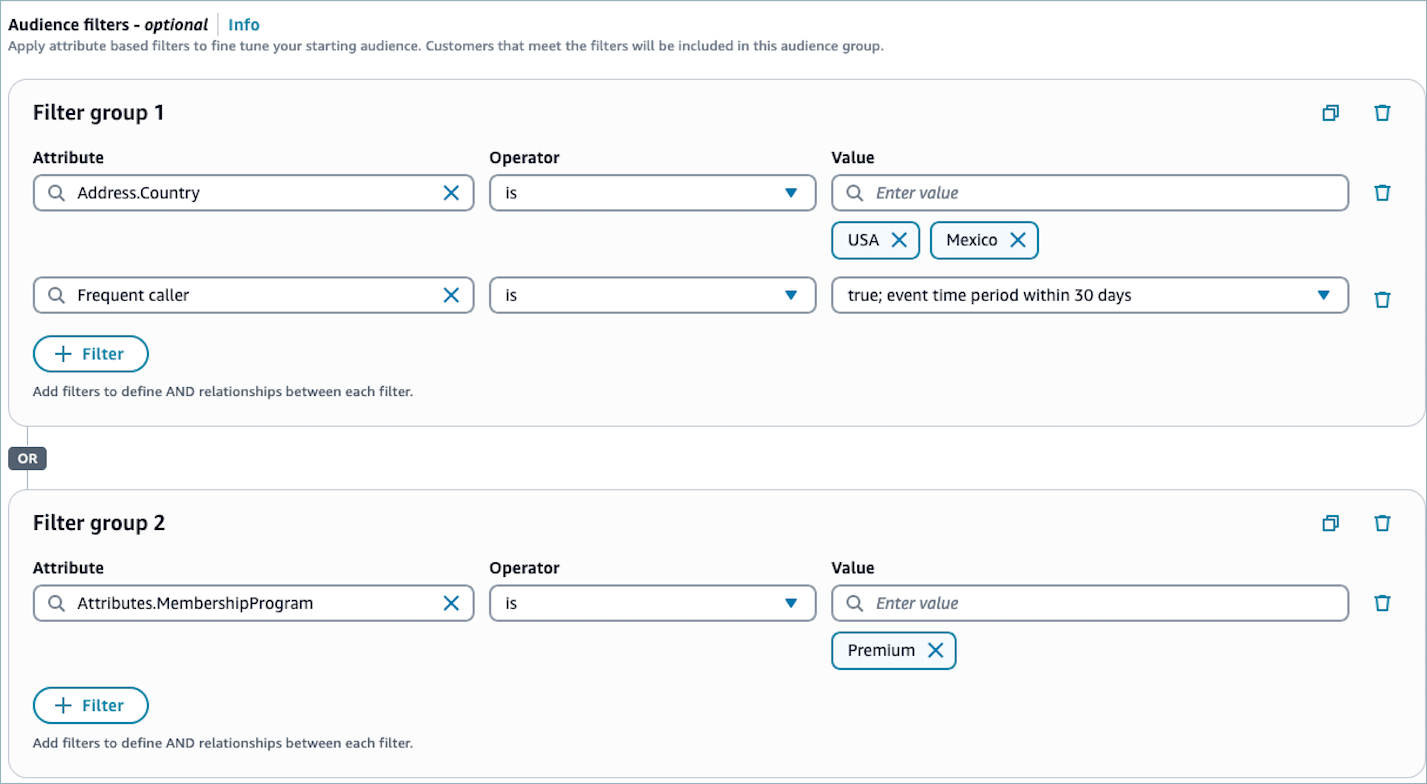
当筛选条件组中有多个筛选条件时,筛选条件将通过 AND 关系进行连接。例如,一个包含 2 个过滤器(“Address.Country是美国” 和 “客户的平均等待时间超过 10 秒”)的过滤器组,Address.Country位于美国且平均等待时间超过 10 秒的配置文件将属于该区段。
当您在一个受众群组中有多个筛选群组时, Connect Customer 管理网站中的客户群组使用 OR 关系来连接筛选群组。
-
完成设置受众组后,选择创建客户细分。
步骤 5:添加第二个受众组(可选)
(可选)添加第二个受众组并定义与受众组 1 的关系。当您使用Connect Customer 管理员网站创建客户细分时,每个客户细分最多可以有两个受众组。如果您向客户细分中添加第二个受众组,则可以选择以下两种方式之一来指定两个受众组的连接方式:
-
AND 关系:如果您使用 AND 关系来连接两个受众,则客户细分将包含同时满足受众组 1 和受众组 2 的筛选条件的所有配置文件。
-
OR 关系:如果您使用 OR 关系来连接两个受众,则客户细分将包含符合受众组 1 或受众组 2 的筛选条件的所有配置文件。
-
EXCLUDE 关系:如果您使用 EXCLUDE 关系来连接两个受众,则客户细分将包含受众组 1 中的配置文件,但不包括受众组 2 中的配置文件。
配置第二个受众组
-
配置受众组 1 后,选择 AND、OR 或 EXCLUDE 关系。
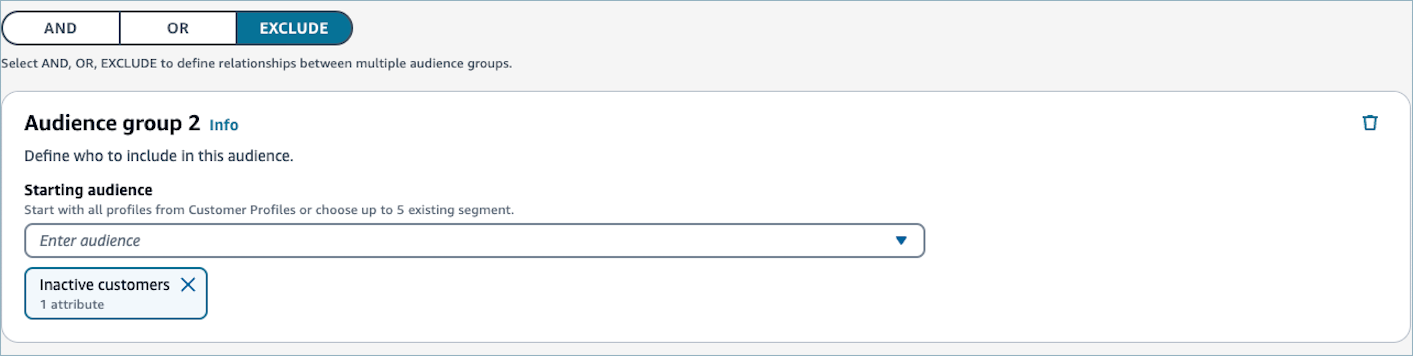
-
选择受众组 2 中的起始受众。有关参考,请参阅步骤 3:选择要包含在受众组 1 中的起始受众。
-
(可选)选择要用来缩小客户细分的筛选条件。有关参考,请参阅步骤 4:选择和应用受众筛选条件(可选)。
-
完成设置客户细分后,选择创建客户细分。客户细分已创建,您现在可以在出站活动或流中使用该客户细分。

步骤 6:启用排序(可选)
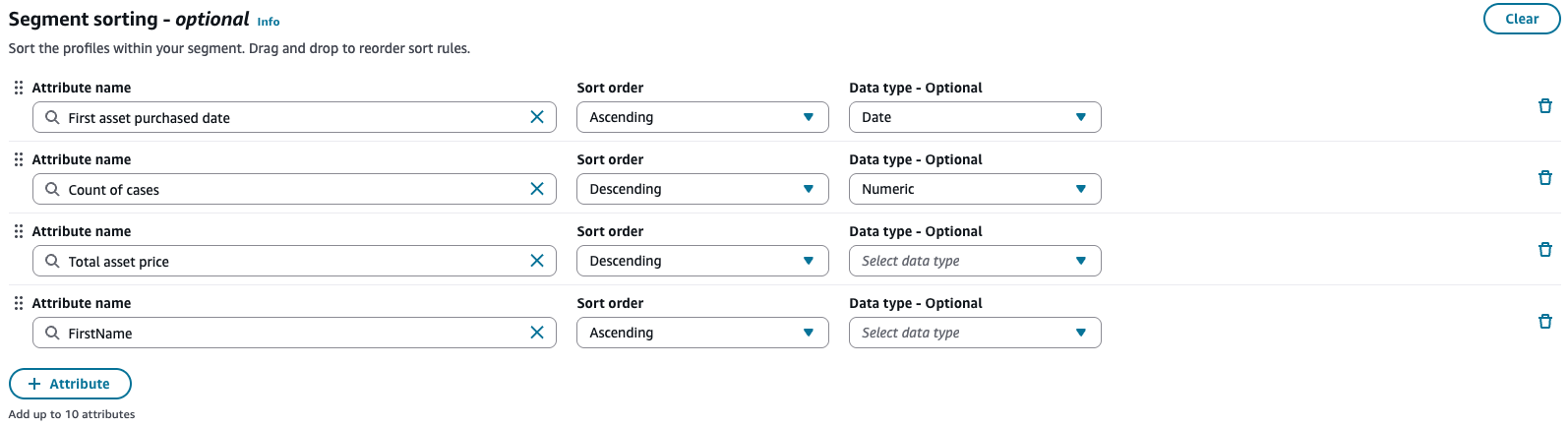
(可选)为区段结果配置排序。您可以使用排序来控制配置文件在区段输出中的显示顺序。您最多可以按 10 个属性进行排序。属性是从上到下评估的。当多个配置文件共享同一个属性的值时,列表中的下一个属性将用作决胜局,依此类推。
出站广告和旅程在执行时会遵循这种排序顺序,这意味着将按照区段定义的顺序处理和拨打个人资料。有关在出站广告中使用排序区段的更多信息,请参阅出站广告系列最佳实践。当你想进行以下操作时,对区段进行排序很有用:
-
通过对终身价值或账户等级等属性进行排序,优先考虑高价值客户。
-
首先按预约日期排序,联系即将预约的客户。
-
按特定顺序处理时间敏感型通信。
注意
只有旅程中的语音活动和语音活动才会遵循区段排序顺序。其他通信渠道按未排序的顺序处理配置文件。
启用排序
-
输入要排序依据的属性名称。您可以使用标准或计算属性中的属性。
-
指定排序顺序:选择 “升序” 或 “降序”。
-
(可选)通过选择 “字符串” 、“数字” 或 “日期” 来指定数据类型。如果您未指定类型,则会根据采样数据自动推断该类型。
创建由 Spark SQL 支持的区段
借助由 Spark SQL 支持的区段,您可以使用完整的客户档案数据和扩展的功能来定义区段。您可以使用标准配置文件对象属性和自定义对象属性。您还可以使用诸如将标准和自定义对象连接在一起来使用来自不同对象的数据、使用百分位数等统计数据筛选区段以及标准化日期字段以进行比较等 SQL-based功能。
首先,您可以在 Segment Assistant AI 中输入自然语言提示。区段 AI 助手将定义区段,包括将其转换为 Spark SQL。Segment Assistant AI 将提供定义区段所采取的步骤,您可以验证该区段是否与您的目标创建区段相匹配。您还可以查看 SQL、自然语言中的 SQL 步骤以及 Spark SQL 的 AI-generated 摘要,以进一步帮助验证。如果要进行更改,可以更新自然语言提示或直接编辑 Spark SQL。
您还可以选择直接创建 Spark SQL 分段。
与经典分段一样,由 Spark SQL 提供支持的区段可用于区段成员调用和 Flow 区块。要将出站活动或旅程与 Spark SQL 区段结合使用,请联系 AWS 支持申请访问权限。
当您在由客户事件发起的区段成员资格调用、Flow 区块或出站活动中使用 Spark SQL 区段时,它会使用上次导出的区段(区段快照)。用于成员资格的区段快照在创建 1 年后过期。如果您收到 4XX 错误,请确保您已导出分段(分段快照)。
注意
SQL 分段在包含长达 10 年数据的数据存储上运行。经典细分使用最新数据(过去 3 年更新的数据)
步骤 1:构建新的客户细分
在区段 AI 助手中,选择 “如何创建区段” 以获取有关创建有价值区段的更多指导,或选择 “我想生成区段” 以输入自然语言提示来创建区段。
或者,使用 SQL 在查询编辑器中定义新的区段。
步骤 2:指定名称和描述
对于名称,为客户细分输入一个名称,以便之后易于识别。
注意
Amazon Connect 管理员网站使用输入DisplayName的名称作为分段的名称,并根据该名称生成标识符。生成的标识符用作您使用 Customer Profiles API 访问客户细分时的 SegmentDefinitionName。
对于描述,可以选择输入客户细分的描述。
第 3 步:查看和验证区段
查看区段 AI 助手使用的数据以及 AI 模型生成区段所用的步骤。您还可以在查询编辑器中查看它创建的 SQL 来定义区段。如果无法创建区段,请解决其提供的反馈以帮助其创建准确的区段。生成区段后,客户档案将自动为您创建区段估算值。
如果要进行编辑,可以在查询编辑器中选择 “新建对话” 或 create/edit SQL 来提供新的提示。
如果您未使用区段 AI 助手,则可以通过选择查询编辑器下方的 “验证和估算查询” 按钮来验证查询并创建估算值。
注意
由 Spark SQL 提供支持的区段需要时间,具体取决于您在区段中使用的配置文件数据量和所使用的 SQL,这与其他查询引擎类似(例如,跨对象的多次联接通常需要更多时间)。
步骤 4:创建区段
创建区段并感到满意后,选择右上角的 “创建区段” 按钮。创建区段后,您可以选择操作-导出到.csv,使用流程中的区段,在出站广告中使用区段。
注意
如果您在 “出站广告系列” 或 “流量” 区块中使用该区段,它将根据上次创建该区段的时间来检查区段成员资格。如果您需要在执行流程或活动时进行实时区段成员资格检查,请使用经典分段。
