本文属于机器翻译版本。若本译文内容与英语原文存在差异,则一律以英文原文为准。
在代理工作区中访问 Connect 客户档案
启用 Connect Customer 客户档案后,客服人员可以开始与客户互动并访问客户信息以提供个性化服务。本主题说明如何访问 Connect Customer 代理工作区。
提示
确保您的座席在其安全配置文件中拥有客户资料权限,以便他们可以访问 Customer Profiles。有关更多信息,请参阅 Connect 客户档案的安全配置文件权限。
选项 1:将 Customer Profiles 与开箱即用的联系人控制面板 (CCP) 结合使用
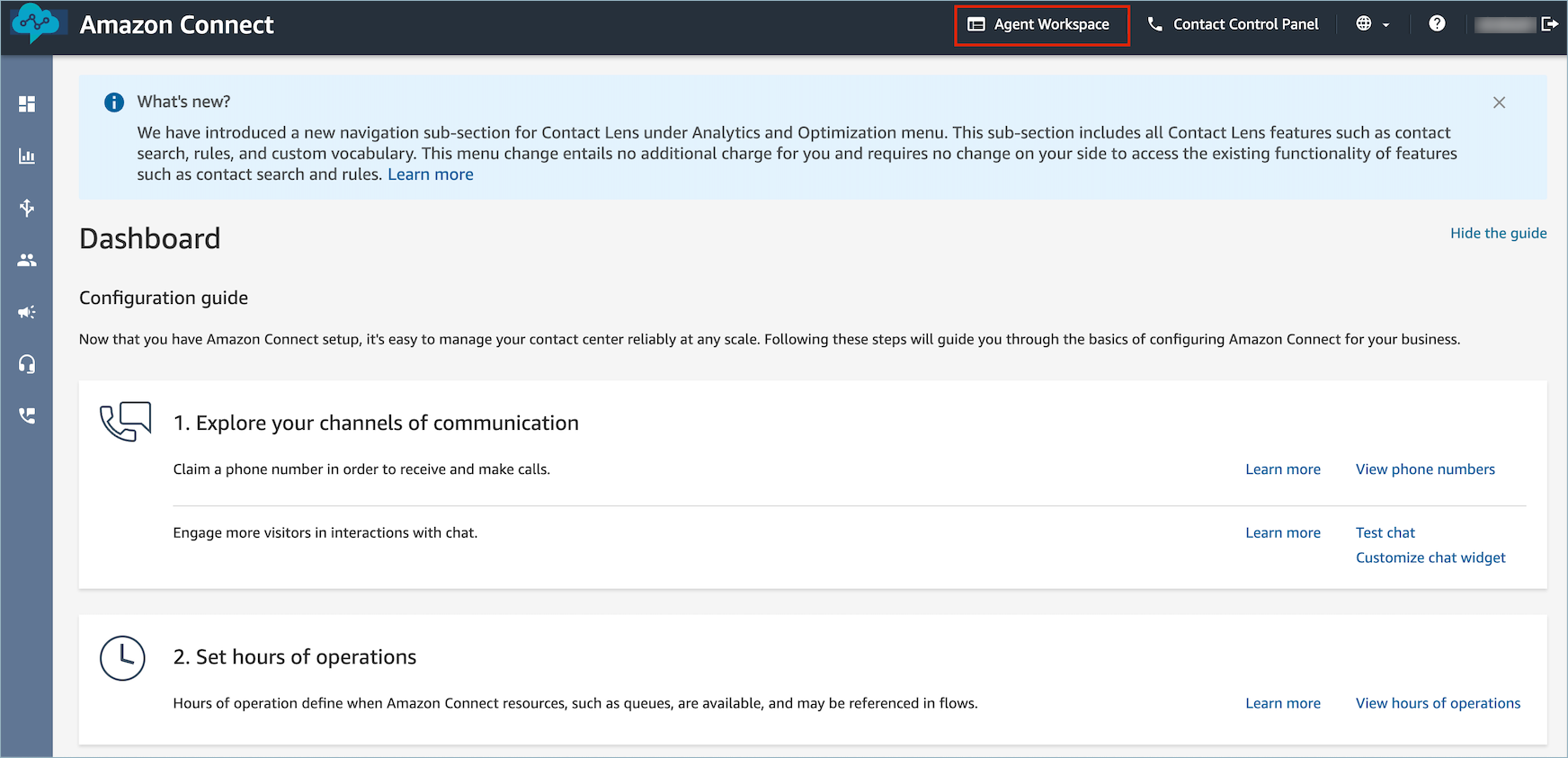
Customer Profiles 已经嵌入在联系人控制面板 (CCP) 旁边。您的代理可以在同一个浏览器窗口中访问CCP、客户档案和案例管理,方法 Connect Customer是登录他们的 Connect Customer 实例并选择位于右上角的代理工作区按钮,如下图所示。
注意
您还可以使用以下 URL 访问 Agent Workspace:
-
https://
instance name.my.connect。aws/agent-app-v2/
如果您使用 awsapps.com 域访问您的实例,请使用以下 URL:
-
https://
instance name.awsapps。com/connect/agent-app-v2/
有关查找实例名称的帮助,请参阅 查找您的 Connect 客户实例名称。
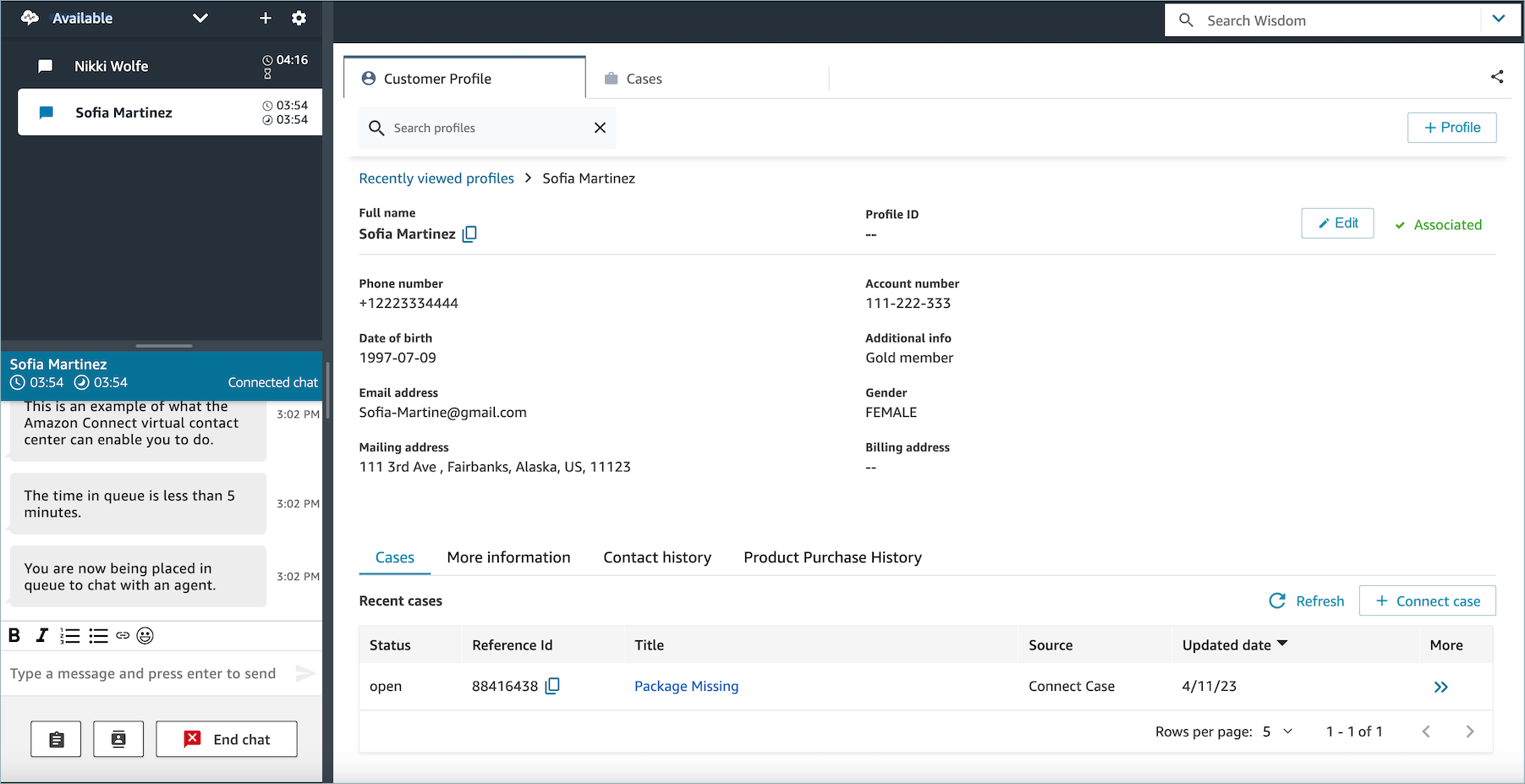
以下是 Customer Profiles 在 Agent Workspace 中具体外观的示例。
选项 2:将 Customer Profiles 嵌入到自定义 Agent Workspace 中
嵌入联系人控制面板 (CCP) 时,可以选择显示或隐藏预构建的联系人控制面板用户界面。例如,您可能需要开发一个自定义代理工作区,该工作区具有您设计的用户界面,并带有用于接受和拒绝呼叫的自定义按钮。或者,你可能需要将 Connect Customer 中包含的预建的 CCP 嵌入到另一个自定义应用程序中。
无论您是显示预先构建的 CCP 用户界面,还是将其隐藏起来然后自己构建,都可以使用 Connect Customer Streams
有关嵌入 Customer Profiles 的信息,请参阅 CCP、Customer Profiles 和 Wisdom 的初始化
要在使用客户资料中的原始数据时构建自己的控件,请参阅有关如何使用 CustomerProfiles JS 开源库的 Github
提示
当您自定义代理的工作区时,您可以确定代理将使用哪个 URL 来访问其代理工作区,它可能与 Connect Customer 提供的网址有很大不同。例如,你的 URL 可能是 https://example-corp.com/agent-support-app.
