本文属于机器翻译版本。若本译文内容与英语原文存在差异,则一律以英文原文为准。
将 “连接客户” 插件添加到您的网站以接受聊天、任务、电子邮件和网络通话联系人
本节中的主题介绍了如何为您的网站创建和自定义通信小部件。您将创建一个用于确定通过小部件创建的联系人的行为的联系表单,然后自定义该小部件的外观和功能。
第 1 步:为小部件创建联系表单
在此步骤中,您将创建和自定义一个视图,以确定通过您的小部件创建的联系人的行为。
-
登录 Connect Customer 管理员网站,网址为https://instance name.my.connect.aws/
。在路由选项卡下,选择流。 -
在左上角,选择视图。
-
选择创建视图。
-
在这里,您可以使用无代码生成器为您的客户配置联系表单。一些重要提示:
-
通过使用表单组件,您可以在创建时将表单输入链接到您的联系人。通过表单链接,您可以直接从与您的插件进行交互的任何人那里获取输入,并在创建联系人时使用他们在表单中包含的信息。
-
连接操作组件是用于创建联系人的表单中最重要的元素。此组件应在表单中单独使用,不可与其他按钮类型组件混用。
-
必须恰好存在一个连接操作组件,才能将视图与联系表单小部件一起使用。
-
连接操作组件 ConnectActionType 支持三个选项:
-
StartEmailContact
-
StartTaskContact
-
StartChatContact
电子邮件和任务均可以在联系表单中使用。要为聊天联系创建聊天前表单,请参阅将聊天用户界面添加到由 Connect Customer 托管的网站中。
-
-
视图组件有许多样式选项,使您能够自定义表单以适应您的环境。
-
-
将 “连接操作” 按钮添加到表单后,您可以通过将表单创建的联系人链接到 “连接操作” 按钮中的选项来为其设置值。您希望链接的组件必须与连接操作按钮位于视图中的同一表单中。

表单链接支持以下组件:
-
表单输入
-
下拉菜单(关闭多选)
-
日期选取器
-
文本区域
-
时间选取器
-
-
视图准备就绪后,选择 “发布” 。
第 2 步:自定义您的通信小工具
在此步骤中,您将为客户自定义通信小部件的体验。
-
登录 Amazon Connect 管理员网站,网址为 https://instance name.my.connect.aws/
。选择自定义通信小部件。 -
在“通信小部件”页面上,选择添加通信小部件,开始自定义新的通信小部件体验。要编辑、删除或复制现有的通信小部件,请从操作列下的选项中进行选择。
-
输入通信小部件的名称和描述。
注意
在 Connect Customer 实例中创建的每个通信小工具的名称必须是唯一的。
-
在通信选项部分,选择添加联系表单。
-
选择您在上一步中配置的视图。如果视图中的连接操作组件没有设置联系流,您需要在此处设置一个。
-
选择 “保存并继续” 。
在创建通信小部件页面上,选择小部件按钮样式以及显示名称和样式。当您选择这些选项时,小部件预览会自动更新,以便您看到客户的体验效果。
注意
该预览不会显示您创建的视图联系表单。仅显示标头样式。
显示类型
您可以在 “联系表单” 插件的两种显示类型之间进行选择:
-
使用浮动操作按钮,您可以将控件作为可交互按钮固定在网页的右下角
-
使用 Emb edded inline,您可以将控件直接嵌入到网页中,无需按下按钮即可加载它
按钮样式
-
通过输入十六进制值(HTML 颜色代码)来选择按钮背景的颜色。
-
选择白色或黑色作为图标颜色。无法自定义图标颜色。
小部件标题
-
提供标题消息和颜色以及小部件背景颜色的值。
-
徽标 URL:从 Amazon S3 存储桶或其他在线来源向徽标横幅插入一个 URL。
重要
如果该徽标来自 Amazon S3 存储桶以外的在线来源,则自定义页面中的通信小部件预览将不会显示徽标。只有当您的页面上安装了自定义通信小部件后,徽标才会显示。
横幅的格式必须为 .svg、.jpg 或 .png。图像可以是 280 px(宽)x 60 px(高)。任何大于这些尺寸的图像都将被缩放,以适应 280x60 徽标组件空间。
-
有关如何将文件(如徽标横幅等)上传到 S3 的说明,请参阅《Amazon Simple Storage Service 用户指南》中的上传对象。
-
确保正确设置了图像权限,以便通信小部件访问图像。有关如何公开访问 S3 对象的信息,请参阅“设置网站访问权限”主题中的第 2 步:添加存储桶策略。
第 3 步:指定您希望显示通信插件的网站域
-
输入您要放置通信小部件的网站域。仅会在此步骤中选择的网站上加载该小部件。
选择添加域,添加最多 50 个域。
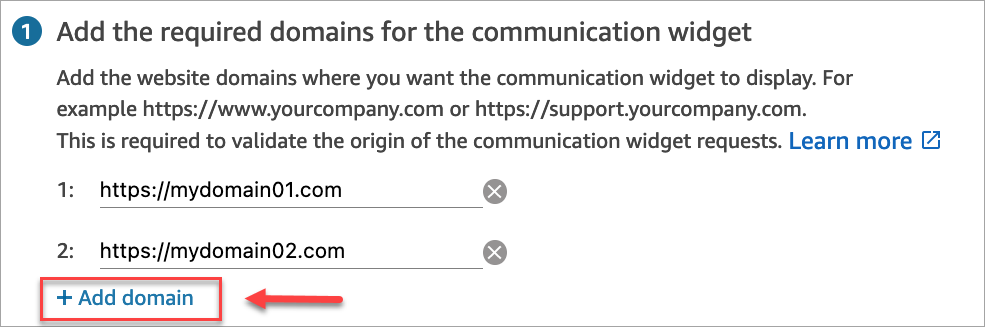
域允许列表行为:
-
自动包括子域。例如,如果您允许 example.com,则其所有子域(例如 sub.example.com)也被允许。
-
协议 http:// 或 https:// 必须与您的配置完全匹配。设置允许域时指定确切的协议。
-
自动允许所有 URL 路径。例如,如果允许 example.com,则其下的所有页面(例如 example.com)。com/cart 或者举个例子。com/checkout)是可访问的。不能允许或阻止特定的子目录。
重要
-
Double-check 您的网站 URL 有效且不包含错误。包括以以下开头的完整网址 https://.
-
建议您在生产网站和应用程序中使用 https://。
-
-
在为通信小部件添加安全保护下,建议您选择是,并与您的网站管理员一起设置 Web 服务器,以便为新的联系人请求发放 JSON Web 令牌(JWT)。这使您在发起新联系人时有更多的控制权,包括能够验证发送给 Connect Customer 的请求是否来自经过身份验证的用户。
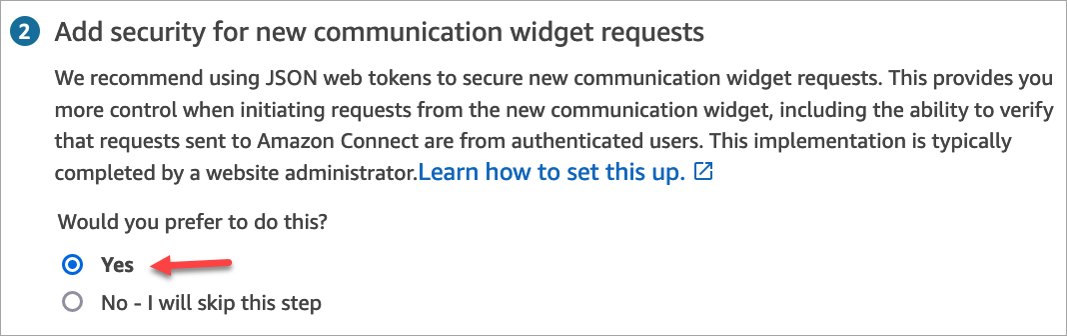
选择是,会产生以下结果:
-
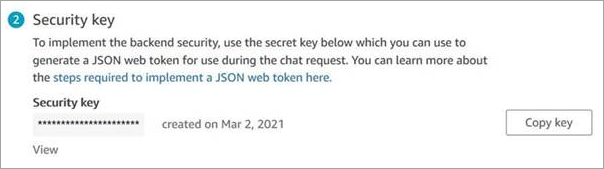
Connect Customer 在下一页提供了 44 个字符的安全密钥,您可以使用该密钥创建 JSON 网络代币 (JWT)。
-
Connect 客户在通信插件嵌入脚本中添加了回调函数,该回调函数可在发起联系时检查 JSON 网络令牌 (JWT)。
您必须在嵌入式代码段中设置回调函数,如以下示例所示。
amazon_connect('authenticate', function(callback) {
  window.fetch('/token').then(res => {
    res.json().then(data => {
      callback(data.data);
    });
  });
});
如果您选择此选项,在下一步中,您将获得一个安全密钥,用于在您的网站上发起的所有联系人请求。请您的网站管理员设置 Web 服务器,以便使用此安全密钥发放 JWT。
-
-
选择保存。
第 4 步:确认并复制通信插件代码和安全密钥
在此步骤中,您要确认选择并复制通信小部件的代码,并将其嵌入到您的网站中。如果您在步骤 3 中选择使用 JWT,则还可以复制密钥以创建它们。
安全密钥
使用此 44 个字符的安全密钥从您的 Web 服务器生成 JSON 网络令牌。如果需要更改,您也可以更新或轮换密钥。当你这样做时,Connect Customer 会为你提供一个新密钥并保留之前的密钥,直到你有机会更换它为止。部署新密钥后,您可以返回 Connect Customer 并删除之前的密钥。
当您的客户与您网站上的通信小部件互动时,通信小部件会向 Web 服务器请求 JWT。提供此 JWT 后,该小工具将把它作为最终客户联系客户请求的一部分。然后,连接客户使用密钥解密令牌。如果成功,这将确认 JWT 是由您的 Web 服务器发出的,Connect Customer 会将联系请求转发给您的联络中心客服。
JSON Web 令牌的详细信息
-
算法:HS256
-
声明:
-
sub:
widgetId将
widgetId替换为您自己的 widgetId。要查找您的 widgetId,请参阅通信小部件脚本中的示例。 -
iat:*按时发放。
-
exp:*有效期(最长 10 分钟)。
-
segmentAttributes(可选):一组系统定义的键值对,使用属性映射存储在各个联系分段上。有关更多信息,请 SegmentAttributes 访问 StartChatContact API。
-
属性(可选):包含字符串到字符串键值对的对象。联系人属性必须遵守 StartChatContact API 设置的限制。
-
相关ContactId (可选):包含有效联系人 ID 的字符串。相关人员ContactId 必须遵守 StartChatContact API 设定的限制。
-
CustomerID(可选):这可以是 Connect 客户配置文件 ID,也可以是来自外部系统(例如 CRM)的自定义标识符。
*有关日期格式的信息,请参阅以下互联网工程任务组 (IETF) 文档:JSON Web 令牌 (JWT)
,第 5 页。 -
下面的代码片段举例说明了如何使用 Python 生成 JWT:
import jwt
import datetime
CONNECT_SECRET = "your-securely-stored-jwt-secret"
WIDGET_ID = "widget-id"
JWT_EXP_DELTA_SECONDS = 500

payload = {
'sub': WIDGET_ID,
'iat': datetime.datetime.utcnow(),
'exp': datetime.datetime.utcnow() + datetime.timedelta(seconds=JWT_EXP_DELTA_SECONDS),
'customerId': "your-customer-id",
'relatedContactId':'your-relatedContactId',
'segmentAttributes': {"connect:Subtype": {"ValueString" : "connect:Guide"}}, 'attributes': {"name": "Jane", "memberID": "123456789", "email": "Jane@example.com", "isPremiumUser": "true", "age": "45"} }
header = { 'typ': "JWT", 'alg': 'HS256' }
encoded_token = jwt.encode((payload), CONNECT_SECRET, algorithm="HS256", headers=header) // CONNECT_SECRET is the security key provided by Amazon Connect
通信小部件脚本
下图显示了您在 JavaScript 希望客户与您的联络中心互动的网站上嵌入的示例。该脚本会在网站右下角显示小部件。
注意
在使用嵌入式内联样式时,将小部件脚本包含在需要渲染小部件的 HTML 元素中。
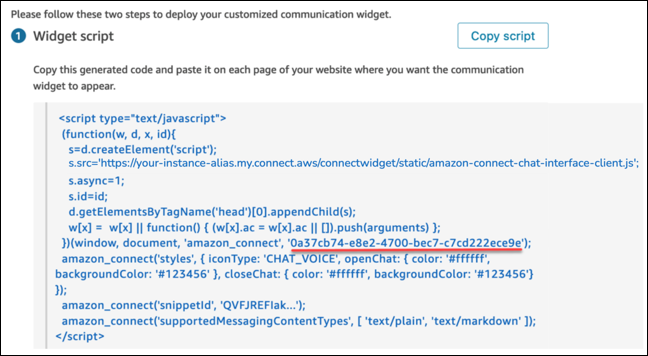
网站加载时,客户会首先看到小部件图标。他们选择此图标后,通信小部件将打开,客户就可以与您的座席发起联系了。
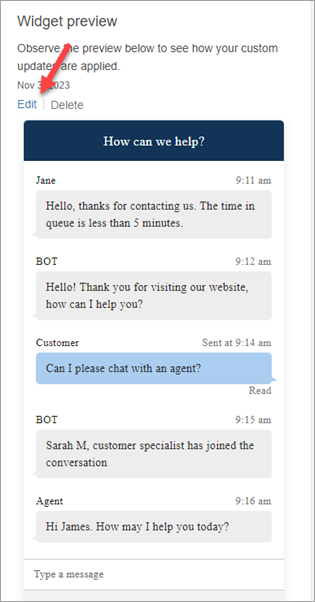
要随时更改通信小部件,请选择编辑。
注意
保存的更改将在几分钟内更新客户体验。保存之前,请确认您的小部件配置。
要更改网站上的小部件图标,您将收到一个新的代码片段,用于直接更新您的网站。
