本文属于机器翻译版本。若本译文内容与英语原文存在差异,则一律以英文原文为准。
在 Connect 客户案例中将案例导出为 CSV
在代理工作区中搜索案例时,可以选择一个或多个案例并将其导出到 CSV 文件。导出的文件包含您选择的大小写字段值,这些值的格式是为了在 Microsoft Excel 或 Google 表格等电子表格应用程序中使用。这对于生成报告、与利益相关者共享案例数据或进行离线分析非常有用。
先决条件
要导出案例,代理的安全配置文件必须包含 “案例-导出” 权限。如果没有此权限,案例搜索视图中将不会显示 “导出” 按钮。启用 “导出” 会自动授予案例的 “查看” 权限(如果尚未授予)。有关配置安全配置文件的信息,请参阅Connect 客户案例的安全配置文件权限。
如何导出案例
-
在代理工作区中,导航到案例搜索视图。
-
使用搜索过滤器查找要导出的案例。
-
使用搜索结果表中的复选框选择一个或多个案例。
-
选择 “导出” 按钮。导出模式打开并显示所选案例的数量。
-
在导出模式中,选择要包含的列,然后选择导出。有关更多信息,请参阅 选择列。
选择要导出的列
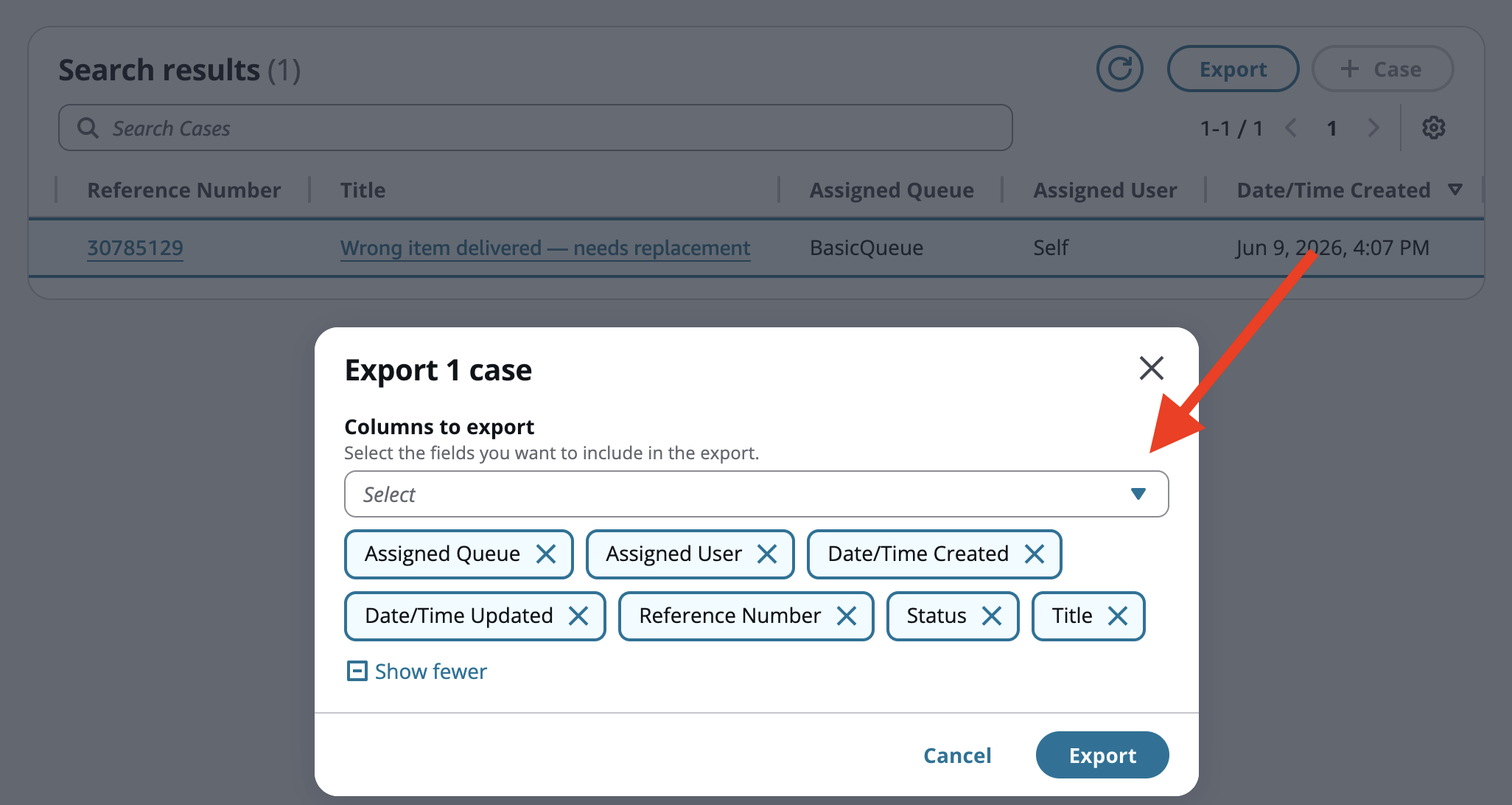
在导出模式中,您可以选择要在 CSV 文件中包含哪些列:
-
默认情况下,搜索结果表中当前显示的所有列都是预先选择的。
-
使用列导出多选下拉列表来添加或删除字段。您可以键入来筛选列表。
-
必须至少选择一列。未选择任何列时,“导出” 按钮将被禁用。
选择 “导出” 以生成和下载 CSV 文件,或者选择 “取消” 关闭模式而不导出。
CSV 文件格式
导出的 CSV 文件具有以下特征:
-
文件名-文件名为
Cases-export-YYYY-MM-DD.csv,其中的日期反映了导出的启动时间。 -
编码 — UTF-8 使用字节顺序标记 (BOM),可确保在电子表格应用程序中打开文件时字符呈现正确。
-
标题-第一行包含每个选定字段的显示名称作为列标题。
-
列顺序-列的显示顺序与它们在搜索结果表中的显示顺序相同。
字段值在 CSV 中的显示方式
导出支持所有大小写字段类型。下表描述了每种类型在 CSV 输出中的格式化方式。
| 字段类型 | 它在 CSV 中的显示方式 |
|---|---|
| 文本 | 按原样导出。 |
| 数字 | 根据代理的区域设置进行格式化。 |
| Date/time | 根据代理的区域设置使用中等日期样式和短时间样式进行格式化。 |
| 布尔值 | 显示为 “真” 或 “假”。 |
| Single-select | 显示的是选项的显示名称,而不是内部值。 |
| 用户 | 解析并显示用户的显示名称。 |
| 队列 | 将显示队列的显示名称。 |
| 标签 | 所有标签都用逗号连接。 |
没有值的字段将导出为空单元格。
下载并确认
选择 “导出” 后,CSV 文件会立即下载到浏览器的默认下载文件夹。成功横幅将确认导出并显示文件名。
如果导出失败,则会显示错误标语。再次选择 “导出” 以重试。
