本文属于机器翻译版本。若本译文内容与英语原文存在差异,则一律以英文原文为准。
通过 Connect Customer 启用 Apple 企业消息
您的客户可以在 iPhone、iPad 和 Mac 上的 Messages(消息)应用程序中直接与您的联络中心互动。
当您启用 Apple Messages for Business 后,您的客户可以查找问题的答案,并请求座席帮助解决问题,同时使用他们每天使用的熟悉 Messages 应用程序与朋友和家人聊天。每当客户使用 Search、Safari、Spotlight、Siri 或 Maps 呼叫您的注册电话号码时,他们都可以选择与您的联络中心聊天。
通过与 Connect Customer 集成 Apple Messages for Business,您可以使用与 Connect 客户聊天相同的配置、分析、路由和代理用户界面。
先决条件:确定 Apple Messages for Business 是否适合您的使用场景
要获得企业资格,请确保您符合 Apple 企业信息文档中列出的标准
如果您确定 Apple Messages for Business 是适合您业务的渠道,请填写以下表格:
步骤 1:向 Apple 注册
首先在 Apple 注册为品牌,即可将 Apple 企业信息与 Connect Customer 整合。当你这样做时,你将获得一个唯一的 Apple 企业信息账户 ID,然后你可以将你的 Apple 企业信息账户关联到 Connect Customer。
-
转至 Apple Messages for Business
页面。在作为一家企业,我想在 Messages 应用程序中与客户联系框中,选择开始使用。 -
如果您还没有 Apple ID,请为您的企业创建一个。
Apple ID 通常用于个人使用 Apple 服务,例如在 iCloud 中存储个人内容和从 App Store 中下载应用程序。如果您拥有个人 Apple ID,建议您使用贵组织的电子邮件地址创建单独的 Apple ID 来管理 Messages for Business。单独的管理 Apple ID 可以帮助你区分企业信息通信和个人 Apple 通信。
-
通过接受 Apple 的服务条款,即可为新的 Messages for Business 账户注册资料。建议创建一个商业 Messages for Business 账户
。然后,您可以提供企业详细信息,例如徽标和支持时间。 -
选择 “连接客户” 作为您的消息服务提供商。为此,您可以从下拉列表中选择 “连接客户” 或输入以下 URL:
-
https://messagingintegrations.connect.amazonaws.com/applebusinesschat
-
向 Apple 提交申请后,您将在 Messages for Business 账户页面的顶部看到申请的状态。
有关向 Apple 注册的更多信息,请参阅 Apple 网站上的以下文章:Getting Started with Messages for Business
步骤 2:收集所需信息
收集以下信息,以便在步骤 3 中打开支持工单时其随时可用:
-
Apple Messages for Business 账户 ID:在您获得 Apple Messages for Business 批准后,会向您签发一个 Apple Messages for Business 账户 ID。有关查找您的 Apple Messages for Business 账户 ID 的信息,请参阅查找您的企业版 Apple Messages 账户 ID,以便与 Connect Customer 集成。
注意
您的 Apple Messages for Business 账户 ID 是由数字和字母组成的一个随机字符串。它和您的 Apple ID 不一样。
-
Apple 令牌:这是对您的账户进行身份验证的唯一 ID。有关查找您的 Apple 令牌的帮助,请参阅将 Apple 企业信息与 Connect Customer 集成,找到你的 Apple 代币。
-
连接客户实例 ARN:这是您要关联到 Apple 企业账户的实例的标识符。有关查找您的实例 ID 的信息,请参阅查找您的 Connect 客户实例 ID 或 ARN。
注意
确保为集成启用了服务相关角色。
如果您的实例是在 2018 年 10 月之前创建的,请为与您的 Connect 客户实例关联的角色添加
connect:*策略。有关服务关联角色的更多信息,请参阅为 Connect Customer 使用服务相关角色和角色权限。 -
连接客户流程 ID:这是您要用于入站聊天的流程的标识符。有关查找您的流 ID 的信息,请参阅在将 Apple Messages for Business 与 Amazon Connect 集成时查找流 ID。
第 3 步:将您的 Apple Messages for Business ID 关联到连接客户
在此步骤中,您将创建一个 “连接客户” 支持票证,将您的 Apple Messages for Business ID 关联到 Connect 客户。
-
创建一张特殊 支持 票证
,将你的 Apple 企业信息关联到联系客户。 如果出现提示,请使用您的 AWS 帐户登录。
提示
正在寻求技术支持? 在这里开 支持 票
。 -
选择账户和账单。
-
使用下拉框选择 Chime(最终用户)。在类别中选择激活,然后选择下一步:其他信息。
-
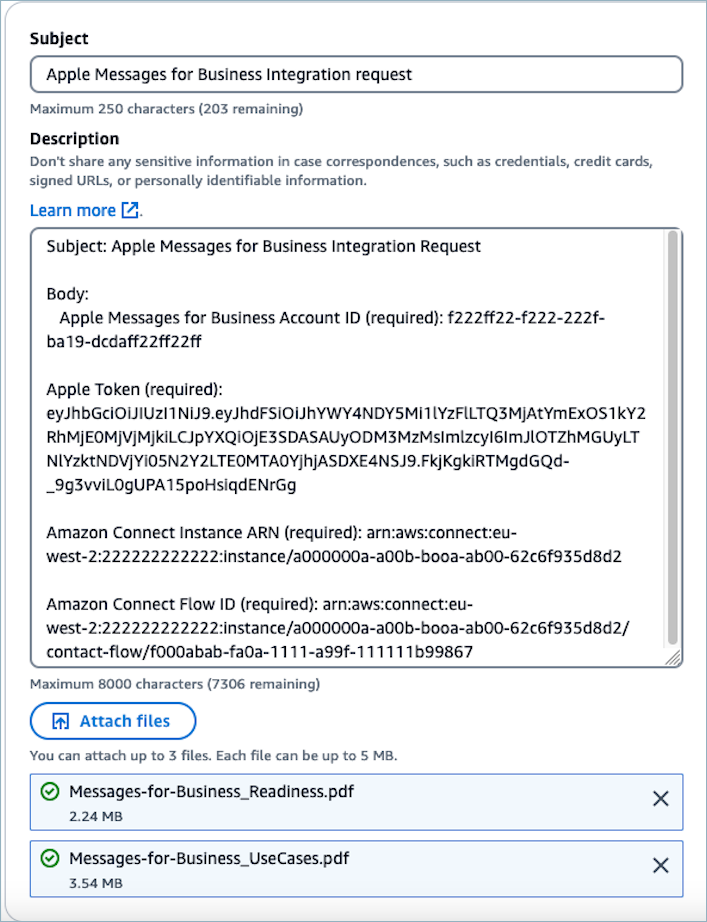
对于主题,请输入 Apple Messages for Business 集成请求。
-
在描述框中,复制并粘贴以下模板:
Subject: Apple Messages for Business Integration request Body: Apple Messages for Business Account ID (required):enter your account IDApple Token (required):enter your Apple tokenConnect Customer Instance ARN (required):enter your instance ARNConnect Customer Flow ID (required):enter your flow ID -
将先决条件部分中的两个表单附加到支持请求中。
注意
这个步骤为必填项。如果您没有附上这些表单,您的请求将不予处理。
下图显示了一个已完成工单的示例:
-
选择下一步。
-
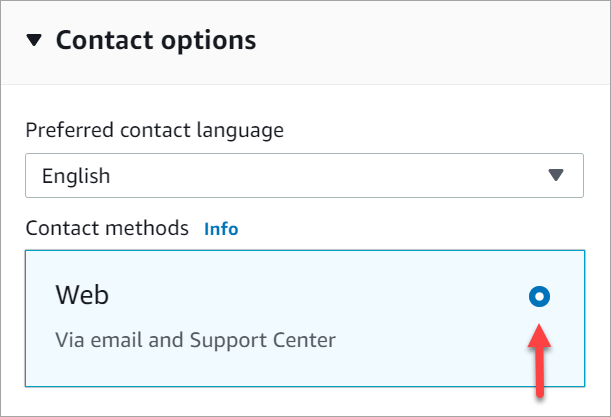
选择联系我们,选择您的首选联系语言,然后选择 Web 作为联系方式(如果默认情况下未选中)。
-
选择提交。
-
支持 将直接与Connect客户团队合作处理您的请求,并跟进任何其他问题。
后续步骤
为 Connect Customer 实例启用 Apple 企业信息后,你可以在消息中添加 Apple 企业信息功能。例如:
-
使用 Apple 的 Message Suggest 转移呼叫。
-
在您的网站上嵌入 Apple Messages for Business 按钮。
-
向您的消息中添加列表选择器、时间选取器、表单和快速响应。
-
在集成中添加 Apple Pay、iMessage 应用程序和身份验证。
-
对 URL 使用富链接。
-
使用联系属性路由 Apple Messages for Business 消息。
-
为您的集成启用附件。
此外,还要通过 Apple 体验审查
步骤 4:创建并提交体验审查记录
录制演示体验,供 Connect Customer 和 Apple 企业消息审阅。该视频必须准确反映账户在生产环境中时发生的用户旅程(涵盖所有应用场景)。仅上传用户视角(用户设备)的录制内容。您无需从座席控制台或在后端激活的机器人那里发送录制内容。如果需要,您可以将该视频拆分成多个部分。演示您在体验、实时座席互动和任何非工作时段消息
提升用户体验的技巧
-
Introductory/welcome 消息: Auto-respond 自动系统应在 5 秒内提供给新对话中的第一条消息。当客户与自动化系统开始对话时,请提供类似这是一个自动化座席或我是一个自动化座席的消息。有关更多信息,请参阅自动化消息收发
。 -
使用条款和隐私政策声明:这些声明应通过指向品牌网站的
丰富链接进行处理,允许用户在方便时阅读完整条款。不要在对话中发送大量法律文本。只有当用户首次与该品牌互动或条款已更新时,才应发送此类内容。 -
初始分类:应在互动开始时发送分类菜单。这是一种可指导和帮助用户的快速方法。您可以使用快速回复消息(最多 5 个选项)。有关更多信息,请参阅分类客户
。 -
进行介绍:务必在对话开始时以及将客户转接到新座席之后,介绍实时座席。
-
实时支持可用性:如果客户在正常客户服务时间之外寻求帮助,而此时实时座席不可用,则自动响应应告知他们,实时座席何时能够做出回应。有关更多信息,请参阅自动化消息收发
。 -
允许从自动化座席切换到实时座席:每当客户发送“帮助”一词时,必须随时能够联系到实时座席。此外,如果自动化座席无法理解请求,则在显示诸如“我正在将您的消息转接给实时座席,以便更好地为您提供帮助”之类的消息后,该座席必须无缝切换到实时座席。
-
不要要求提供之前已提供的信息:座席可以访问完整的对话历史记录,包括之前的回复和最近的事务,因此无需要求客户重复信息。
-
富链接:所有 URL 均应以富链接形式发送。这意味着不应发送点击以加载问题或文本内链接。有关更多信息,请参阅 对 URL 使用富链接。
-
功能气泡:应具有相关的缩略图和行动号召文本,以便客户清楚了解相应功能的内容,并将其识别为可点击的项目。
-
我们鼓励使用满意度调查:完成与客户的互动后,您可能需要向他们提供客户服务满意度 (CSAT) 调查。为了获得更好的客户体验,请在体验结束后而不是在每个常见问题解答之后提供 CSAT 调查。有关更多信息,请参阅满意度调查
。 -
键入指示器:当座席(无论是实时座席还是自动化座席)开始键入时,应显示键入指示器,以便体验一致。应在显示任何消息类型(文本消息或交互式消息)之前显示键入指示器。对于由机器人发送的消息以及按顺序发送的消息,在每条消息前仅使用 1 秒键入指示器。有关更多信息,请参阅键入指示器消息
。
创建体验评论记录后,您可以再次创建 Connect 客户支持票证以供共享。在最终批准之前,反馈将由 Connect 客户和 Apple 企业消息提供。
-
创建一张特殊 支持 票证
来分享您的体验评论记录。如果出现提示,请使用您的 AWS 帐户登录。 -
选择账户和账单。
-
使用下拉框选择 Chime(最终用户)。在类别中选择激活,然后选择下一步:其他信息。
-
对于主题,请输入 Apple Messages for Business 体验审查请求。
-
在描述框中,复制并粘贴以下模板:
Subject: Apple Messages for Business Experience Review request Body: Apple Messages for Business Account ID (required):enter your account ID -
附上体验审查记录。
-
选择下一步。
-
选择联系我们,选择您的首选联系语言,然后选择 Web 作为联系方式(如果默认情况下未选中)。
-
选择提交。
-
支持 将直接与Connect客户团队合作处理您的请求,并跟进任何反馈。
