本文属于机器翻译版本。若本译文内容与英语原文存在差异,则一律以英文原文为准。
通过 Connect 客户档案接受传入的联系人
当通话或聊天连接到您的联系人控制面板 (CCP) 时,Connect Customer Customer Profiles 会在同一个浏览器窗口中自动填充客户资料,该配置文件可能与语音交互的传入电话号码和聊天互动的姓名相匹配。
提示
如果您愿意,可以改变自动填充行为。有关更多信息,请参阅使用联系人属性自动填充客户资料。
在代理可以访问客户档案之前,Connect Customer 管理员必须启用客户档案功能,向代理授予相应的权限,并将客户档案集成到您的代理工作区中。有关更多信息,请参阅 为您的 Connect Customer 实例启用客户档案。
示例 1: Auto-populate 客户资料
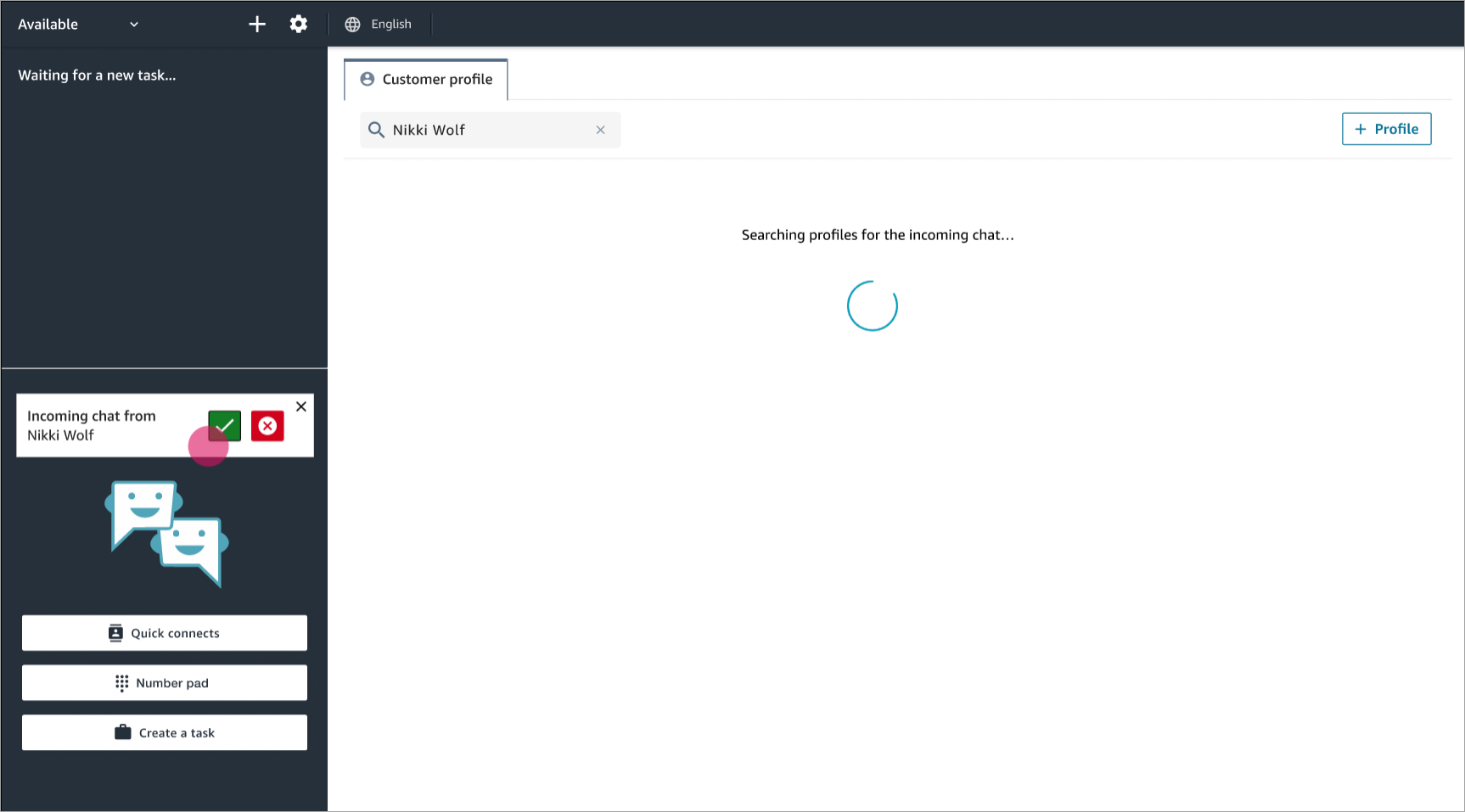
只要 Connect Customer 客户配置文件将电话号码(语音)或客户名称(聊天)与现有客户资料相匹配,即使您可能尚未接受该联系人,它也会自动显示该个人资料。
下图显示了有来话时你的联系人控制面板 (CCP) 的样子。已找到与客户匹配的客户资料,Connect Customer 正在加载数据。
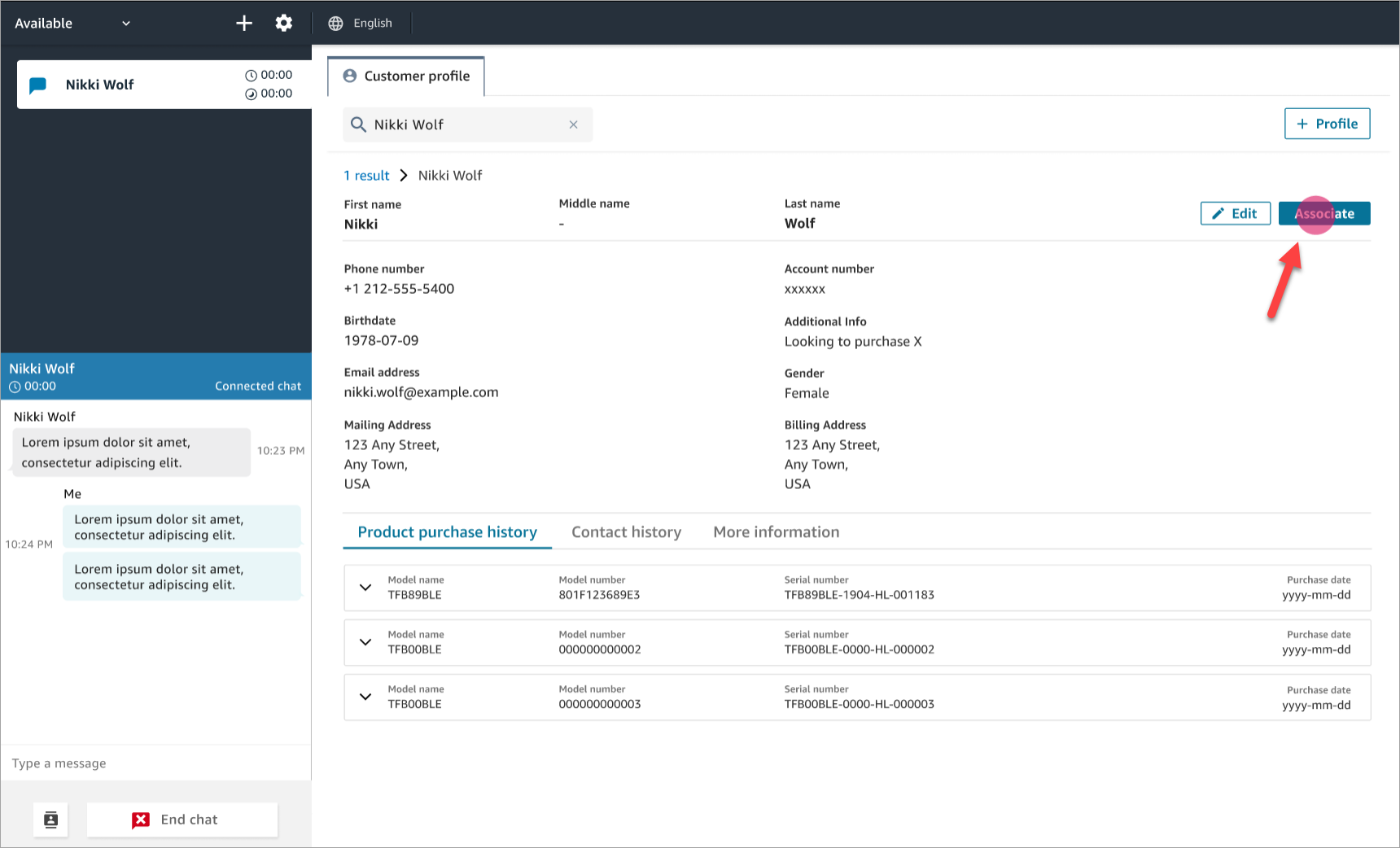
下一个示例显示了你接受并加入聊天后的样子,Connect Customer 会显示客户的个人资料。在本例中,Connect客户根据客户的电子邮件地址找到了他们的个人资料。如果这是语音通话,默认情况下,Connect客户将根据客户的电话号码匹配他们的个人资料。您的 IT 部门可以自定义此行为,以便根据有关联系人的其他信息搜索资料。
-
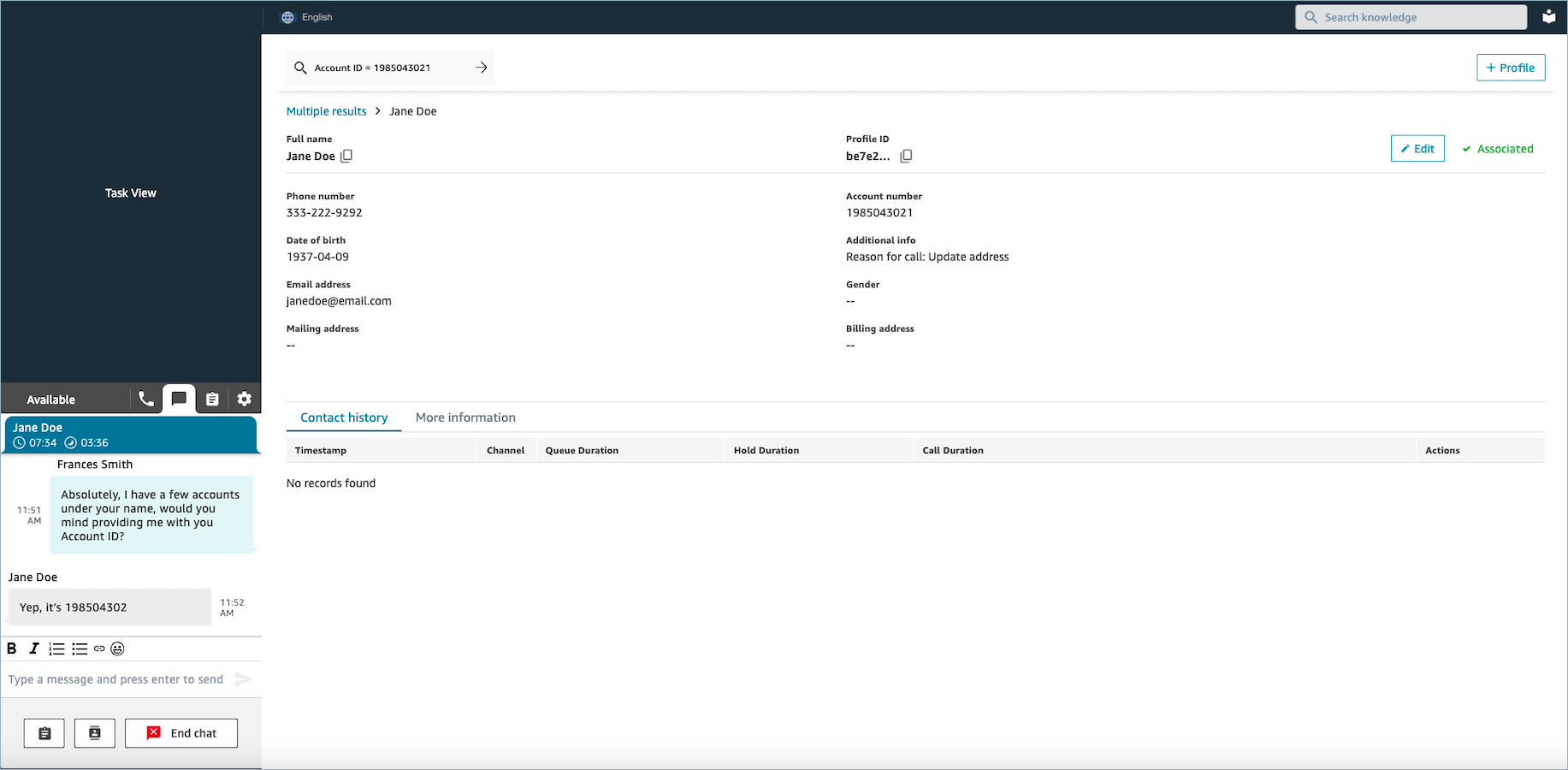
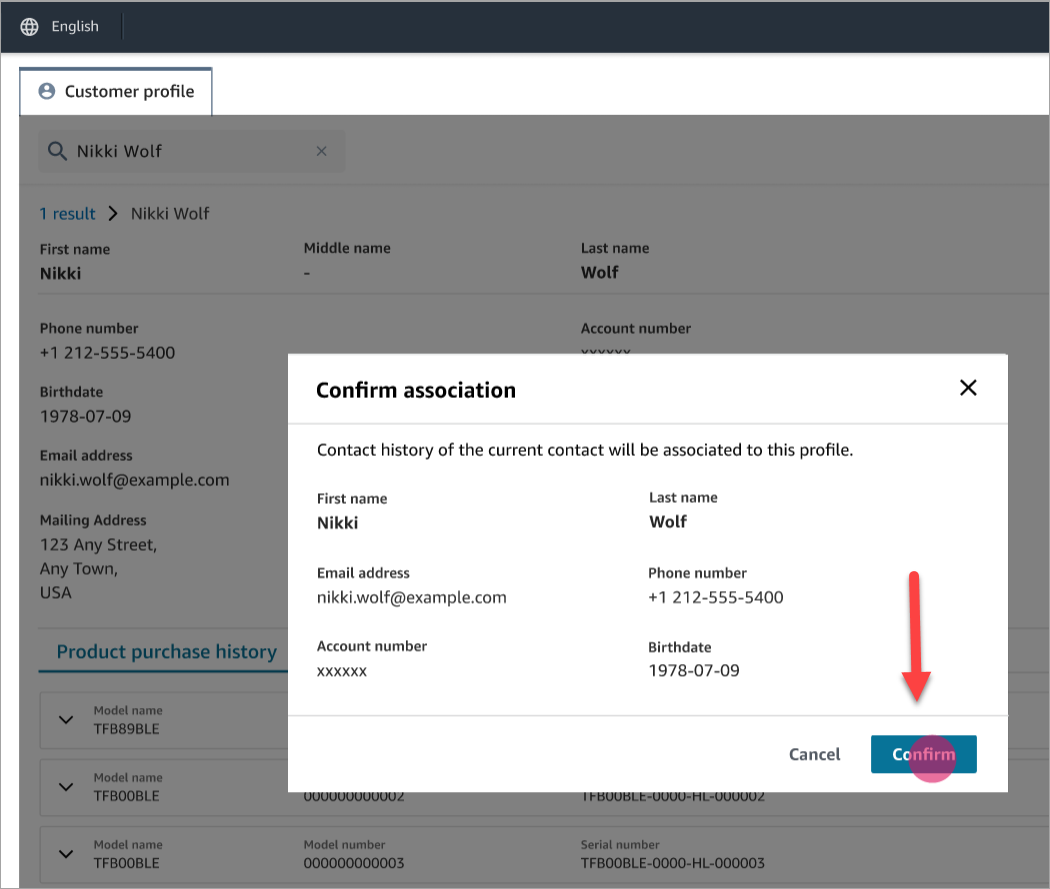
选择关联,将当前联系人的联系记录与客户资料相关联,然后选择确认。
-
如果您错误地选择了关联,则可以继续浏览其它客户配置文件,并将该联系人与其它客户配置文件相关联。或者,如果您已被分配创建权限,则可以创建新的资料。
在交互过程中,包括在联系后续工作 (ACW) 期间,您可以多次将联系人与客户资料相关联。在您清除联系人之前,只会保留最新的关联。
示例 2:接受传入联系人,未找到客户资料
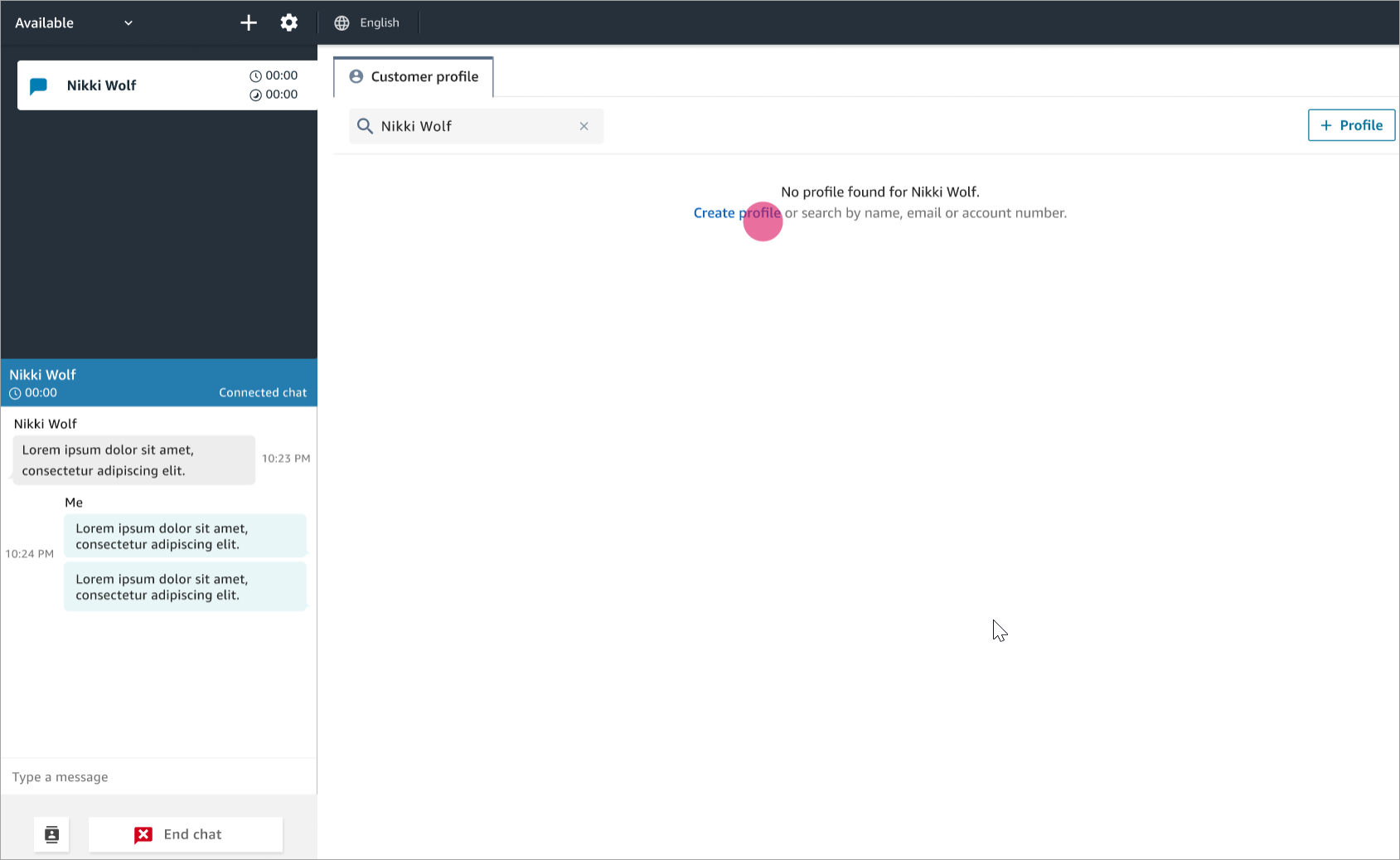
如果来电或聊天时未返回任何结果,请执行以下操作:
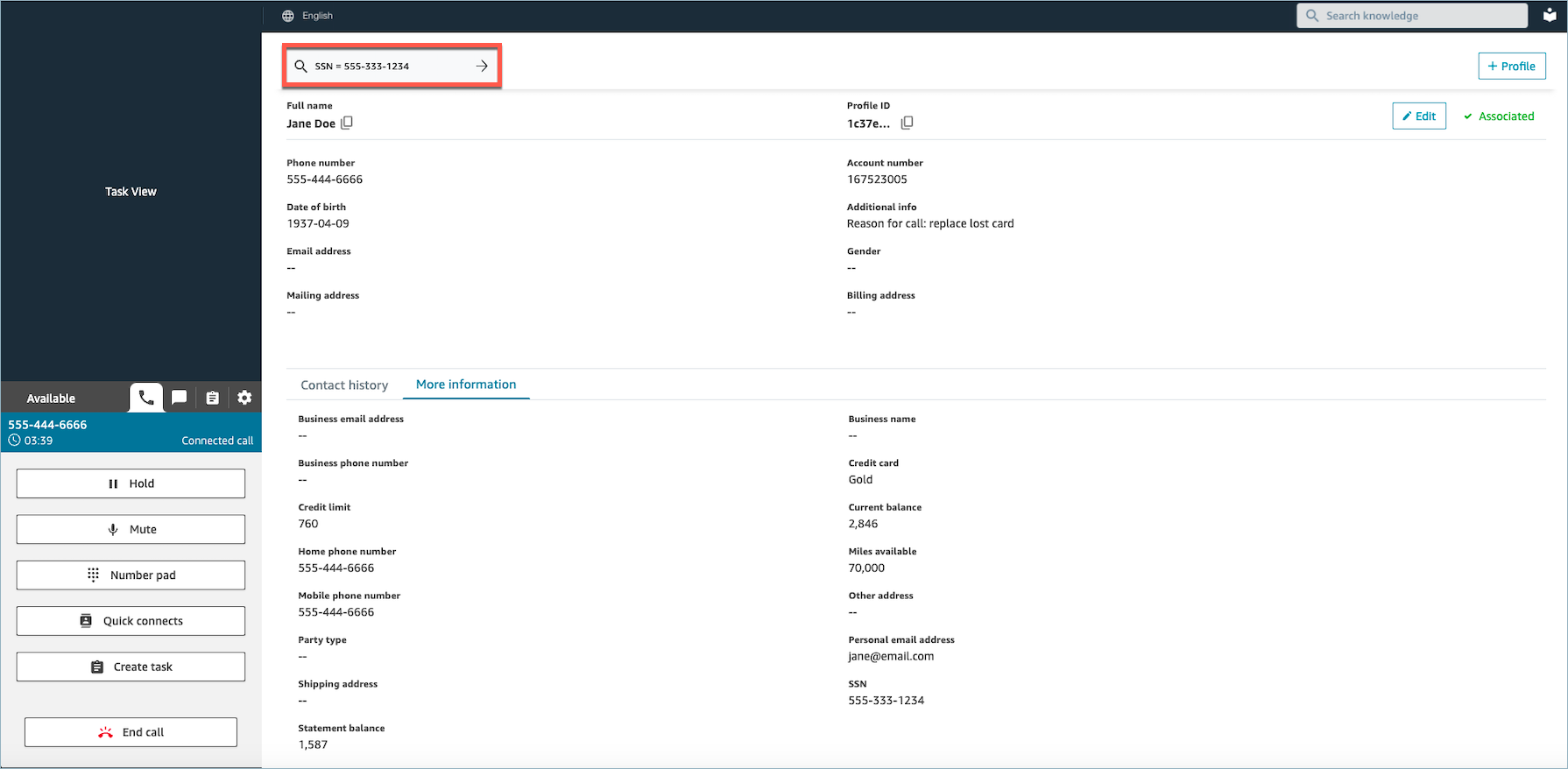
在下图中,座席搜索了 John Doe。未找到匹配项,因此他们选择了创建用户资料。
示例 3:未联系时进行搜索
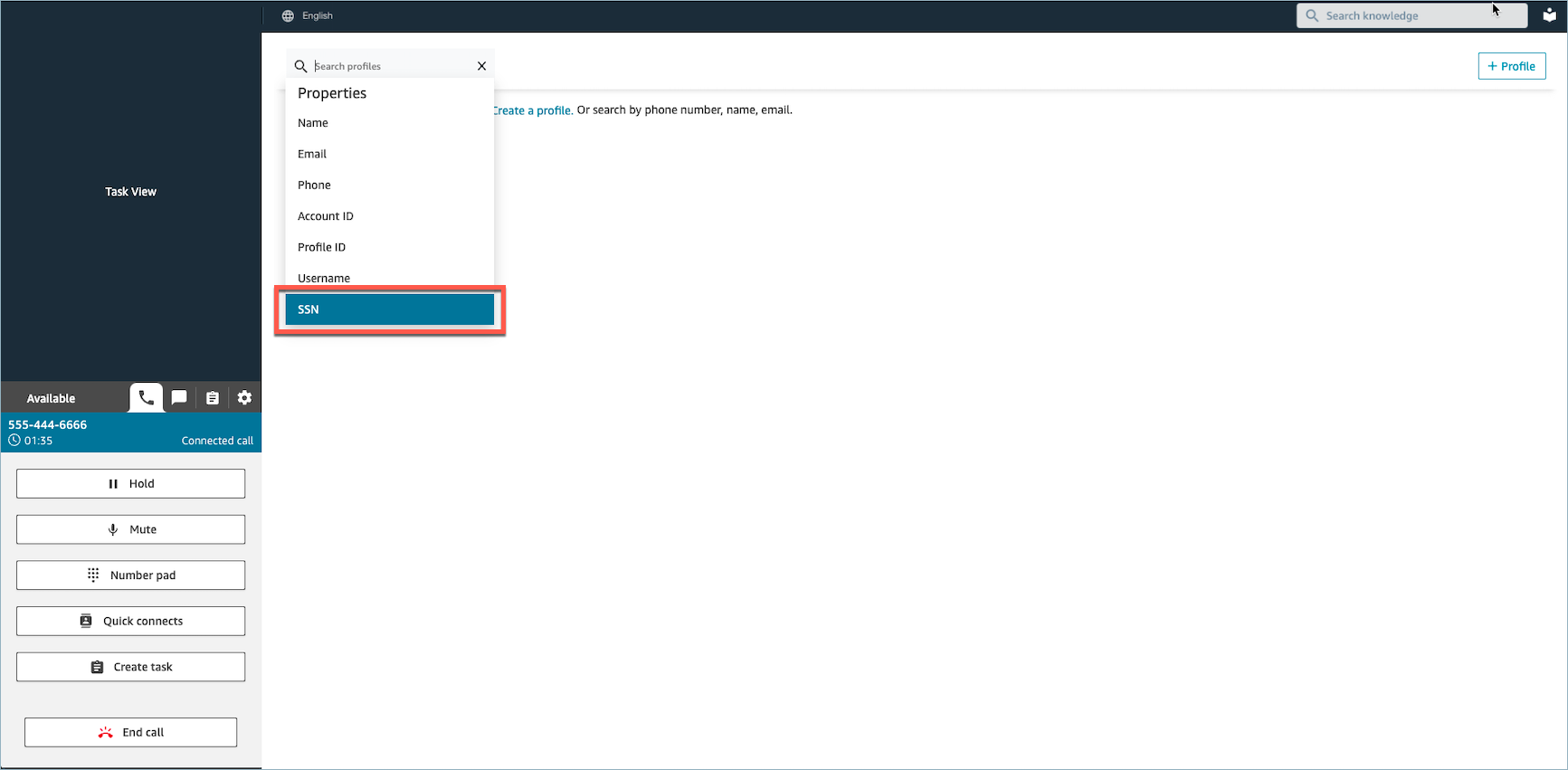
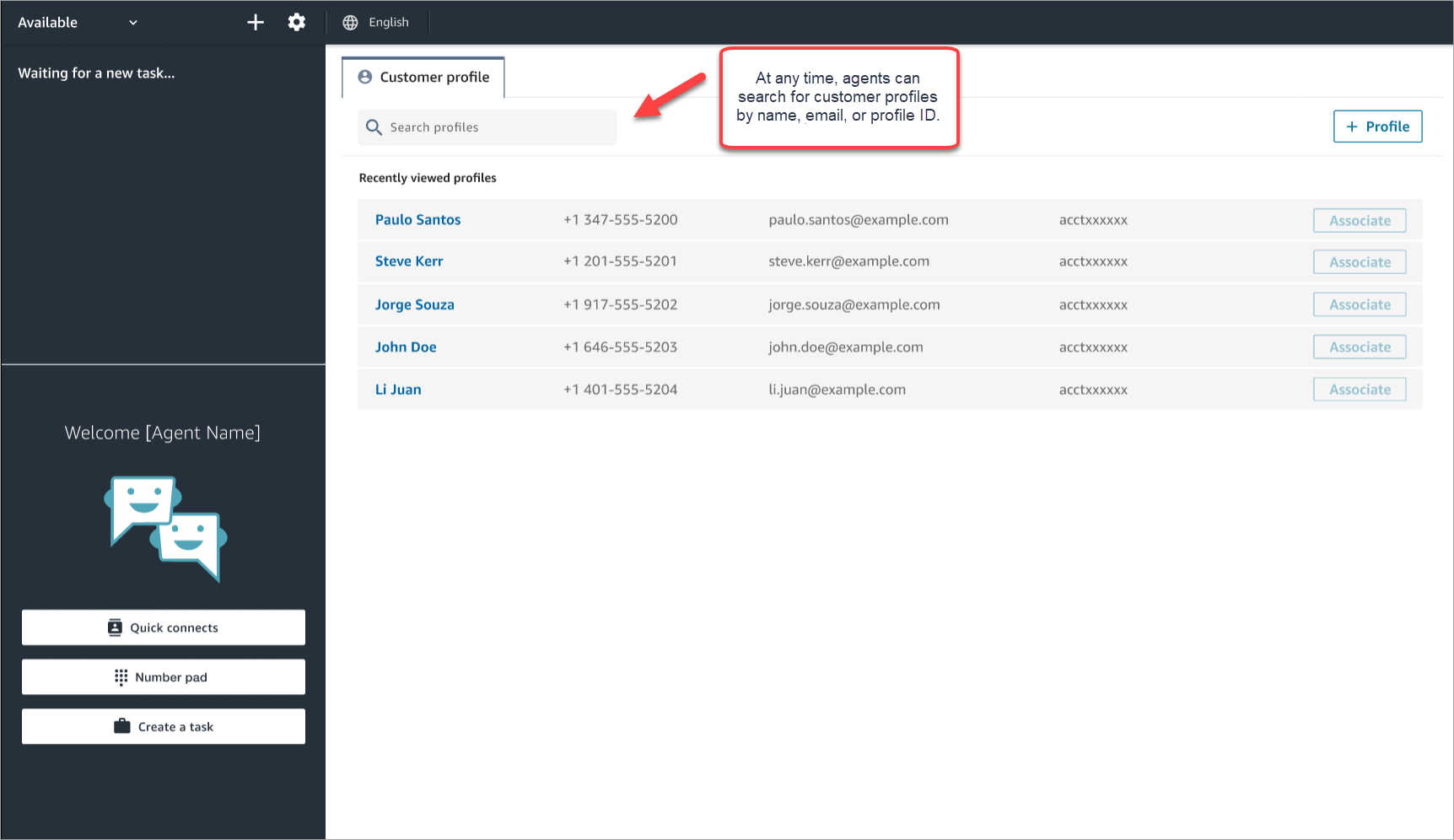
当没有传入联系人时,您可以使用搜索下拉菜单中的任何搜索键来搜索客户资料。例如,电话、姓名、电子邮件或账户 ID。例如,您可能想要利用这段时间搜索以前的联系人,或者填写资料。
示例 4:在找到的多个资料中自动填充结果
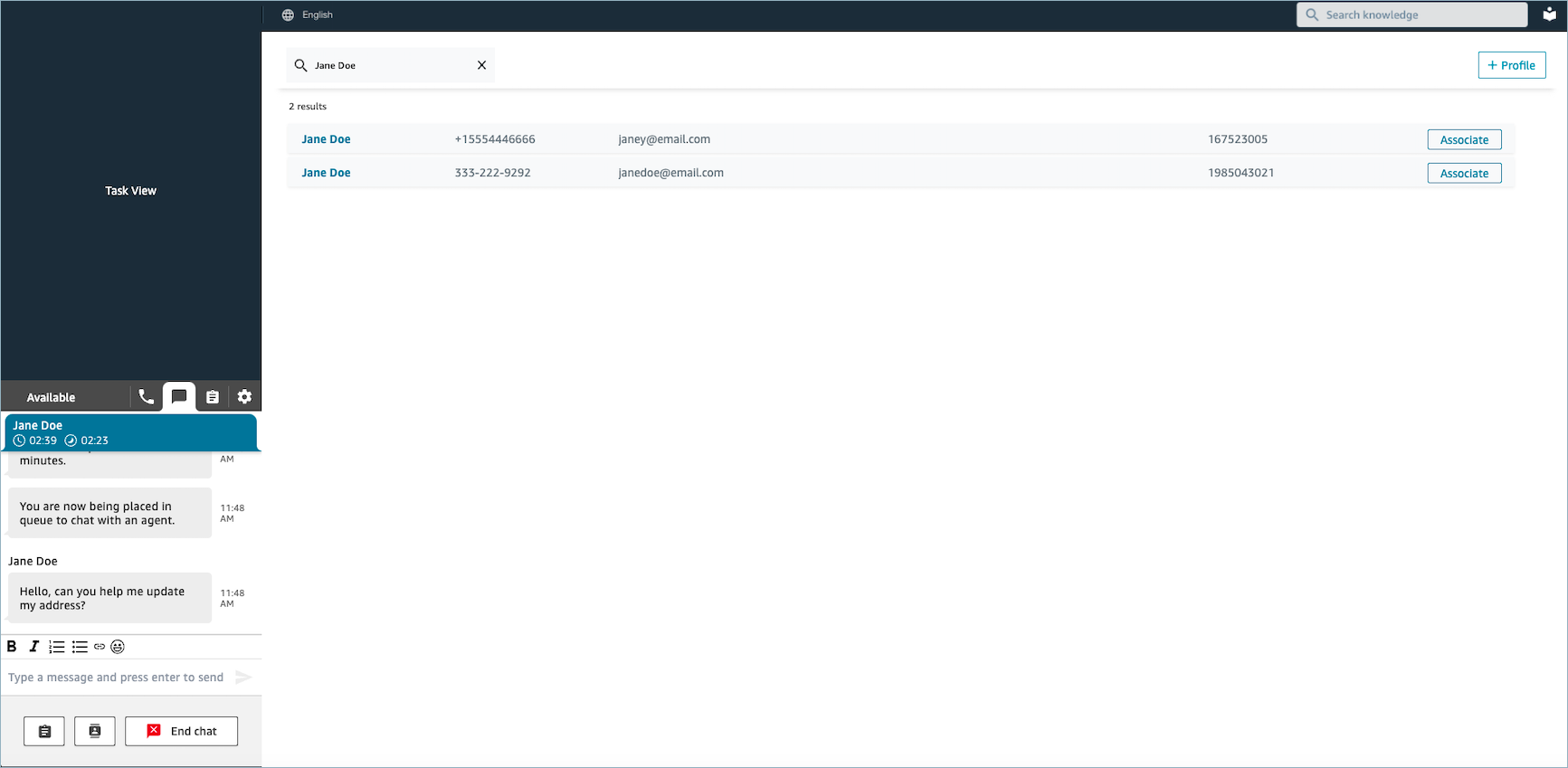
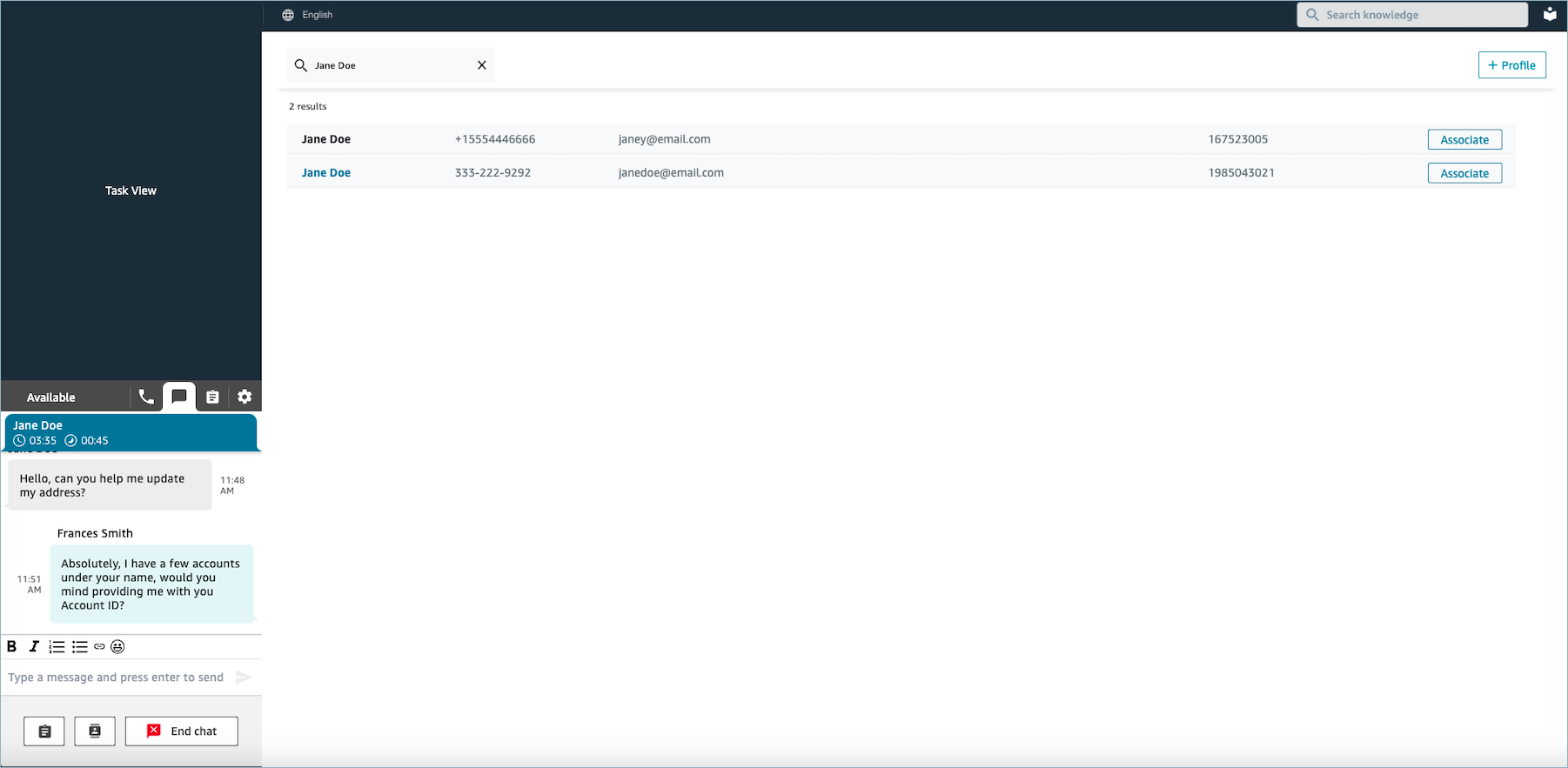
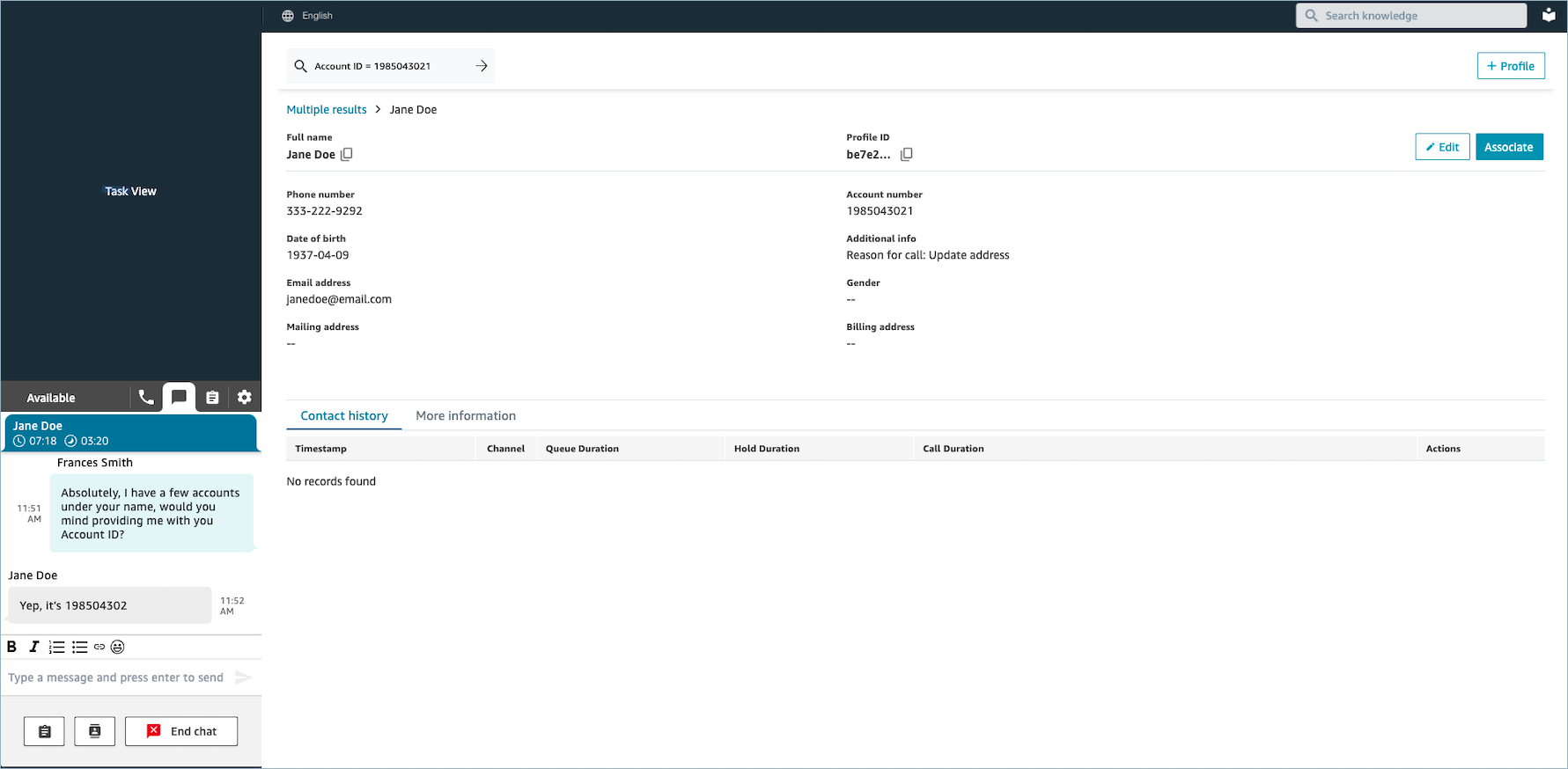
在某些情况下,同一通话或聊天可能会返回多个个人资料。使用资料信息来验证客户的身份。例如,要求客户验证其电子邮件地址或账号,然后将相应联系人与正确的客户资料相关联。座席还可以要求客户提供他们可以在搜索中使用的其他信息,并确定正确的资料,以便将其与交互相关联。