本文属于机器翻译版本。若本译文内容与英语原文存在差异,则一律以英文原文为准。
配置 Slack 频道
授权 Slack 工作区后,您可以配置 Slack 频道以使用 AWS Support App。
在邀请和添加 AWS Support 应用程序的频道中,您可以创建和搜索案例,以及接收案例通知。该通道会显示案例更新,包括新创建的案例或已解决的案例、已添加的通信和共享的案例详细信息。
Slack 频道会继承 IAM 角色的权限。Slack 频道中的所有用户均拥有附加到该角色的 IAM 策略中指定的相同权限。例如,如果您的 IAM 策略授予对支持案例的完全读取和写入权限,则 Slack 频道中的任何用户均可创建、更新和解决支持案例。如果 IAM 策略允许该角色具有只读权限,则 Slack 频道中的用户只能查看支持案例。
每个频道最多可以添加 20 个 AWS 账户。每个 Slack 频道最多支持 100 个 AWS 账户。这意味着只有 100 个账户可以将相同的 Slack 频道添加到 AWS Support App。为了最大限度地减少干扰,建议仅添加管理组织的支持案例所需的账户。
每个人都 AWS 账户 必须在 AWS Support 应用程序中单独配置一个 Slack 频道。这样, AWS Support 应用程序就可以访问其中的支持案例 AWS 账户。如果您组织 AWS 账户 中的其他人已邀请该 AWS Support 应用程序加入该 Slack 频道,请跳至步骤 3。
注意
您可以配置作为 Slack Connect
配置 Slack 频道
-
从你的 Slack 应用程序中,选择你想与该应用程序一起使用的 Slack 频道。 AWS Support
-
完成以下步骤邀请该 AWS Support 应用程序加入您的频道:
-
在通道名称上打开上下文(右键单击)菜单,然后选择查看通道详细信息。
选择集成选项卡,然后选择添加 App。
-
要搜索该应用程序,请输入 AWS Support App。
-
选择 AWS Support App 旁边的 Add(添加)。

-
-
登录支持中心控制台
,然后选择 Slack configuration(Slack 配置)。 -
选择 Add channel(添加通道)。
-
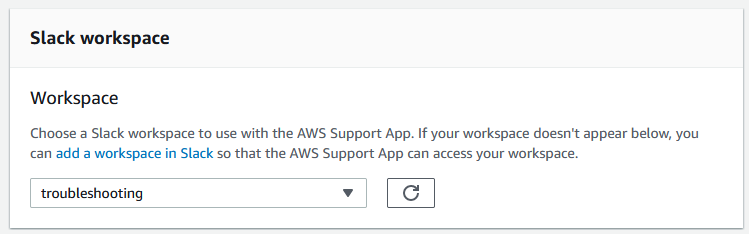
在 Add channel(添加通道)页面上,Workspace(工作区)下,选择您之前授权的工作区名称。如果列表未显示此工作区名称,您可以选择刷新图标。
-
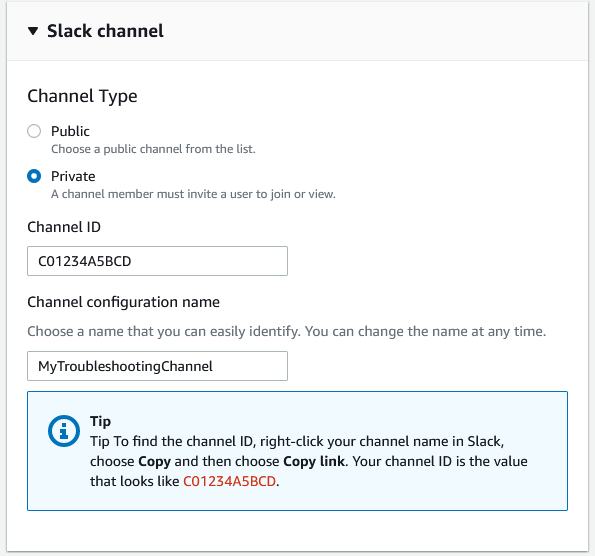
在 Slack channel(Slack 频道)下,对于 Channel type(通道类型),请选择以下选项之一:
-
Public(公有)– 在 Public channel(公有通道)下,选择您邀请 AWS Support App 加入的 Slack 频道(步骤 2)。如果列表未显示您的通道,请选择刷新图标并重试。
-
私人 — 在 “频道 ID” 下,输入您邀请该 AWS Support 应用程序加入的 Slack 频道的 ID 或网址。
提示
要查找通道 ID,请在 Slack 中打开通道名称的上下文(右键单击)菜单,然后依次选择 Copy(复制)、Copy link(复制链接)。你的频道 ID 就是看起来像的值
C01234A5BCD。
-
-
在频道配置名称下,输入一个可以轻松识别 AWS Support 应用程序的 Slack 频道配置的名称。此名称仅出现在您的 Slack 中 AWS 账户 ,不会出现在 Slack 中。您可以稍后重命名通道配置。
您的 Slack 频道类型可能类似于以下示例。
-
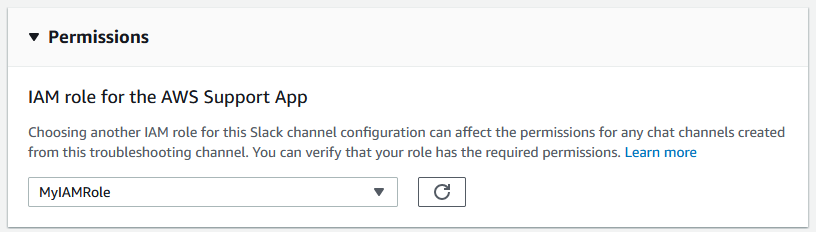
在 “权限” 下,对于 Slack 中 AWS Support 应用程序的 IAM 角色,选择您为该 AWS Support 应用程序创建的角色。只有将 AWS Support 应用程序作为可信实体的角色才会出现在列表中。
注意
如果您尚未创建角色或列表未显示您的角色,请参阅 管理对的访问权限 AWS Support 应用。
-
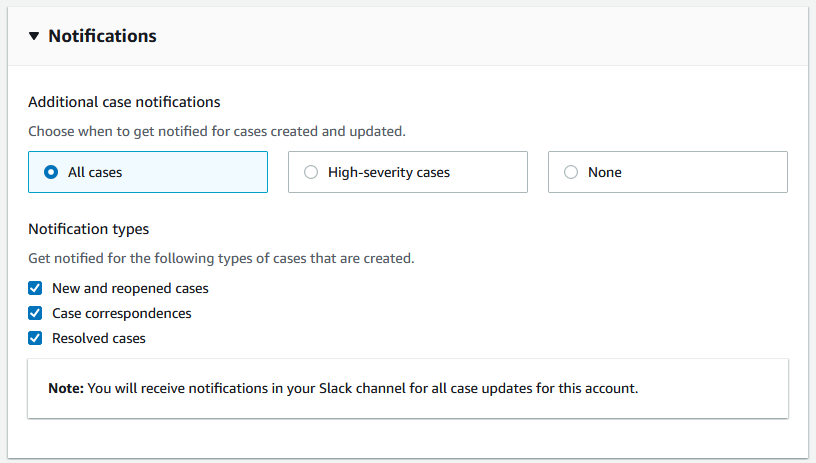
在 Notifications(通知)下,指定如何接收案例通知。
-
All cases(所有案例)– 接收所有案例更新通知。
-
High-severity 案例 — 只有影响生产系统或更高版本的案例才会收到通知。有关更多信息,请参阅 选择初始支持案例严重性级别。
-
None(无)– 不接收案例更新通知。
-
-
(可选)如果您选择 “所有案例” 或 “High-severity案例”,则必须至少选择以下选项之一:
-
New and reopened cases(新的案例和重新打开的案例)
-
Case correspondences(案例通信信息)
-
Resolved cases(已解决的案例)
以下通道会接收 Slack 中所有案例更新通知。
-
-
查看配置并选择 Add channel(添加通道)。Slack configuration(Slack 配置)页面会显示您的通道。
更新 Slack 频道配置
配置 Slack 频道后,您可以稍后对其进行更新,以更改 IAM 角色或案例通知。
更新 Slack 频道配置
-
登录支持中心控制台
,然后选择 Slack configuration(Slack 配置)。 -
在 Channels(通道)下,选择所需的通道配置。
-
在该
channelName页面上,您可以执行以下任务:-
选择 Rename(重命名)以更新通道配置名称。这个名字只出现在你的 AWS 账户 ,不会出现在 Slack 中。
-
选择删除可从 AWS Support 应用程序中删除频道配置。请参阅从中删除 Slack 频道配置 AWS Support 应用。
-
选择 Open in Slack(在 Slack 中打开),以在浏览器中打开 Slack 频道。
-
选择 Edit(编辑)以更改 IAM 角色或通知。
-
