AWS App Runner 不再向新客户开放。现有客户可以继续正常使用该服务。有关更多信息,请参阅 AWS App Runner 可用性变更。
本文属于机器翻译版本。若本译文内容与英语原文存在差异,则一律以英文原文为准。
管理 App Runner 自动缩放
AWS App Runner 自动向上或向下扩展您的 App Runner 应用程序的计算资源,特别是实例。当流量过大时,自动扩展可提供足够的请求处理能力,并在流量减速时降低成本。
自动扩缩配置
您可以配置一些参数来调整服务的自动扩展行为。App Runner 在名AutoScalingConfiguration为的可共享资源中维护自动缩放设置。在将独立的自动扩展配置分配给服务之前,您可以创建和维护这些配置。将它们关联到服务后,您可以继续维护配置。在创建新服务或配置现有服务时,您也可以选择创建新的自动扩展配置。创建新的 Auto Scaling 配置后,您可以将其关联到服务,然后继续创建或配置服务。
命名和修订
自动扩展配置有名称和数字修订版。配置的多个修订版本具有相同的名称和不同的修订版号。您可以为不同的自动扩展场景使用不同的配置名称,例如高可用性或低成本。对于每个名称,您可以添加多个修订版本以微调特定场景的设置。您最多可以有 10 个唯一的 Auto Scaling 配置名称,每个配置最多可以有 5 个修订版。如果您达到上限并需要创建更多内容,则可以删除一个,然后再创建另一个。App Runner 不允许您删除设置为默认配置或活动服务正在使用的配置。有关限额的更多信息,请参阅应用程序运行器资源配额。
设置默认配置
创建或更新 App Runner 服务时,您可以提供自动扩展配置资源。提供自动扩展配置是可选的。如果您不提供,App Runner 会提供带有推荐值的默认自动缩放配置。自动缩放配置功能为您提供了设置自己的默认自动缩放配置的选项,而不是使用 App Runner 提供的默认配置。将另一个 auto Scaling 配置指定为默认配置后,该配置将自动指定为将来创建的新服务的默认配置。新的默认名称不会影响先前为现有服务设置的关联。
使用自动扩展配置服务
您可以在多个 App Runner 服务之间共享单个自动缩放配置,以确保这些服务具有相同的自动缩放行为。有关使用 App Runner 控制台或 App Runner API 配置自动扩展配置的更多信息,请参阅本主题的后续部分。有关可共享资源的更多一般信息,请参阅使用可共享资源配置服务设置。
可配置的设置
您可以配置以下自动缩放设置:
-
最大并发度 -一个实例处理的最大并发请求数。当并发请求数超过此配额时,App Runner 会扩大服务规模。
-
最大大小 -您的服务可以扩展到的最大实例数。这是可以同时处理您的服务流量的最大实例数。
-
最小大小 — App Runner 可以为您的服务配置的最小实例数。该服务始终至少有这个数量的预置实例。其中一些实例会主动处理流量。其余部分是经济实惠的计算容量储备的一部分,可以快速激活。您需要为所有预置实例的内存使用量付费。您只需为活动子集的 CPU 使用量付费。
vCPU 资源数量决定了 App Runner 可以为您的服务提供的实例数量。这是服务中存在的 Fargate On-Demand vCPU 资源数量的可调整配额值。 AWS Fargate 要查看您的账户的 vCPU 配额设置或申请增加配额,请使用中的服务配额控制台。 AWS 管理控制台有关更多信息,请参阅《亚马逊弹性容器AWS Fargate 服务开发人员指南》中的服务配额。
管理服务的自动扩展
使用以下方法之一管理 App Runner 服务的自动缩放:
- App Runner console
-
当您使用 App Runner 控制台创建服务或更新服务配置时,可以指定自动缩放配置。
当您更改与服务关联的 auto Scaling 配置或修订版时,您的服务将被重新部署。
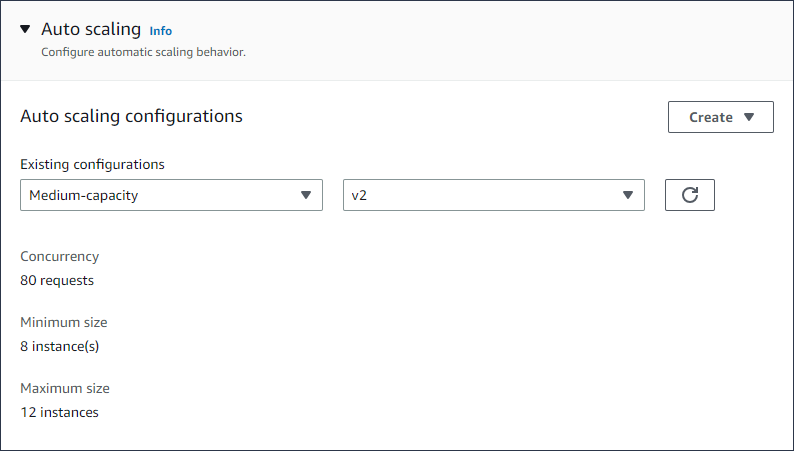
Auto Scaling 配置页面提供了多个选项,用于为您的服务配置自动扩展。
-
分配现有配置和修订版 -从 “现有配置” 下拉列表中选择一个值。最新的修订版本将默认显示在相邻的下拉列表中。如果您希望选择其他修订版本,请从修订版下拉列表中选择。将显示修订版本的配置值。
-
要创建和分配新的自动扩展配置,请从 “创建” 菜单中选择 “创建新 ASC”。这将启动 “添加自定义自动扩展配置” 页面。输入自动扩展参数的配置名称和值。然后选择添加。App Runner 为您创建新的自动缩放配置资源,然后将您返回到 Auto Scaling 部分,选择并显示新配置。
-
创建和分配新修订版 -首先从 “现有配置” 下拉列表中选择配置名称。然后从 “创建” 菜单中选择 “创建 ASC 修订版”。这将启动 “添加自定义自动扩展配置” 页面。输入自动缩放参数的值。然后选择添加。App Runner 为您创建新的自动缩放配置修订版,然后将您返回到 Auto Scaling 部分,并选择并显示新的修订版本。
- App Runner API or AWS CLI
-
当您调用CreateService或 UpdateService App Runner API 操作时,您可以使用AutoScalingConfigurationArn参数为您的服务指定自动扩展配置资源。
下一节提供管理自动扩展配置资源的指导。
管理自动扩展配置资源
使用以下方法之一管理您账户的 App Runner 自动缩放配置和修订:
- App Runner console
-
管理自动扩展配置
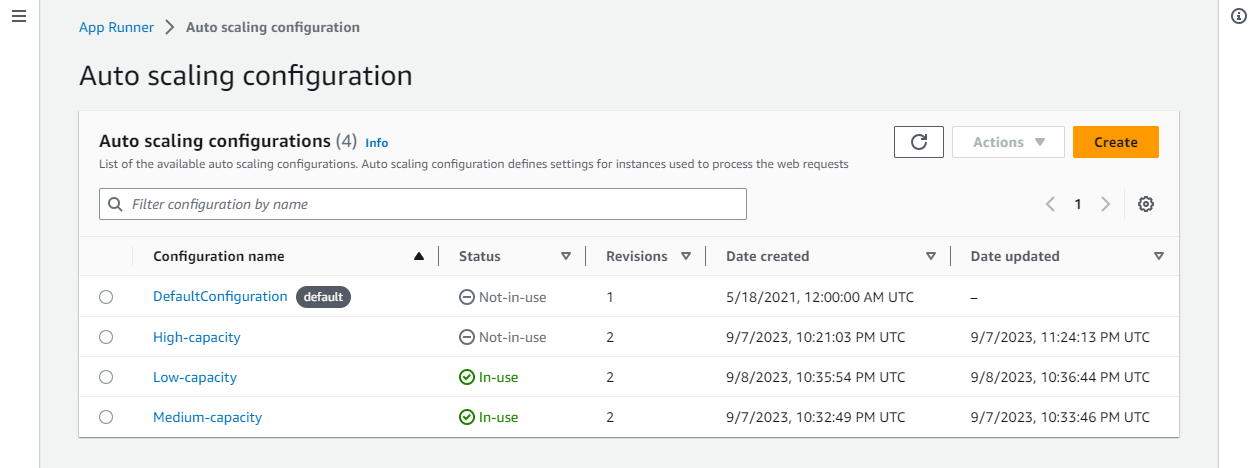
Auto Scaling 配置页面列出了您在账户中设置的自动扩展配置。您可以在此页面上创建和管理您的自动扩展配置,然后将其分配给一个或多个 App Runner 服务。
您可以在此页面上执行以下任何操作:
-
创建新的自动缩放配置。
-
为现有自动扩展配置创建新修订版。
-
删除自动伸缩配置。
-
将自动扩展配置设置为默认配置。
管理账户中的自动扩展配置
-
打开 App Runner 控制台,然后在区域列表中选择您的 AWS 区域。
-
在导航窗格中,选择自动扩展配置。控制台显示您账户中的自动扩展配置列表。
现在,您可以执行以下任一操作。
管理修订
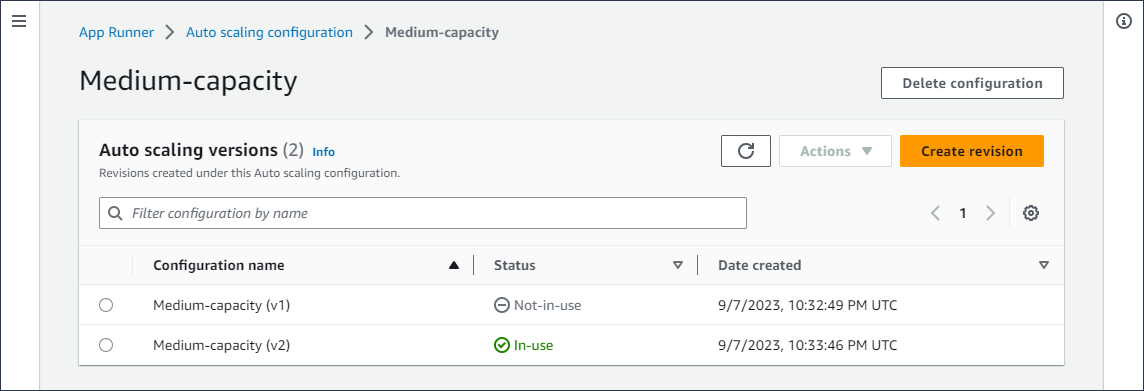
控制台还有一个用于创建和管理现有自动缩放修订的页面,称为自动缩放修订版。通过在 Auto Scaling 配置页面上选择配置的名称来访问此页面。
您可以在 Auto Scaling 修订页面上执行以下任何操作:
管理账户中的自动缩放版本
-
打开 App Runner 控制台,然后在区域列表中选择您的 AWS 区域。
-
在导航窗格中,选择 Auto Scaling 配置。控制台显示您账户中的自动扩展配置列表。本节中的前一组程序包括此页面的屏幕图像。
-
现在,您可以深入研究特定的自动扩展配置,以查看和管理其所有修订。在 Auto Scaling 配置窗格的 “配置名称” 列下,选择自动扩展配置名称。选择实际名称,而不是单选按钮。这将引导您在 Auto Scaling 修订版页面上查看该配置的所有修订列表。
-
现在,您可以执行以下任何操作。
-
要为现有自动扩展配置创建新修订版,请执行以下步骤。
-
在 Auto Scaling 修订版页面上,选择创建修订版。
将显示 “创建修订版” 页面。
-
输入并发度、最小大小和最大大小的值。
-
(可选)如果您想添加标签,请选择 “自动新建标签” 。然后在出现的字段上输入名称和值(可选)。
-
选择创建。
-
要删除整个 auto Scaling 配置,包括所有相关的修订,请按照以下步骤操作。
-
选择页面右上角的 “删除配置”。
-
要继续删除,请在确认对话框中选择 “删除”。否则,请选择 “取消” 。
App Runner 会验证您的删除选项是否未设置为默认值,或者是否正在由任何活跃的服务使用。
-
要将自动缩放版本设置为默认版本,请按照以下步骤操作。
-
选择您需要设置为默认版本的版本旁边的单选按钮。
-
从 “操作” 菜单中选择 “设为默认值”。
-
要查看修订版的配置详细信息,请执行以下步骤。
-
选择修订版旁边的单选按钮。
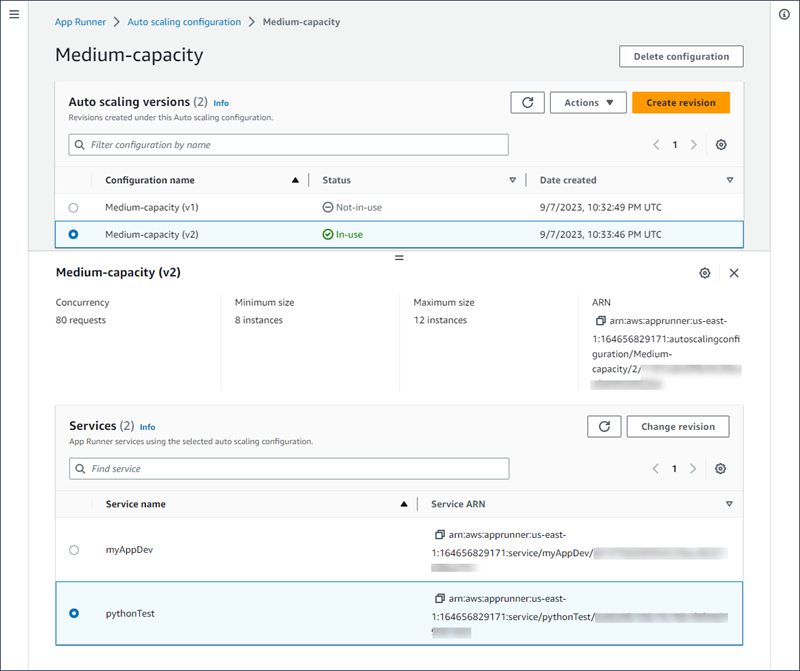
修订版的配置详细信息,包括 ARN,显示在下方的拆分面板中。请参阅本过程末尾的屏幕图像。
-
要查看与修订相关的服务列表,请执行以下步骤。
-
选择修订版旁边的单选按钮。
服务面板显示在下方的拆分面板中,位于修订配置详细信息下方。该面板列出了使用此自动缩放配置修订版的所有服务。请参阅本过程末尾的屏幕图像。
-
要更改所列服务的版本,请执行以下步骤。
-
选择修订版旁边的单选按钮(如果您尚未这样做)。
服务面板显示在下方的拆分面板中,位于修订配置详细信息下方。该面板列出了使用此自动缩放配置修订版的所有服务。请参阅本过程末尾的屏幕图像。
-
在 “服务” 面板上,选择要修改的服务旁边的单选按钮。然后选择 “更改修订版”。
-
将显示 “更改 ASC 修订版” 面板。从下拉列表中的可用修订版本中选择。只有您之前选择的自动扩展配置的修订版可用。如果您需要更改为其他自动扩展配置,请按照上一节中的步骤进行操作管理服务的自动扩展。
选择 “更新” 以继续进行更改。否则,选择 “取消” 。
当您更改与服务关联的修订版本时,您的服务将被重新部署。
必须在此面板上选择 “刷新” 才能查看更新的关联。
要查看正在进行的活动和服务重新部署的状态,请使用面板导航导航到 App Runner > 服务,选择服务,然后从 “服务概述” 面板中查看 “日志” 选项卡。
- App Runner API or AWS CLI
-
使用以下 App Runner API 操作来管理您的自动扩展配置资源。