As traduções são geradas por tradução automática. Em caso de conflito entre o conteúdo da tradução e da versão original em inglês, a versão em inglês prevalecerá.
Use e gerencie WorkSpaces dados pessoais
WorkSpaces O Personal oferece desktops virtuais persistentes que são personalizados para usuários que precisam de um desktop altamente personalizado provisionado para seu uso exclusivo, semelhante a um computador desktop físico atribuído a um indivíduo.
Cada uma delas WorkSpace está associada a uma nuvem privada virtual (VPC) e a um diretório para armazenar e gerenciar informações para você WorkSpaces e seus usuários. Para obter mais informações, consulte Configurar uma VPC para uso pessoal WorkSpaces. Os diretórios são gerenciados pelo WorkSpaces serviço ou por meio do Directory Service, que oferece as seguintes opções: Simple AD, AD Connector ou AWS Directory Service for Microsoft Active Directory, também conhecido como AWS Managed Microsoft AD. Para obter mais informações, consulte o Guia do Administrador do AWS Directory Service.
WorkSpaces usa seu IAM Identity Center (para diretórios gerenciados pela Amazon WorkSpaces), Simple AD, AD Connector ou AWS Managed Microsoft AD para autenticar usuários. Os usuários os acessam WorkSpaces usando um aplicativo cliente de um dispositivo compatível ou, para Windows WorkSpaces, de um navegador da Web e fazem login usando suas credenciais de diretório. As informações de login são enviadas para um gateway de autenticação, que encaminha o tráfego para o diretório do WorkSpace. Depois que o usuário é autenticado, o tráfego de streaming é iniciado por meio do gateway de streaming.
Os aplicativos clientes usam HTTPS na porta 443 para todas as informações relacionadas a autenticação e sessão. Os aplicativos cliente usam a porta 4172 (PCoIP) e a porta 4195 (DCV) para streaming de pixels para a e as portas 4172 WorkSpace e 4195 para verificações de integridade da rede. Para obter mais informações, consulte Portas para aplicações cliente.
Cada uma WorkSpace tem duas interfaces de rede elástica associadas: uma interface de rede para gerenciamento e streaming (eth0) e uma interface de rede primária (eth1). A interface de rede primária tem um endereço IP fornecido pela VPC, das mesmas sub-redes usadas pelo diretório. Isso garante que o tráfego do seu WorkSpace possa chegar facilmente ao diretório. O acesso a recursos na VPC é controlado pelos grupos de segurança atribuídos à interface de rede primária. Para obter mais informações, consulte Interfaces de rede.
O diagrama a seguir mostra a arquitetura WorkSpaces que usa o AD Connector.

Comece com o WorkSpaces Personal
Como WorkSpaces usuário iniciante, você pode optar por configurar seu WorkSpaces Personal com configuração rápida ou avançada. Os tutoriais a seguir descrevem como provisionar um desktop baseado em nuvem, conhecido como uso e. WorkSpace WorkSpaces Directory Service
nota
Para começar a usar WorkSpaces Pools, consulteConfigure o SAML 2.0 e crie um diretório de WorkSpaces pools.
Neste tutorial, você aprenderá a provisionar um desktop virtual Microsoft Windows, Ubuntu Linux, Rocky Linux ou Red Hat Enterprise Linux baseado em nuvem, conhecido como WorkSpace, usando e. WorkSpaces Directory Service
Este tutorial usa a opção de configuração rápida para iniciar seu WorkSpace. Essa opção está disponível somente se você nunca tiver lançado um WorkSpace. Como alternativa, consulte Crie um diretório para WorkSpaces Pessoal.
nota
A partir de 30 de julho de 2026, novos clientes não podem criar diretamente novos diretórios do Simple AD. Se você usa o WorkSpaces Personal Quick Setup, que cria e usa um diretório Simple AD, você não é afetado pela orientação para alterações de disponibilidade do Simple AD.
nota
A configuração rápida é suportada nas seguintes AWS regiões:
-
Leste dos EUA (N. da Virgínia)
-
Oeste dos EUA (Oregon)
-
Europa (Irlanda)
-
Ásia-Pacífico (Singapura)
-
Ásia-Pacífico (Sydney)
-
Ásia-Pacífico (Tóquio)
Para alterar a região, consulte Escolher uma região.
Tarefas
Antes de começar
Antes de começar, certifique-se de que os seguintes requisitos são atendidos:
-
Você deve ter uma AWS conta para criar ou administrar um WorkSpace. Os usuários não precisam de uma AWS conta para se conectar e usar seus WorkSpaces.
-
WorkSpaces não está disponível em todas as regiões. Verifique as regiões suportadas e selecione uma região para sua WorkSpaces. Para obter mais informações sobre as regiões suportadas, consulte WorkSpaces Preços por AWS região
.
É importante também analisar e compreender os seguintes conceitos antes de continuar:
-
Ao iniciar um WorkSpace, você deve selecionar um WorkSpace pacote. Para obter mais informações, consulte Amazon WorkSpaces Bundles
e Amazon WorkSpaces Pricing . -
Ao iniciar um WorkSpace, você deve selecionar qual protocolo (PCoIP ou DCV) deseja usar com seu pacote. Para obter mais informações, consulte Protocolos para WorkSpaces uso pessoal.
-
Ao iniciar um WorkSpace, você deve especificar as informações do perfil do usuário, incluindo nome de usuário e endereço de e-mail. Os usuários concluem o perfil ao especificar uma senha. As informações sobre usuários WorkSpaces e os usuários são armazenadas em um diretório. Para obter mais informações, consulte Gerenciar diretórios para WorkSpaces Personal.
Funções da configuração rápida
A configuração rápida executa as seguintes tarefas em seu nome:
-
Cria uma função do IAM para permitir que o WorkSpaces serviço crie interfaces de rede elásticas e liste seus WorkSpaces diretórios. Essa função tem o nome
workspaces_DefaultRole. -
Cria uma nuvem privada virtual (VPC). Se você preferir usar uma VPC existente, garanta que ela atenda aos requisitos indicados em Configurar uma VPC para uso pessoal WorkSpaces e siga as etapas em um dos tutoriais listados em Crie um diretório para WorkSpaces Pessoal. Escolha o tutorial correspondente ao tipo do Active Directory que deseja usar.
-
Configura um diretório Simple AD na VPC e o habilita para. WorkDocs Esse diretório Simple AD é usado para armazenar usuários e WorkSpace informações. O primeiro Conta da AWS criado pela configuração rápida é seu administrador Conta da AWS. † O diretório também tem uma conta de administrador. Para obter mais informações, consulte What gets created no Guia de administração do AWS Directory Service .
-
Cria o especificado Contas da AWS e o adiciona ao diretório.
-
Cria WorkSpaces. Cada um WorkSpace recebe um endereço IP público para fornecer acesso à Internet. O modo de execução é AlwaysOn. Para obter mais informações, consulte Gerencie o modo de execução no WorkSpaces Personal.
-
Envia convites por e-mail para os usuários especificados. Se os usuários não receberem os convites por e-mail, consulte Enviar um convite por e-mail.
† O primeiro Conta da AWS criado pela configuração rápida é seu administrador Conta da AWS. Você não pode atualizar isso Conta da AWS no WorkSpaces console. Não compartilhe as informações dessa conta com outras pessoas. Para convidar outros usuários para usar WorkSpaces, crie um novo Contas da AWS para eles.
Etapa 1: Inicie o WorkSpace
Usando a configuração rápida, você pode iniciar o primeiro WorkSpace em minutos.
Para lançar um WorkSpace
-
Abra o WorkSpaces console em https://console.aws.amazon.com/workspaces/v2/home
. -
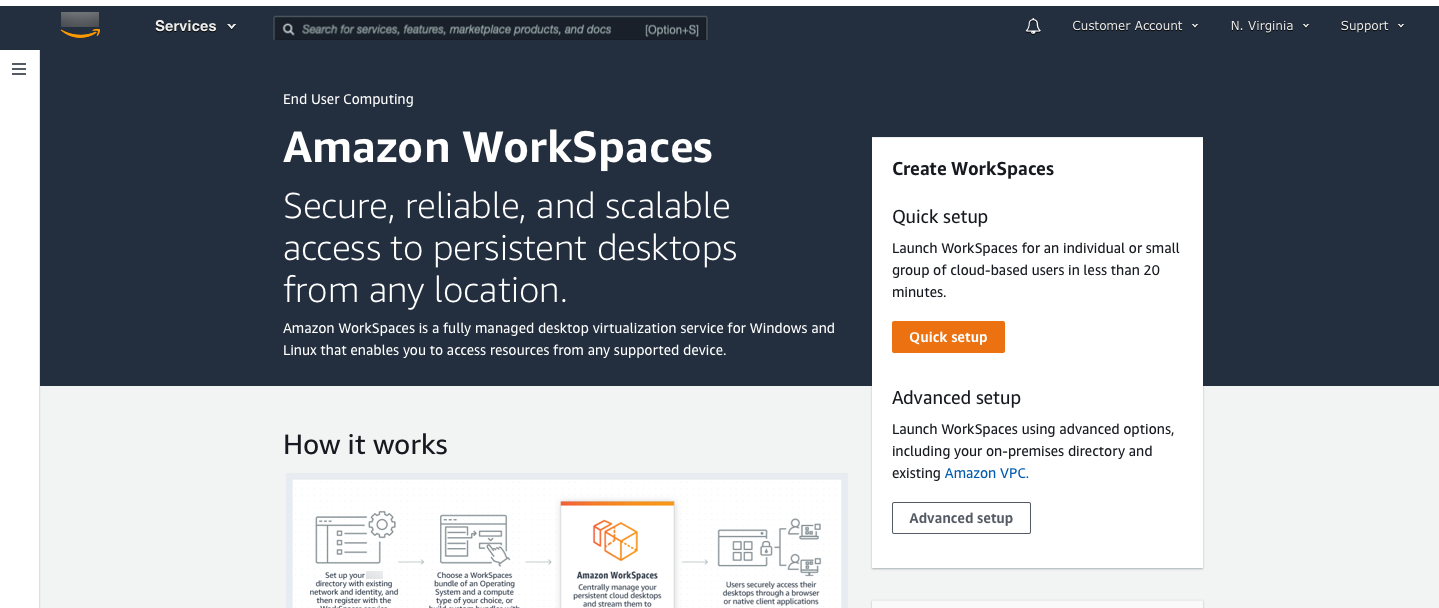
Escolha Quick setup (Configuração rápida). Se você não vê esse botão, significa que você já lançou um WorkSpace nesta região ou não está usando uma das regiões que oferecem suporte à configuração rápida. Nesse caso, consulte Crie um diretório para WorkSpaces Pessoal.
-
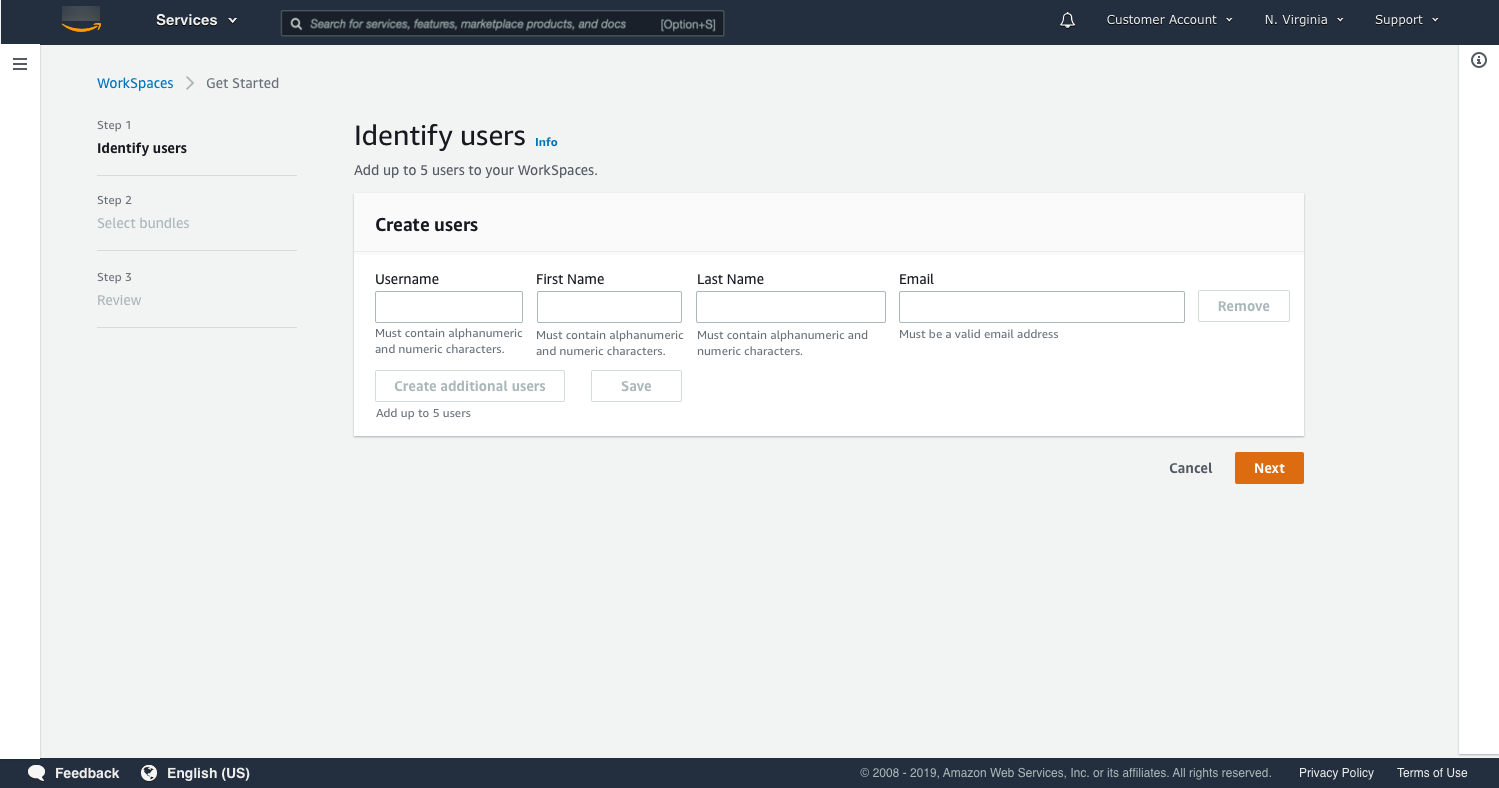
Em Identificar usuários, insira o Nome de usuário, o Nome, o Sobrenome e o E-mail. Escolha Próximo.
nota
Se esta é a primeira vez que você usa WorkSpaces, recomendamos criar um usuário para fins de teste.
-
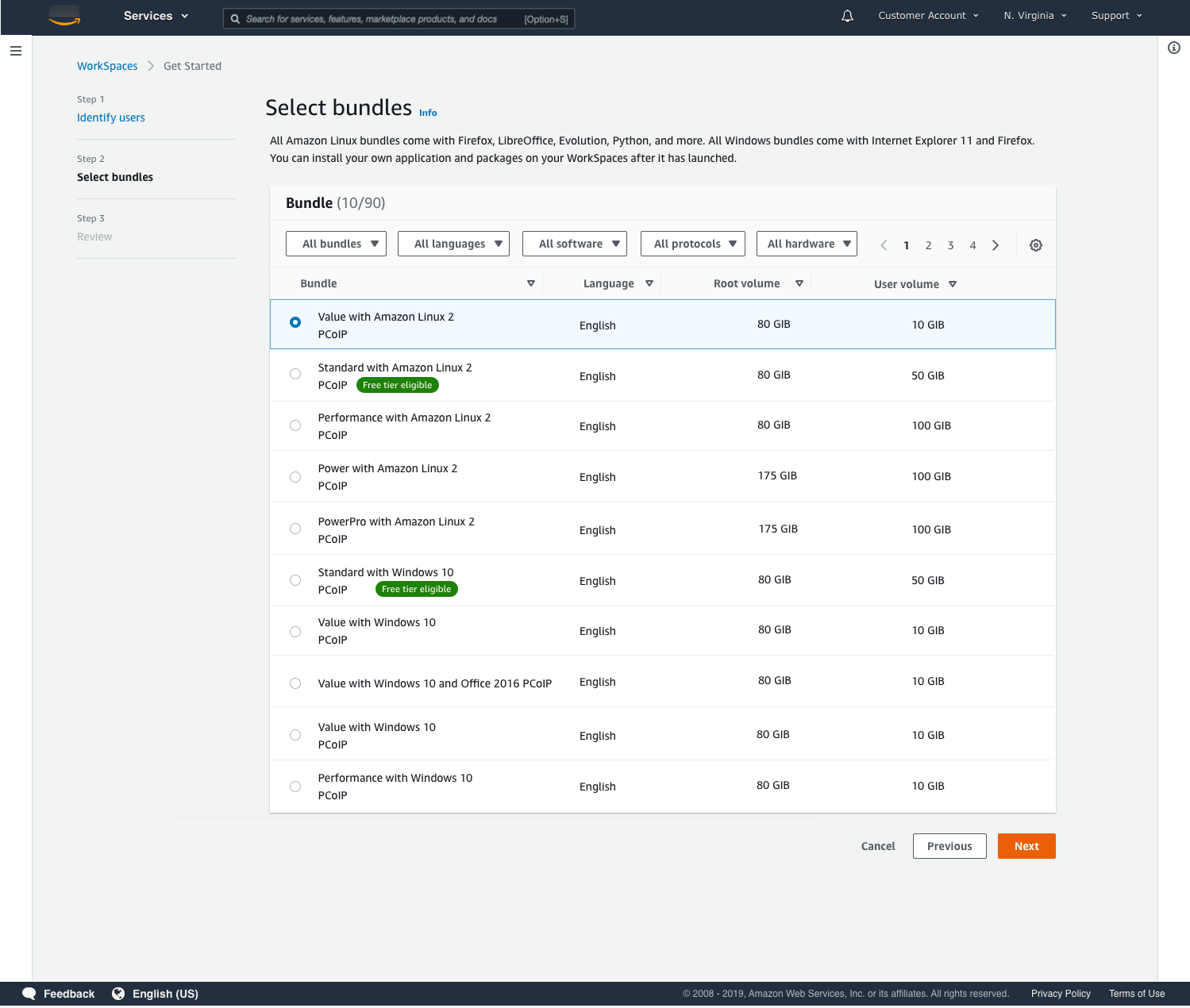
Em Pacotes, selecione um pacote (hardware e software) para o usuário com o protocolo apropriado (PCoIP ou DCV). Para obter mais informações sobre os vários pacotes públicos disponíveis para a Amazon WorkSpaces, consulte Amazon WorkSpaces Bundles
. 
-
Revise as informações. Em seguida, escolha Criar WorkSpace.
-
O lançamento leva aproximadamente 20 minutos. WorkSpace Para monitorar o progresso, vá para o painel de navegação esquerdo e selecione Diretórios. Você verá um diretório sendo criado com o status inicial de
REQUESTEDe depois deCREATING.Depois que o diretório for criado e tiver um status de
ACTIVE, você poderá escolher, WorkSpacesno painel de navegação esquerdo, monitorar o progresso do processo de WorkSpace inicialização. O status inicial do WorkSpace éPENDING. Quando a inicialização for concluída, o status será deAVAILABLEe um convite será enviado para o endereço de e-mail que você especificou para cada usuário. Se os usuários não receberem os convites por e-mail, consulte Enviar um convite por e-mail.
Etapa 2: Conecte-se ao WorkSpace
Depois de receber o e-mail de convite, você pode se conectar ao WorkSpace usando o cliente de sua escolha. Depois de fazer login, o cliente exibe a WorkSpace área de trabalho.
Para se conectar ao WorkSpace
-
Se você ainda não configurou credenciais para o usuário, abra o link no e-mail de convite e siga as instruções. Lembre-se da senha que você especificou, pois você precisará dela para se conectar ao seu WorkSpace.
nota
As senhas diferenciam maiúsculas de minúsculas e devem ter entre 8 e 64 caracteres. As senhas devem conter pelo menos um caractere de cada uma das seguintes categorias: letras minúsculas (a-z), letras maiúsculas (A-Z), números (0-9) e o conjunto ~! @#$%^&*_-+=`|\ () {} []:; "'<>,.? /.
-
Analise WorkSpacesos clientes no Guia WorkSpaces do usuário da Amazon para obter mais informações sobre os requisitos de cada cliente e, em seguida, faça o seguinte:
-
Quando receber o prompt, faça download de uma das aplicações cliente ou inicie o Acesso via Web.
-
Se você não for solicitado e ainda não tiver instalado um aplicativo cliente, abra https://clients.amazonworkspaces.com/
e baixe um dos aplicativos cliente ou inicie o Web Access.
-
-
Inicie o cliente, digite o código de registro do e-mail de convite e selecione Registrar.
-
Quando for necessário fazer login, insira as credenciais de login e clique em Fazer login.
-
(Opcional) Quando solicitado a salvar suas credenciais, escolha Sim.
Para obter mais informações sobre o uso dos aplicativos cliente, como configurar vários monitores ou usar dispositivos periféricos, consulte WorkSpaces Clients and Peripheral Device Support no Amazon WorkSpaces User Guide.
Etapa 3: Limpar (opcional)
Se você tiver concluído o WorkSpace que criou para este tutorial, poderá excluí-lo. Para obter mais informações, consulte Excluir um WorkSpace em WorkSpaces Pessoal.
nota
O Simple AD é disponibilizado gratuitamente para você usar com WorkSpaces. Se não estiver WorkSpaces sendo usado com seu diretório Simple AD por 30 dias consecutivos, o registro desse diretório será automaticamente cancelado para uso com a Amazon WorkSpaces, e você será cobrado por esse diretório de acordo com os AWS Directory Service termos de preços.
Para excluir diretórios vazios, consulte Excluir um diretório para WorkSpaces Pessoal. Se você excluir o diretório do Simple AD, sempre poderá criar um novo quando quiser começar a usá-lo WorkSpaces novamente.
Próximas etapas
Você pode continuar personalizando o WorkSpace que acabou de criar. Por exemplo, você pode instalar o software e, em seguida, criar um pacote personalizado a partir do seu WorkSpace. Você também pode realizar várias tarefas administrativas para você WorkSpaces e seu WorkSpaces diretório. Para obter mais informações, consulte a documentação a seguir.
Para criar mais WorkSpaces, faça o seguinte:
-
Se quiser continuar usando a VPC e o diretório Simple AD que foram criados pela configuração rápida, você pode adicionar WorkSpaces mais usuários seguindo as etapas na Crie um WorkSpace em WorkSpaces Pessoal seção Iniciar um tutorial sobre como WorkSpace usar o Simple AD.
-
Se você precisar usar outro tipo de diretório ou um Active Directory existente, consulte o tutorial apropriado em Crie um diretório para WorkSpaces Pessoal.
Para obter mais informações sobre o uso dos aplicativos WorkSpaces cliente, como configurar vários monitores ou usar dispositivos periféricos, consulte WorkSpaces Clients and Peripheral Device Support no Amazon WorkSpaces User Guide.
Neste tutorial, você aprenderá a provisionar um desktop virtual Microsoft Windows, Amazon Linux, Ubuntu Linux ou Red Hat Enterprise Linux baseado em nuvem, conhecido como WorkSpace, usando e. WorkSpaces Directory Service
Este tutorial usa a opção de configuração avançada para iniciar seu WorkSpace.
nota
A configuração avançada é suportada em todas as regiões do WorkSpaces.
Antes de começar
Antes de começar, verifique se você tem uma AWS conta que possa usar para criar ou administrar um WorkSpace. Os usuários não precisam de uma AWS conta para se conectar e usar seus WorkSpaces.
Analise e compreenda os seguintes conceitos antes de continuar:
-
Ao iniciar um WorkSpace, você deve selecionar um WorkSpace pacote. Para obter mais informações, consulte Amazon WorkSpaces Bundles.
-
Ao iniciar um WorkSpace, você deve selecionar qual protocolo (PCoIP ou DCV) deseja usar com seu pacote. Para obter mais informações, consulte Protocolos para WorkSpaces uso pessoal.
-
Ao iniciar um WorkSpace, você deve especificar as informações do perfil do usuário, incluindo nome de usuário e endereço de e-mail. Os usuários concluem o perfil ao especificar uma senha. As informações sobre usuários WorkSpaces e os usuários são armazenadas em um diretório. Para obter mais informações, consulte Gerenciar diretórios para WorkSpaces Personal.
Usando a configuração avançada para iniciar seu WorkSpace
Para usar a configuração avançada para iniciar seu WorkSpace:
Abra o WorkSpaces console em https://console.aws.amazon.com/workspaces/v2/home
. -
Escolha uma dos seguintes tipos de diretório e selecione Próximo:
-
AWS Microsoft AD gerenciado
-
Simple AD
-
AD Connector
-
-
Insira as informações do diretório.
-
Escolha duas sub-redes em uma VPC em duas zonas de disponibilidade diferentes. Para obter mais informações, consulte Configure a VPC with public subnets.
-
Revise as informações do seu diretório e escolha Criar diretório.
