As traduções são geradas por tradução automática. Em caso de conflito entre o conteúdo da tradução e da versão original em inglês, a versão em inglês prevalecerá.
Configurar uma VPC para uso pessoal WorkSpaces
WorkSpaces lança o seu WorkSpaces em uma nuvem privada virtual (VPC).
Você pode criar uma VPC com duas sub-redes privadas para você WorkSpaces e um gateway NAT em uma sub-rede pública. Como alternativa, você pode criar uma VPC com duas sub-redes públicas para você WorkSpaces e associar um endereço IP público ou endereço IP elástico a cada uma. WorkSpace
Para obter mais informações sobre as considerações de design de VPC, consulte Melhores práticas para VPCs e redes em WorkSpaces implantações da Amazon
Conteúdo
Requisitos
As sub-redes da sua VPC devem residir em diferentes zonas de disponibilidade na região em que você está lançando. WorkSpaces As zonas de disponibilidade são locais distintos projetados para serem isolados de falhas em outras zonas de disponibilidade. Ao iniciar as instâncias em zonas de disponibilidade separadas, você pode proteger seus aplicativos de falhas de um único local. Cada sub-rede deve residir inteiramente dentro de uma zona de disponibilidade e não pode abranger zonas.
nota
A Amazon WorkSpaces está disponível em um subconjunto das zonas de disponibilidade em cada região suportada. Para determinar quais zonas de disponibilidade você pode usar para as sub-redes da VPC que você está usando, consulte. WorkSpaces Zonas de disponibilidade para WorkSpaces uso pessoal
Configurar uma VPC com sub-redes privadas e um gateway NAT
Se você usa Directory Service para criar um Microsoft AWS gerenciado ou um Simple AD, recomendamos que você configure a VPC com uma sub-rede pública e duas sub-redes privadas. Configure seu diretório para iniciá-lo WorkSpaces nas sub-redes privadas. Para fornecer acesso à Internet WorkSpaces em uma sub-rede privada, configure um gateway NAT na sub-rede pública.
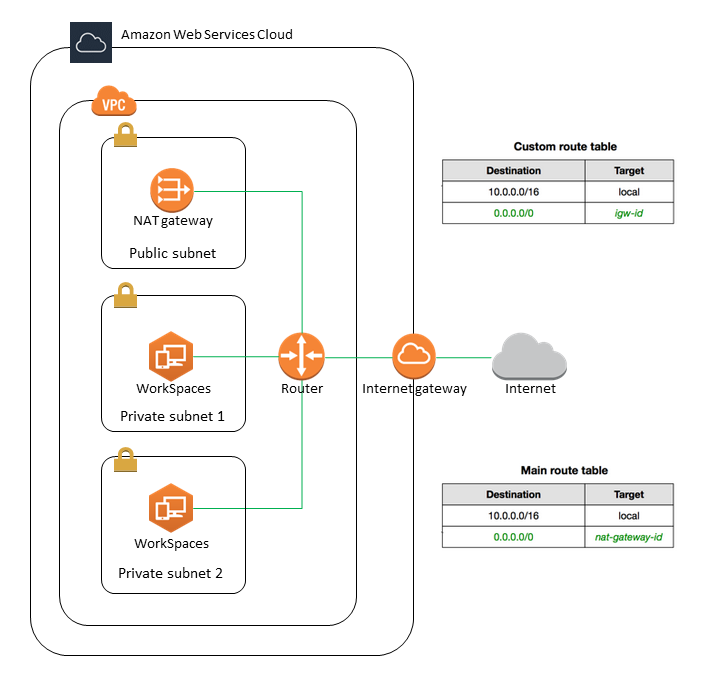
Como criar uma VPC com uma sub-rede pública e duas sub-redes privadas
-
Abra o console da Amazon VPC em https://console.aws.amazon.com/vpc/
. -
Escolha Criar VPC.
-
Em Recursos a serem criados, escolha VPC e mais.
-
Em Name tag auto-generation (Geração automática de tags de nome), insira um nome para a VPC.
-
Para configurar as sub-redes, faça o seguinte:
-
Em Number of Availability Zones (Número de zonas de disponibilidade), escolha 1 ou 2 dependendo das suas necessidades.
-
Expanda Personalizar AZs e escolha as zonas de disponibilidade. Caso contrário, AWS seleciona-os para você. Para fazer uma seleção adequada, consulte Zonas de disponibilidade para WorkSpaces uso pessoal.
-
Em Number of public subnets (Número de sub-redes públicas), verifique se você tem uma sub-rede pública por zona de disponibilidade.
-
Em Número de sub-redes privadas, verifique se você tem pelo menos uma sub-rede privada por zona de disponibilidade.
-
Insira um bloco CIDR para cada sub-rede. Para obter mais informações, consulte Dimensionamento de sub-rede no Guia do usuário da Amazon VPC.
-
-
Em Gateways NAT, escolha 1 por AZ.
-
Escolha Criar VPC.
Blocos CIDR IPv6
Você pode associar blocos CIDR IPv6 à sua VPC e suas sub-redes e configurar essas sub-redes para atribuir automaticamente endereços IPv6 às instâncias recém-lançadas. Para sub-redes criadas pelo cliente, a atribuição automática de endereçamento IPv6 está desativada por padrão. Para visualizar ou atualizar essa configuração no console da Amazon VPC, escolha Sub-redes no painel de navegação, selecione a sub-rede de destino e, em seguida, escolha Ações, Modificar configurações de IP de atribuição automática.
Configurar uma VPC com sub-redes públicas
Se preferir, você poderá criar uma VPC com duas sub-redes públicas. Para fornecer acesso à Internet WorkSpaces em sub-redes públicas, configure o diretório para atribuir endereços IP elásticos automaticamente ou atribuir manualmente um endereço IP elástico a cada um. WorkSpace
Etapa 1: criar uma VPC
Crie uma VPC com uma sub-rede pública da maneira indicada a seguir.
Como criar a VPC
-
Abra o console da Amazon VPC em https://console.aws.amazon.com/vpc/
. -
Escolha Criar VPC.
-
Em Recursos a serem criados, escolha VPC e mais.
-
Em Name tag auto-generation (Geração automática de tags de nome), insira um nome para a VPC.
-
Para configurar as sub-redes, faça o seguinte:
-
Em Número de zonas de disponibilidade, escolha 2.
-
Expanda Personalizar AZs e escolha as zonas de disponibilidade. Caso contrário, AWS seleciona-os para você. Para fazer uma seleção adequada, consulte Zonas de disponibilidade para WorkSpaces uso pessoal.
-
Em Number of public subnets (Número de sub-redes públicas), escolha 2.
-
Para Number of private subnets (Número de sub-redes privadas), escolha 0.
-
Insira um bloco CIDR para cada sub-rede pública. Para obter mais informações, consulte Dimensionamento de sub-rede no Guia do usuário da Amazon VPC.
-
-
Escolha Criar VPC.
Blocos CIDR IPv6
Você pode associar blocos CIDR IPv6 à sua VPC e suas sub-redes e configurar essas sub-redes para atribuir automaticamente endereços IPv6 às instâncias recém-lançadas. Para sub-redes criadas pelo cliente, a atribuição automática de endereçamento IPv6 está desativada por padrão. Para visualizar ou atualizar essa configuração no console da Amazon VPC, escolha Sub-redes no painel de navegação, selecione a sub-rede de destino e, em seguida, escolha Ações, Modificar configurações de IP de atribuição automática.
Etapa 2: atribuir endereços IP públicos ao seu WorkSpaces
Você pode atribuir endereços IP públicos aos seus WorkSpaces automaticamente ou manualmente. Para usar a atribuição automática, consulte Configurar endereços IP públicos automáticos para WorkSpaces Pessoal. Para atribuir endereços IP públicos manualmente, use o procedimento a seguir.
Para atribuir WorkSpace manualmente um endereço IP público a um
-
Abra o WorkSpaces console em https://console.aws.amazon.com/workspaces/v2/home
. -
No painel de navegação, escolha WorkSpaces.
-
Expanda a linha (escolha o ícone de seta) para o WorkSpace e anote o valor de WorkSpace IP. Esse é o endereço IP privado principal do WorkSpace.
-
Abra o console do Amazon EC2 em https://console.aws.amazon.com/ec2/
. -
No painel de navegação, escolha IPs elásticos. Se você não tiver um endereço IP elástico disponível, selecione Alocar endereço IP elástico, escolha Grupo da Amazon de endereços IPv4 ou Grupo de endereços IPv4 de propriedade do cliente e selecione Alocar. Anote o novo endereço IP.
-
No painel de navegação, selecione Network Interfaces.
-
Selecione a interface de rede para o seu WorkSpace. Para encontrar a interface de rede para você WorkSpace, insira o valor do WorkSpace IP (que você anotou anteriormente) na caixa de pesquisa e pressione Enter. O valor WorkSpace IP corresponde ao endereço IPv4 privado primário da interface de rede. Observe que o ID da VPC da interface de rede corresponde ao ID da sua WorkSpaces VPC.
-
Escolha Ações, Gerenciar endereços IP. Escolha Assign new IP (Atribuir novo IP) e Yes, Update (Sim, atualizar). Anote o novo endereço IP.
-
Escolha Actions (Ações), Associate Address (Associar endereço).
-
Na página Associate Elastic IP Address (Associar endereço IP elástico), escolha um endereço IP elástico em Address (Endereço). Em Associate to private IP address (Associar ao endereço IP privado), especifique um novo endereço IP privado e selecione Associate Address (Associar endereço).
