Aviso de fim do suporte: em 31 de março de 2027, AWS encerrará o suporte para o Amazon WorkSpaces Thin Client. Depois de 31 de março de 2027, você não poderá mais acessar o console do WorkSpaces Thin Client ou os recursos do WorkSpaces Thin Client. Para obter mais informações, consulte Fim do suporte do Amazon WorkSpaces Thin Client.
As traduções são geradas por tradução automática. Em caso de conflito entre o conteúdo da tradução e da versão original em inglês, a versão em inglês prevalecerá.
Solução de problemas em seu dispositivo WorkSpaces Thin Client
Se você estiver tendo problemas com seu dispositivo WorkSpaces Thin Client, verifique os procedimentos a seguir para obter ajuda.
Os periféricos não são reconhecidos
Se o seu dispositivo WorkSpaces Thin Client não estiver reconhecendo os periféricos que você está usando, primeiro verifique se eles são compatíveis com WorkSpaces o Thin Client. Consulte Dispositivos compatíveis para obter uma lista de dispositivos periféricos compatíveis.
Se o seu dispositivo periférico for compatível com o WorkSpaces Thin Client e ainda não for reconhecido pelo dispositivo, faça o seguinte:
Desligue o dispositivo WorkSpaces Thin Client.
Desconecte o dispositivo periférico.
Reconecte o dispositivo periférico.
Verifique se o hub USB está conectado a uma fonte de alimentação com o adaptador de alimentação do hub incluído.
Verifique se o hub USB está conectado ao dispositivo WorkSpaces Thin Client.
Ligue seu dispositivo WorkSpaces Thin Client.
Selecione o ícone de engrenagem Configurações na barra de ferramentas, navegue até Dispositivos periféricos e verifique os nomes dos periféricos.
Não é possível acessar o espaço de trabalho do WorkSpaces Thin Client
Se o seu dispositivo WorkSpaces Thin Client não puder acessar seu dispositivo virtual WorkSpace, faça o seguinte:
Vá para as configurações de rede no seu dispositivo.
Verifique se o dispositivo está conectado à sua rede Wi-Fi.
Consulte a seção de solução de problemas de rede na interface do seu serviço virtual:
Para WorkSpaces, acesse Solucionar problemas WorkSpaces
Para o WorkSpaces Secure Browser, acesse Solução de problemas
Para WorkSpaces aplicativos, acesse Solução de problemas
O volume do fone de ouvido está muito baixo ou com pouca qualidade
Se estiver enfrentando problemas com o volume do seu fone de ouvido, faça o seguinte:
Selecione a barra de ferramentas localizada no lado direito da tela. Vá para Configurações → Dispositivos periféricos.
Role para baixo até a seção Áudio e ajuste o volume de saída.
nota
Após a reinicialização do sistema, o WorkSpaces Thin Client redefine o nível do volume dos fones de ouvido USB conectados.
O áudio estala ou apresenta distúrbios durante as chamadas de conferência de áudio e vídeo
Se você estiver enfrentando problemas de áudio com seu WorkSpaces Thin Client, tente um dos seguintes procedimentos:
Verifique seu dispositivo WorkSpaces Thin Client
Verifique se o fone de ouvido USB de áudio está conectado ao hub USB e se o hub USB está ligado.
Verifique os dispositivos periféricos compatíveis para garantir que o seu dispositivo seja compatível.
Se você estiver na tela de login de uma sessão de VDI
Selecione Configurações no canto superior direito da tela.
Localize o ID do dispositivo.
Execute uma verificação de diagnóstico e certifique-se de que o dispositivo e o registro em log avançado estejam habilitados.
Se você estiver atualmente em uma sessão de VDI
Vá para a barra de ferramentas no lado direito da tela.
Selecione Configurações → Dispositivos periféricos → Áudio.
Verifique se o fone de ouvido USB está listado e se o volume está definido para o nível desejado.
Verifique se o dispositivo está conectado a Wi-Fi ou Ethernet e se não há problema com a conexão a. WorkSpaces
Se você não estiver atualmente em uma sessão de VDI
Na página de WorkSpaces login, selecione Configurações no canto superior direito da tela.
Localize o ID do dispositivo.
Verifique se o diagnóstico e o registro avançado estão habilitados.
O monitor secundário fica escuro durante a sessão de VDI
Se o segundo monitor ficar escuro enquanto você o estiver usando, tente um dos procedimentos a seguir:
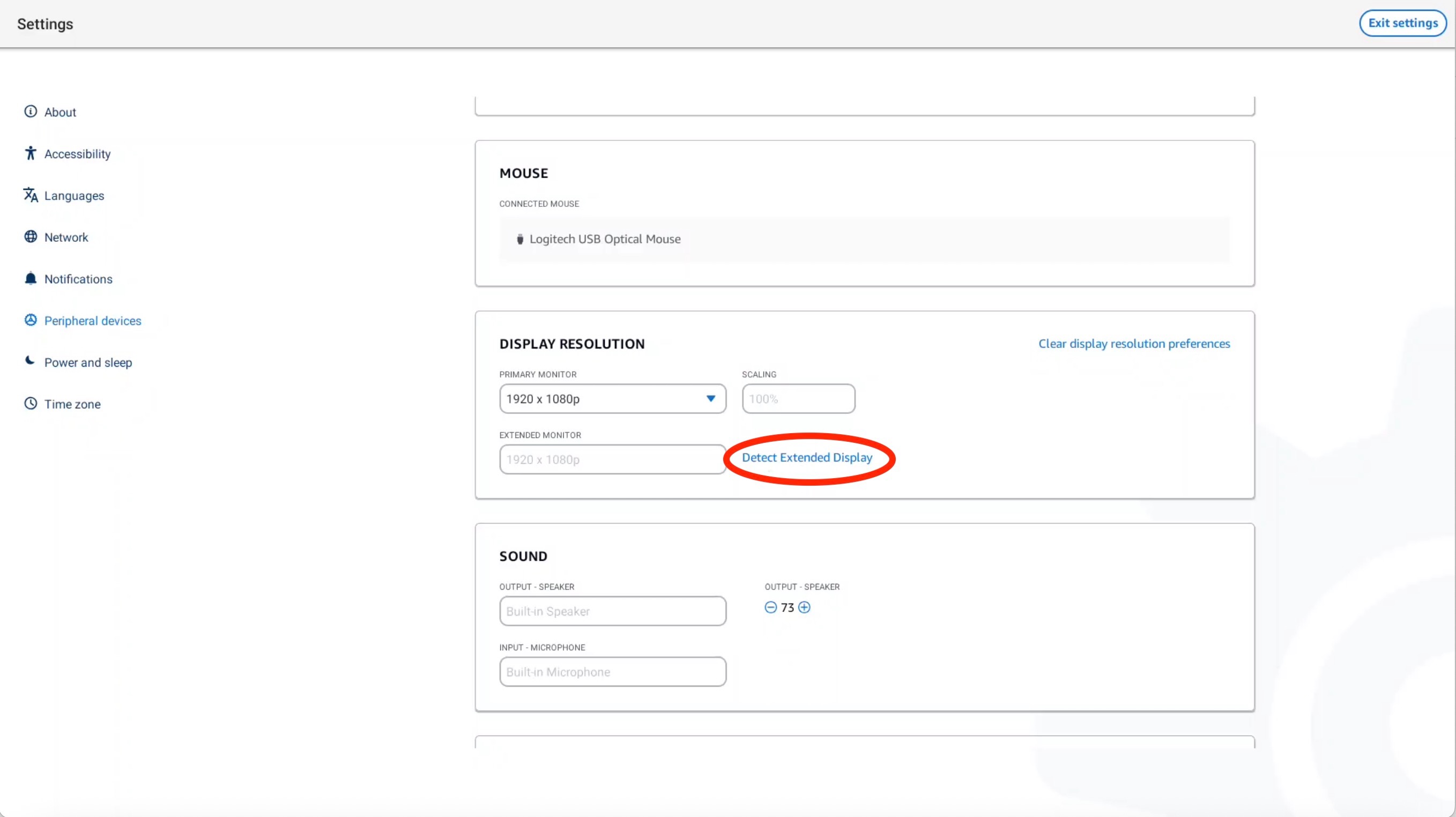
Detecte a exibição nas Configurações
Vá para Configurações e depois Dispositivos periféricos.
Selecione Detectar tela estendida em RESOLUÇÃO DA TELA.
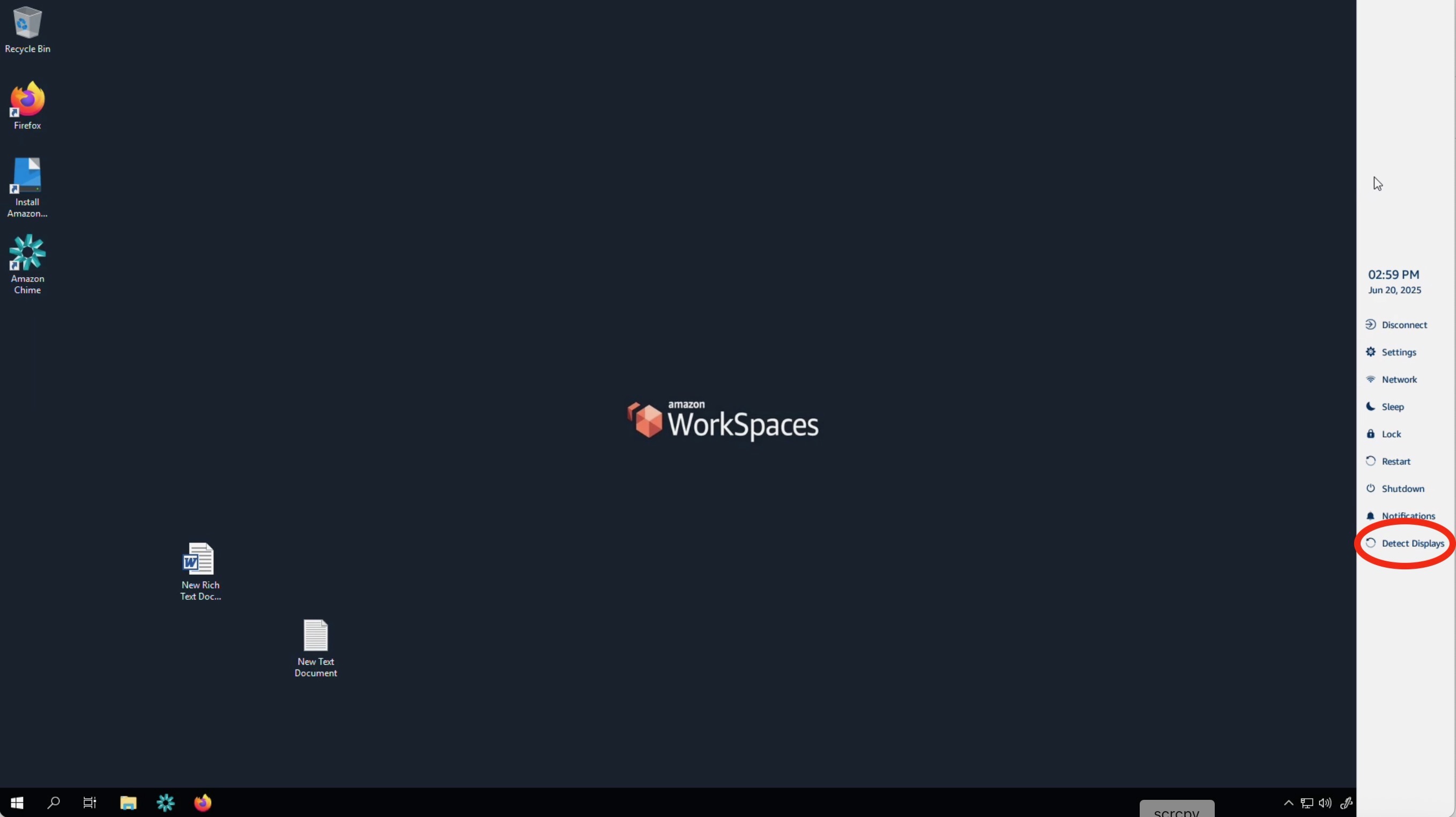
Detecte a exibição na barra de ferramentas VDI
Abra sua barra de ferramentas VDI.
Selecione Detectar telas na barra de ferramentas.
Depois de realizar qualquer procedimento, o monitor secundário deve ser ligado novamente. Se o problema persistir, reinicie seu dispositivo WorkSpaces Thin Client.
