As traduções são geradas por tradução automática. Em caso de conflito entre o conteúdo da tradução e da versão original em inglês, a versão em inglês prevalecerá.
Editar detalhes do servidor
Depois de criar um AWS Transfer Family servidor, você pode editar a configuração do servidor.
Tópicos
Para editar a configuração de um servidor
-
Abra o AWS Transfer Family console em https://console.aws.amazon.com/transfer/
. -
No painel de navegação à esquerda, selecione Servidores.
-
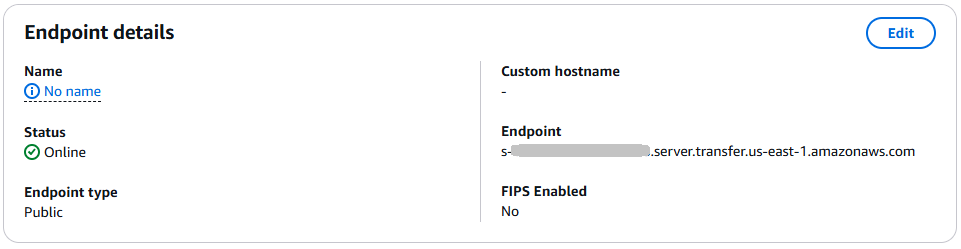
Escolha o identificador na coluna ID do servidor para ver a página Detalhes do servidor, exibida a seguir.
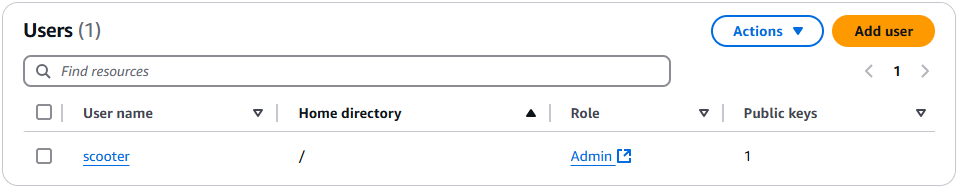
Você pode alterar as propriedades do servidor nessa página escolhendo Editar:
-
Para alterar os protocolos, consulte Edite os protocolos de transferência de arquivo.
-
Para o provedor de identidade, agora você pode alternar entre qualquer tipo de provedor de identidade (gerenciado por serviço, AWS Directory Service ou provedor de identidade personalizado). Para obter detalhes sobre a alteração dos tipos de provedores de identidade e as informações necessárias para cada transição, consulteEditar a configuração do provedor de identidade.
-
Para alterar o tipo de endpoint ou o nome de host personalizado, consulte Edite o endpoint do servidor.
-
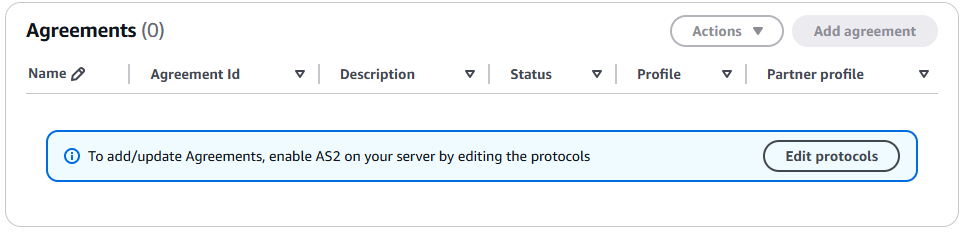
Para adicionar um contrato, você precisa primeiro adicionar o AS2 como um protocolo ao seu servidor. Para obter detalhes, consulte Edite os protocolos de transferência de arquivo.
-
Para gerenciar as chaves de host do seu servidor, consulte Gerencie as chaves de host SFTP-enabled do seu servidor.
-
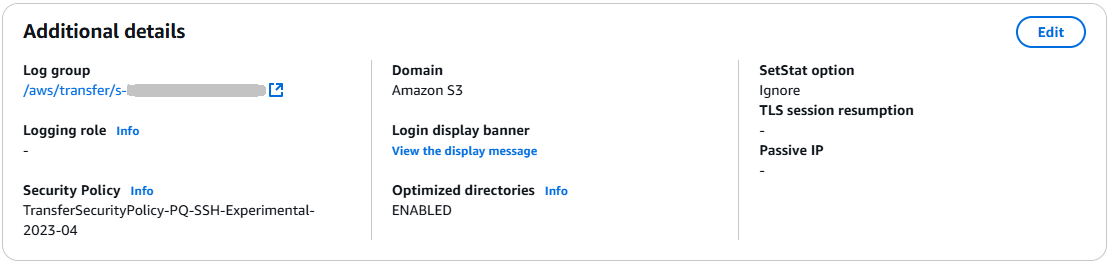
Em Detalhes adicionais, você pode editar as seguintes informações:
-
Para alterar a função de registro em log, consulte Edite sua configuração de registro em log.
-
Para alterar a política de segurança, consulte Edite a política de segurança.
-
Para alterar a chave do host do servidor, consulte Gerencie as chaves de host SFTP-enabled do seu servidor.
-
Para alterar o fluxo de trabalho gerenciado do seu servidor, consulte Altere o fluxo de trabalho gerenciado do seu servidor.
-
Para editar os banners de exibição do seu servidor, consulte Altere os banners de exibição do seu servidor.
-
-
Em Configurações adicionais, você pode editar as seguintes informações:
-
SetStat opção: habilite essa opção para ignorar o erro gerado quando um cliente tenta usar
SETSTATem um arquivo que você está carregando em um bucket do Amazon S3. Para obter detalhes adicionais, consulte aSetStatOptiondocumentação no ProtocolDetailstópico. -
Retomada da sessão TLS: fornece um mecanismo para retomar ou compartilhar uma chave secreta negociada entre o controle e a conexão de dados para uma sessão FTPS. Para obter detalhes adicionais, consulte a
TlsSessionResumptionModedocumentação no ProtocolDetailstópico. -
IP Passivo: indica o modo passivo, para protocolos FTP e FTPS. Insira um único endereço IPv4, como o endereço IP público de um firewall, roteador ou balanceador de carga. Para obter detalhes adicionais, consulte a
PassiveIpdocumentação no ProtocolDetailstópico.nota
Evite colocar balanceadores de carga de rede (NLBs) ou gateways NAT na frente dos servidores. AWS Transfer Family Essa configuração aumenta os custos e pode causar problemas de desempenho. Para obter mais detalhes, consulte Evite colocar NLBs e NATs na frente de AWS Transfer Family servidores
-
-
Para iniciar ou parar seu servidor, consulte Coloque seu servidor online ou offline.
-
Para excluir um servidor, consulte Excluir um servidor.
-
Para editar as propriedades de um usuário, consulte Gerenciar controles de acesso.


nota
Os valores de Descrição e Data de importação da chave do host do servidor são de setembro de 2022. Esses valores foram introduzidos para oferecer suporte ao atributo de várias chaves de host. Esse atributo exigia a migração de qualquer chave de host única que estivesse em uso antes da introdução de várias chaves de host.
O valor da Data da importação de uma chave de host do servidor migrado é definido como a data da última modificação do servidor. Ou seja, a data que você vê para sua chave de host migrada corresponde à data em que você modificou o servidor pela última vez de alguma forma, antes da migração da chave de host do servidor.
A única chave que foi migrada é a sua chave de host de servidor mais antiga ou única. Todas as chaves adicionais têm a data efetiva de quando você as importou. Além disso, a chave migrada tem uma descrição que facilita identificá-la como tendo sido migrada.
A migração ocorreu entre 2 e 13 de setembro. A data efetiva da migração dentro desse intervalo depende da região do seu servidor.
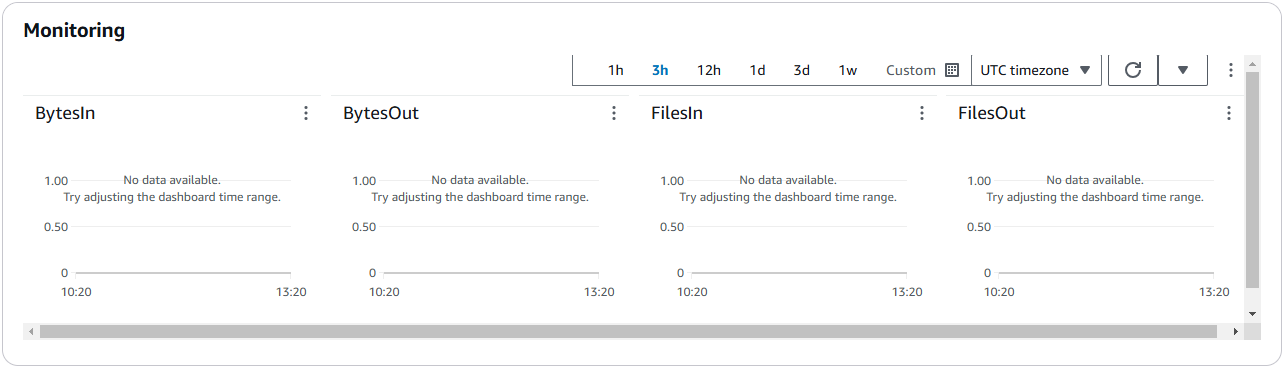

-
Edite os protocolos de transferência de arquivo
No AWS Transfer Family console, você pode editar o protocolo de transferência de arquivos. O protocolo de transferência de arquivos conecta o cliente ao endpoint do seu servidor.
Para editar os protocolos
-
Na página Detalhes do servidor, escolha Editar ao lado de Protocolos.
-
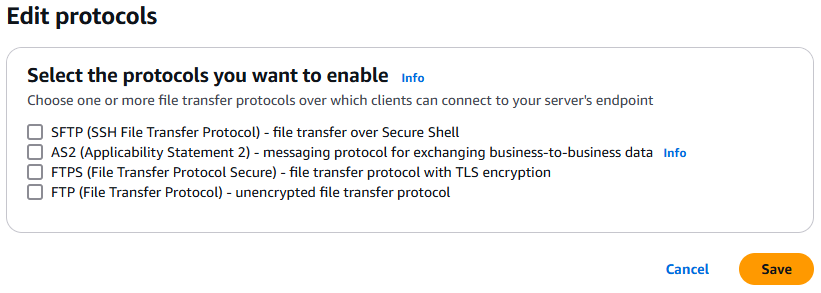
Na página Edit protocols (Editar protocolos), marque ou desmarque a caixa de seleção do protocolo ou caixas de seleção para adicionar ou remover os seguintes protocolos de transferência de arquivos:
-
Secure Shell (SSH) Protocolo de transferência de arquivos (SFTP): transferência de arquivos por SSH
Para obter mais informações sobre SFTP, consulte Crie um SFTP-enabled servidor.
-
Protocolo de Transferência de Arquivos Segura (FTPS): transferência de arquivos com criptografia TLS.
Para obter mais informações sobre FTP, consulte Crie um FTPS-enabled servidor.
-
Protocolo de Transferência de Arquivos (FTP): transferência de arquivos não criptografados.
Para obter mais informações sobre FTPS, consulte Crie um FTP-enabled servidor.
nota
Se você tiver um servidor existente habilitado somente para SFTP e quiser adicionar FTPS e FTP, deverá garantir que tem as configurações corretas de provedor de identidade e tipo de endpoint compatíveis com FTPS e FTP.
Se você selecionar FTPS, deverá escolher um certificado armazenado no Gerenciador de certificados da AWS (ACM) que será usado para identificar seu servidor quando os clientes se conectarem a ele via FTPS.
Para solicitar um novo certificado público, consulte Solicitar um certificado público no Guia do usuário do Gerenciador de certificados da AWS .
Para importar um certificado existente para o ACM, consulte Importar certificados para o ACM no Guia do usuário do Gerenciador de certificados da AWS .
Para solicitar um certificado privado para usar FTPS por meio de endereços IP privados, consulte Solicitar um certificado privado no Guia do usuário do Gerenciador de certificados da AWS .
Os certificados com os seguintes algoritmos criptográficos e tamanhos de chave são compatíveis:
-
RSA de 2048 bits (RSA_2048)
-
RSA de 4096 bits (RSA_4096)
-
Elliptic Prime Curve de 256 bits (EC_prime256v1)
-
Elliptic Prime Curve de 384 bits (EC_secp384r1)
-
Elliptic Prime Curve de 521 bits (EC_secp521r1)
nota
O certificado deve ser um certificado válido da SSL/TLS X.509 versão 3 com FQDN ou endereço IP especificado e conter informações sobre o emissor.
-
-
Escolha Salvar. Você retorna à página Detalhes do servidor.
Edite o endpoint do servidor
No AWS Transfer Family console, você pode modificar o tipo de endpoint do servidor e o nome de host personalizado. Além disso, para VPC endpoints, você pode editar as informações da zona de disponibilidade.
Para editar os detalhes do endpoint do servidor
-
Na página Detalhes do servidor, escolha Editar ao lado de Detalhes do endpoint.
-
Antes de editar o tipo de endpoint, você deve primeiro parar o servidor. Em seguida, na página Editar configuração do endpoint, para Tipo de endpoint, você pode escolher um dos seguintes valores:
-
Público – esta opção torna seu servidor acessível pela Internet.
-
VPC – esta opção torna o servidor acessível na nuvem privada virtual (VPC). Para obter informações sobre VPC, consulte Crie um servidor em uma VPC (virtual private cloud)..
-
-
Em Nome de host personalizado, escolha um dos seguintes:
-
Nenhum – se você não quiser usar um domínio personalizado, escolha Nenhum.
Você recebe um nome de host do servidor fornecido por AWS Transfer Family. O nome do host do servidor tem a forma de
serverId.server.transfer.regionId.amazonaws.com -
Alias de DNS do Amazon Route 53 – para usar um alias de DNS criado automaticamente para você no Route 53, escolha essa opção.
-
Outro DNS – para usar um nome de host que você já possui em um serviço DNS externo, escolha Outro DNS.
Escolher o alias de DNS do Amazon Route 53 ou outro DNS especifica o método de resolução de nomes a ser associado ao endpoint do seu servidor.
Por exemplo, o seu domínio personalizado pode ser
sftp.inbox.example.com. Um nome de host personalizado usa o nome DNS fornecido por você e que um serviço DNS pode resolver. Você pode usar o Route 53 como resolvedor de DNS ou usar o seu próprio provedor de serviço de DNS. Para saber como o AWS Transfer Family usa o Route 53 para rotear o tráfego do seu domínio personalizado para o endpoint do servidor, consulte Trabalhar com nomes de host personalizados.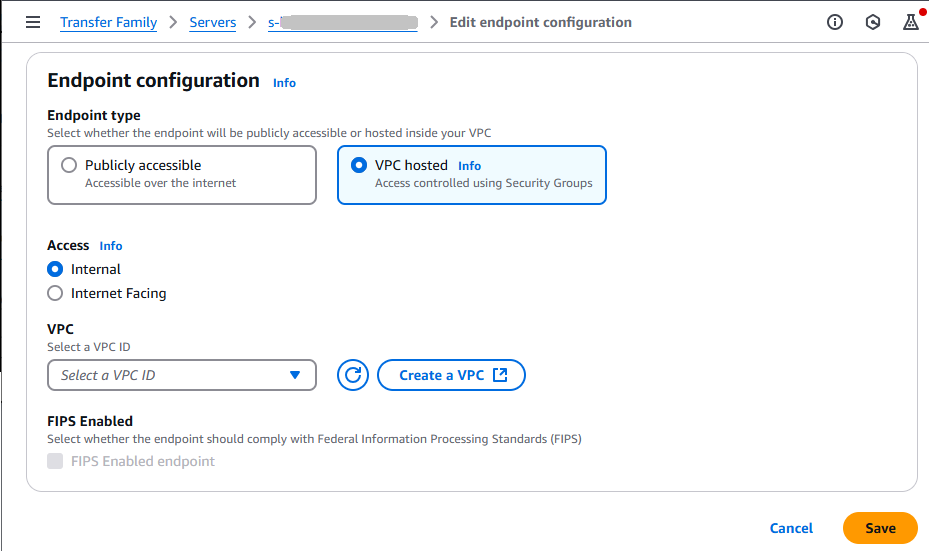
-
-
Para VPC endpoints, você pode alterar as informações no painel Zonas de disponibilidade.
-
Escolha Salvar. Você retorna à página Detalhes do servidor.
Edite sua configuração de registro em log
No AWS Transfer Family console, você pode alterar sua configuração de registro.
nota
Se a Transfer Family criou uma função de CloudWatch registro do IAM para você quando você criou um servidor, a função do IAM será chamadaAWSTransferLoggingAccess. Você pode usá-lo para todos os seus servidores Transfer Family.
Para editar sua configuração de registro em log
-
Na página Detalhes do servidor, escolha Editar ao lado de Detalhes adicionais.
-
Com base na sua configuração, escolha entre uma função de registro em log, um registro em log JSON estruturado ou ambos. Para obter mais informações, consulte Atualizando registro em logs de um servidor.
Edite a política de segurança
Este procedimento explica como alterar a política de segurança do servidor Transfer Family usando o AWS Transfer Family console ou AWS CLI.
nota
Se o seu endpoint for FIPS-enabled, você não poderá alterar a política de segurança FIPS para uma política de segurança não FIPS.
Altere o fluxo de trabalho gerenciado do seu servidor
No AWS Transfer Family console, você pode alterar o fluxo de trabalho gerenciado associado ao servidor.
Para alterar o fluxo de trabalho gerenciado
-
Na página Detalhes do servidor, escolha Editar ao lado de Detalhes adicionais.
-
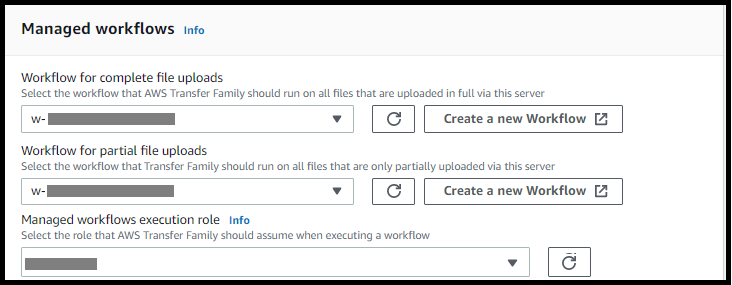
Na página Editar detalhes adicionais, na seção Fluxos de trabalho gerenciados, selecione um fluxo de trabalho a ser executado em todos os carregamentos.
nota
Se você ainda não tiver um fluxo de trabalho, escolha Criar um novo fluxo de trabalho para criar um.
-
Selecione a ID do fluxo de trabalho a ser usada.
-
Escolha uma função de execução. Esta é a função que o Transfer Family assume ao executar as etapas do fluxo de trabalho. Para obter mais informações, consulte Políticas do IAM para fluxos de trabalho. Escolha Salvar.
-
-
Escolha Salvar. Você retorna à página Detalhes do servidor.
Altere os banners de exibição do seu servidor
No AWS Transfer Family console, você pode alterar os banners de exibição associados ao servidor.
Para alterar os banners de exibição
-
Na página Detalhes do servidor, escolha Editar ao lado de Detalhes adicionais.
-
Na página Editar detalhes adicionais, na seção Exibir banners, insira o texto dos banners de exibição disponíveis.
-
Escolha Salvar. Você retorna à página Detalhes do servidor.
Coloque seu servidor online ou offline
No AWS Transfer Family console, você pode colocar seu servidor online ou offline.
Para colocar seu servidor online
-
Abra o AWS Transfer Family console em https://console.aws.amazon.com/transfer/
. -
No painel de navegação, selecione Servidores.
-
Marque a caixa de seleção do servidor que está offline.
-
Em Ações, escolha Iniciar.
Pode levar alguns minutos para um servidor mudar de offline para online.
nota
Quando você interrompe um servidor, deixando-o offline, você ainda está acumulando cobranças de serviço para esse servidor. Para eliminar cobranças adicionais com base em servidor, exclua esse servidor.
Para colocar seu servidor offline
-
Abra o AWS Transfer Family console em https://console.aws.amazon.com/transfer/
. -
No painel de navegação, selecione Servidores.
-
Marque a caixa de seleção do servidor que está online.
-
Em Ações, escolha Interromper.
Enquanto um servidor está sendo iniciado ou desligado, os servidores ficam indisponíveis para operações de arquivo. O console não mostra os estados iniciar e interromper.
Se você encontrar a condição de erro START_FAILED ou STOP_FAILED entre em contato AWS Support para ajudar a resolver seus problemas.
