As traduções são geradas por tradução automática. Em caso de conflito entre o conteúdo da tradução e da versão original em inglês, a versão em inglês prevalecerá.
Crie um FTP-enabled servidor
O Protocolo de Transferência de Arquivos (SFTP) é um protocolo de rede usado para transferência segura de dados. O FTP usa um canal separado para controle e transferência de dados. O canal de controle está aberto até ser encerrado ou até o tempo limite de inatividade. O canal de dados fica ativo durante a transferência. O FTP usa texto não criptografado e não suporta criptografia de tráfego.
nota
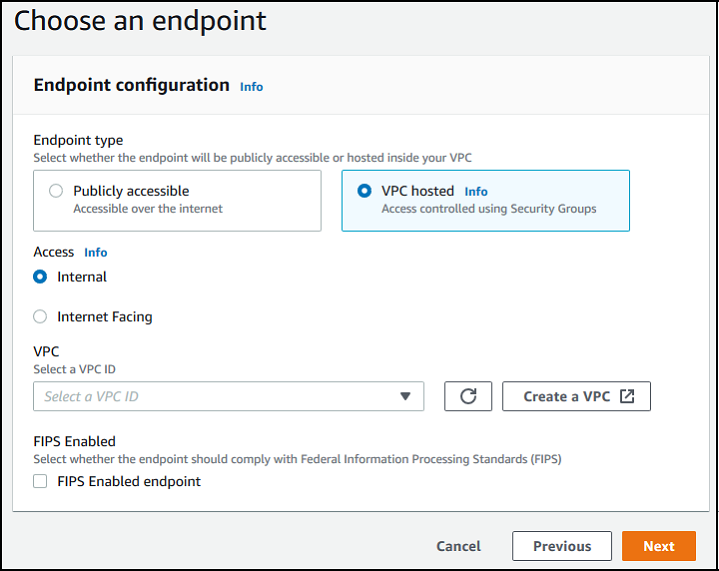
Ao habilitar o FTP, você deve escolher a opção de acesso interno para o VPC-hosted endpoint. Se você precisar que seu servidor tenha dados atravessando a rede pública, você deve usar protocolos seguros, como SFTP ou FTPS.
nota
Para considerações importantes sobre balanceadores de carga de rede, consulte. Evite colocar NLBs e NATs na frente de AWS Transfer Family servidores
Para criar um FTP-enabled servidor
-
Abra o AWS Transfer Family console em https://console.aws.amazon.com/transfer/
e selecione Servidores no painel de navegação e escolha Criar servidor. -
Em Escolher protocolos, selecione FTP e escolha Avançar.
-
Em Escolher um provedor de identidade, escolha o provedor de identidade que você deseja usar para gerenciar o acesso do usuário. Você tem as seguintes opções:
-
AWS Directory Service for Microsoft Active Directory— Você fornece um Directory Service diretório para acessar o endpoint. Ao fazer isso, será possível usar credenciais armazenadas no Active Directory para autenticar seus usuários. Para saber mais sobre como trabalhar com provedores de AWS Managed Microsoft AD identidade, consulteUsando o AWS Directory Service para o Microsoft Active Directory.
nota
-
Cross-Account e não há suporte para AWS Managed Microsoft AD diretórios compartilhados.
-
Para configurar um servidor com o Directory Service como seu provedor de identidade, você precisa adicionar algumas Directory Service permissões. Para obter detalhes, consulte Antes de começar a usar AWS Directory Service for Microsoft Active Directory.
-
-
Provedor de identidade personalizado — Escolha uma das seguintes opções:
-
Use AWS Lambda para conectar seu provedor de identidade — Você pode usar um provedor de identidade existente, apoiado por uma função Lambda. Você fornece o nome da função do Lambda. Para obter mais informações, consulte Usando AWS Lambda para integrar seu provedor de identidade.
-
Usar o Amazon API Gateway para conectar seu provedor de identidade — É possível criar um método de API Gateway apoiado por uma função do Lambda para uso como provedor de identidade. Você fornece um URL do Amazon API Gateway e um perfil de invocação. Para obter mais informações, consulte Usando para integrar seu provedor de identidade.
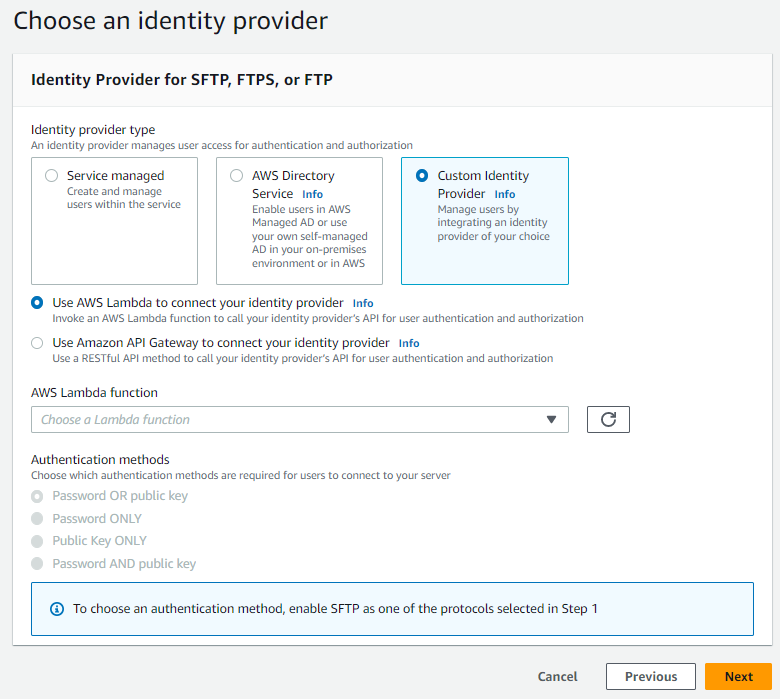
-
-
-
Escolha Próximo.
-
Em Escolha um endpoint, faça o seguinte:
nota
Os servidores FTP do Transfer Family operam na porta 21 (canal de controle) e no intervalo de portas 8192—8200 (canal de dados).
-
Em Tipo de endpoint, escolha Hospedado no VPC para hospedar o endpoint do seu servidor. Para obter mais informações sobre como configurar endpoint hospedado no VPC, consulte Crie um servidor em uma VPC (virtual private cloud)..
nota
Não há suporte para endpoints acessíveis publicamente.
-
Para FIPS ativado, mantenha a caixa de seleção FIPS habilitado endpoint desmarcada.
nota
FIPS-enabled endpoints não são compatíveis com servidores FTP.
-
Escolha Próximo.
-
-
Na página Escolher domínio, escolha o serviço AWS de armazenamento que você deseja usar para armazenar e acessar seus dados pelo protocolo selecionado.
-
Escolha o Amazon S3 para armazenar e acessar seus arquivos como objetos no protocolo selecionado.
-
Escolha o Amazon EFS para armazenar e acessar seus arquivos em seu sistema de arquivos Amazon EFS usando o protocolo selecionado.
Escolha Próximo.
-
-
Em Configuração de detalhes adicionais, faça o seguinte:
-
Para registro em log, especifique um grupo de logs existente ou crie um novo (a opção padrão).
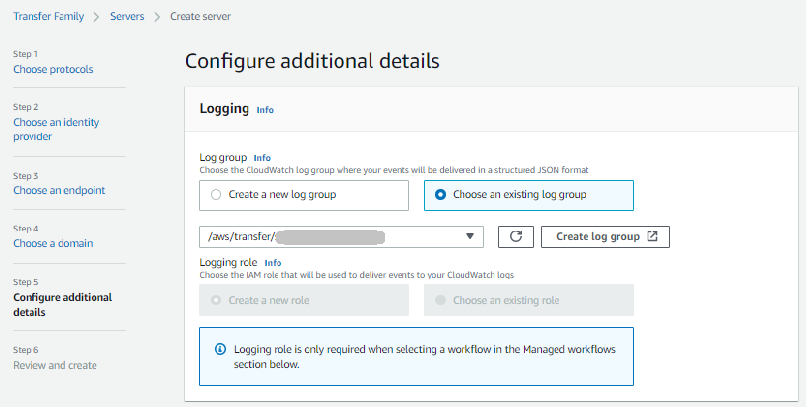
Se você escolher Criar grupo de registros, o CloudWatch console (https://console.aws.amazon.com/cloudwatch/
) abrirá a página Criar grupo de registros. Para obter detalhes, consulte Criar um grupo de CloudWatch registros em Registros. -
(Opcional) Para Fluxos de trabalho gerenciados, escolha IDs de fluxo de trabalho (e uma função correspondente) que o Transfer Family deve assumir ao executar o fluxo de trabalho. É possível escolher um fluxo de trabalho para executar em um upload completo e outro para executar em um upload parcial. Para saber mais sobre como processar seus arquivos usando fluxos de trabalho gerenciados, consulte AWS Transfer Family fluxos de trabalho gerenciados.
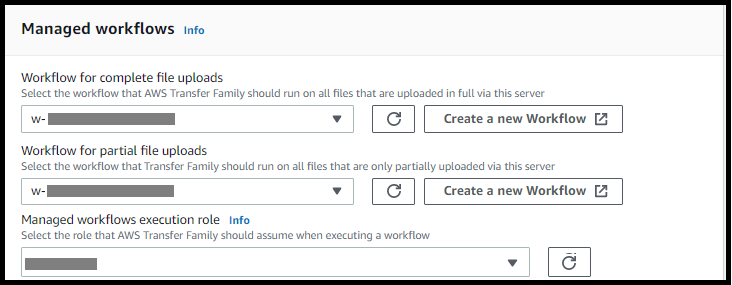
-
Para Opções de algoritmo criptográfico, escolha uma política de segurança que contenha os algoritmos criptográficos habilitados para uso pelo seu servidor.
nota
O Transfer Family atribui a política de segurança mais recente ao seu servidor FTP. No entanto, como o protocolo FTP não usa criptografia, os servidores FTP não usam nenhum dos algoritmos de política de segurança. A menos que seu servidor também use o protocolo FTPS ou SFTP, a política de segurança permanece sem uso.
-
Em Chave do host do servidor, mantenha-a em branco.
-
(Opcional) Em Tags, para Chave e Valor, insira uma ou mais tags como pares de valor-chave e escolha Adicionar tag.
-
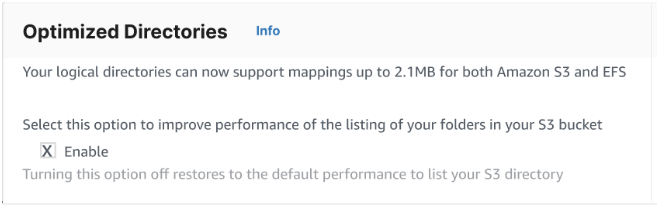
Você pode otimizar o desempenho dos seus diretórios do Amazon S3. Por exemplo, suponha que você acesse seu diretório inicial e tenha 10.000 subdiretórios. Em outras palavras, seu bucket do Amazon S3 tem 10.000 pastas. Nesse cenário, se você executar o comando
ls(list), a operação de lista levará entre seis e oito minutos. No entanto, se você otimizar seus diretórios, essa operação levará apenas alguns segundos.Quando você cria seu servidor usando o console, os diretórios otimizados são habilitados por padrão. Se você criar seu servidor usando a API, esse comportamento não será ativado por padrão.
-
Escolha Próximo.
-
(Opcional) Você pode configurar AWS Transfer Family servidores para exibir mensagens personalizadas, como políticas organizacionais ou termos e condições, para seus usuários finais. Você também pode exibir a Mensagem do Dia (MOTD) personalizada para usuários que se autenticaram com sucesso.
Em Exibir banner, na caixa de texto Pre-authentication Exibir banner, insira a mensagem de texto que você deseja exibir para seus usuários antes da autenticação e, na caixa de texto Post-authentication Exibir banner, insira o texto que você deseja exibir para seus usuários após a autenticação bem-sucedida.
-
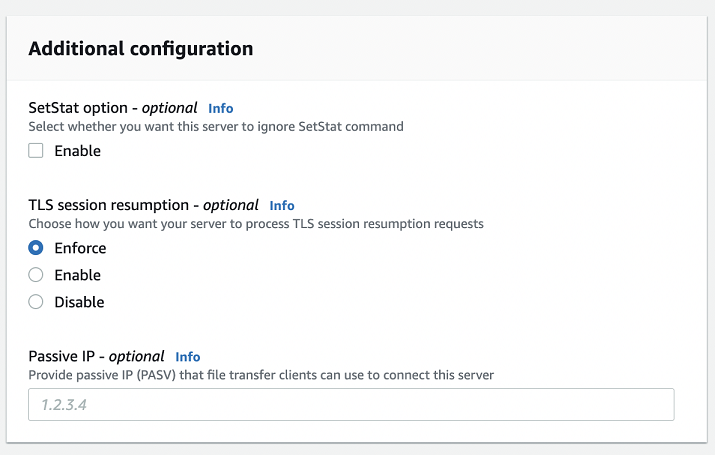
(Opcional) É possível configurar as seguintes opções adicionais.
-
SetStat opção: habilite essa opção para ignorar o erro gerado quando um cliente tenta usar
SETSTATem um arquivo que você está carregando em um bucket do Amazon S3. Para obter detalhes adicionais, consulte aSetStatOptiondocumentação no ProtocolDetailstópico. -
Retomada da sessão TLS: fornece um mecanismo para retomar ou compartilhar uma chave secreta negociada entre o controle e a conexão de dados para uma sessão FTPS. Para obter detalhes adicionais, consulte a
TlsSessionResumptionModedocumentação no ProtocolDetailstópico. -
IP Passivo: indica o modo passivo, para protocolos FTP e FTPS. Insira um único endereço IPv4, como o endereço IP público de um firewall, roteador ou balanceador de carga. Para obter detalhes adicionais, consulte a
PassiveIpdocumentação no ProtocolDetailstópico.
-
-
-
Em Revisar e criar, revise as suas escolhas.
-
Se você quiser editar algum deles, escolha Editar ao lado da etapa.
nota
Você deve revisar cada etapa após a etapa que você escolheu editar.
-
Se você não tiver alterações, escolha Criar servidor para criar seu servidor. Você será direcionado à página Servidores, exibida a seguir, onde seu novo servidor estará listado.
-
Pode levar alguns minutos até que o status de seu novo servidor mude para Online. Nesse momento, seu servidor poderá realizar operações de arquivo para seus usuários.
Próximas etapas - Para a próxima etapa, continue em Trabalhar com provedores de identidade personalizados para configurar usuários.
