As traduções são geradas por tradução automática. Em caso de conflito entre o conteúdo da tradução e da versão original em inglês, a versão em inglês prevalecerá.
Etapa 3: implantar um caso de uso usando o assistente do painel de implantação
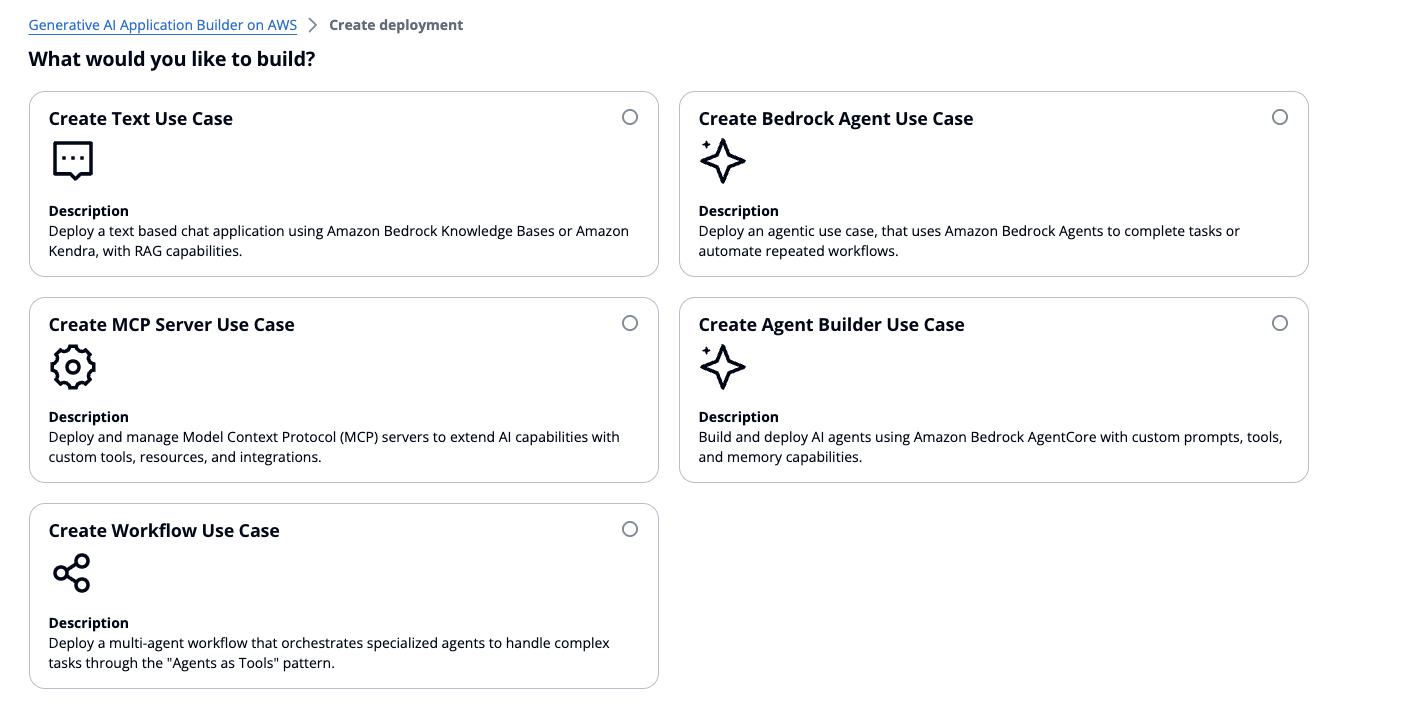
No assistente do painel de implantação, você deve escolher entre as seguintes opções:
-
Caso de uso de texto - implanta um aplicativo de bate-papo, com recursos de RAG opcionais
-
Caso de uso do Bedrock Agent - usa Amazon Bedrock Agents para concluir tarefas ou automatizar fluxos de trabalho repetidos
-
Servidor MCP - Implemente e gerencie servidores MCP com métodos de gateway ou tempo de execução
-
Agent Builder - Crie e implante agentes personalizados AgentCore com integração MCP e gerenciamento de memória
-
Construtor de fluxo de trabalho - orquestre vários agentes do Agent Builder usando delegação hierárquica
Mostra cinco opções: Criar caso de uso do Text, Criar caso de uso do Bedrock Agent, Criar caso de uso do MCP Server, Criar caso de uso do Agent Builder ou Criar caso de uso do fluxo de trabalho.
Etapa 3a: implantar um caso de uso de texto
Esta seção fornece instruções para implantar um caso de uso do Text.
Selecione o caso de uso
Quando você escolhe Criar caso de uso de texto, a interface do usuário abre a tela Selecionar caso de uso. Forneça as informações a seguir:
-
Nome do caso de uso.
-
Endereço de e-mail opcional para que o usuário padrão do caso de uso seja adicionado ao grupo de usuários do Amazon Cognito para o caso de uso e receba permissões para interagir com ele.
-
Se você deseja implantar uma interface de usuário com esse caso de uso. Se você não quiser implantar uma interface de usuário com o caso de uso, você pode usar os endpoints de API implantados para uso com seu aplicativo.
Detalhes do caso de uso
A etapa de detalhes do caso de uso permite que você defina configurações adicionais para sua implantação.
Por padrão, o caso de uso do Text cria e configura um grupo de usuários do Amazon Cognito para você quando a solução implanta o painel de implantação. A solução autentica novos casos de uso com um cliente recém-criado no mesmo grupo de usuários. No entanto, você pode fornecer uma ID de grupo de usuários e uma ID de cliente existentes nesta etapa se quiser usar seu próprio grupo de usuários e cliente do Amazon Cognito com o caso de uso.
Importante
Os usuários administradores têm acesso a todos os casos de uso implantados quando o grupo de usuários do Amazon Cognito é criado por meio do assistente de implantação. Se você fornecer seu próprio grupo de usuários durante a implantação, deverá garantir que o administrador tenha as permissões para acessar os casos de uso implantados.
Você também precisará atualizar o retorno de chamada permitido URLs e o desligamento permitido URLs em seus clientes de aplicativos no Cognito. Para fazer isso:
-
Navegue até o console do Cognito
-
Escolha Grupos de usuários.
-
Escolha seu grupo de usuários.
-
Escolha Clientes de aplicativos no menu à esquerda.
-
Escolha o cliente do aplicativo que você deseja modificar.
-
Escolha a guia Páginas de login.
-
Escolha Editar e adicione seu URLs.
-
Escolha Salvar alterações.
Além disso, se você precisar adicionar mais usuários a um caso de uso, consulte a seção Gerenciando o grupo de usuários do Cognito.
Selecione a configuração de rede
Essa etapa do assistente permite que você implante o caso de uso com uma Amazon Virtual Private Cloud (Amazon
Criar o modelo
Na etapa Selecionar modelo, você pode escolher o fornecedor do modelo no menu suspenso. Existem duas opções: Bedrock e. SageMaker
Se você selecionar SageMaker, poderá criar um endpoint do modelo de SageMaker IA no console de SageMaker IA e fornecer o esquema de entrada que o modelo espera e a saída JSONPath para a resposta do LLM. Você pode consultar a seção Usando a Amazon SageMaker AI como um provedor de LLM e os exemplos de carga útil de SageMaker IA
Se você selecionar Amazon Bedrock, você verá quatro opções:
-
Modelos de início rápido - Comece rapidamente com uma coleção de modelos com price/performance características diferentes. Recomendado para criar seus primeiros aplicativos. Essa opção permite que você selecione um nome de modelo na lista fornecida.
-
Outros modelos de fundação - Acesse a gama completa de modelos de fundação com diferentes capacidades e especializações. Essa opção permite que você insira o ID do modelo de base sob demanda do Bedrock desejado.
-
Perfis de inferência — Os perfis de inferência utilizam a inferência entre regiões da Bedrock para aumentar a taxa de transferência e melhorar a resiliência, roteando suas solicitações em várias regiões da AWS durante picos de utilização. Essa opção permite que você insira a ID do perfil de inferência que você deseja usar.
-
Modelos provisionados - Capacidade de transferência dedicada para cargas de trabalho de produção que exigem desempenho consistente. Essa opção permite que você insira o ARN do provisioned/custom modelo a ser usado no Amazon Bedrock.
A etapa de seleção do modelo também permite que você escolha as configurações avançadas do modelo. Consulte as configurações avançadas do LLM para obter detalhes sobre a configuração do Amazon Bedrock Guardrails, a taxa de transferência provisionada para o Amazon Bedrock e parâmetros adicionais do modelo.
Inferência entre regiões
A inferência entre regiões ajuda os usuários do Amazon Bedrock a gerenciar facilmente picos de tráfego não planejados usando a computação em diferentes regiões da AWS. Para usar a inferência entre regiões, você precisa do perfil de inferência. Um perfil de inferência é uma abstração sobre um pool de recursos sob demanda de um conjunto configurado de regiões da AWS. Ele pode rotear sua solicitação de inferência, originada da sua região de origem, para outra região configurada nesse pool. Isso permite a distribuição do tráfego em várias regiões da AWS. Isso ajuda a permitir maior produtividade e maior resiliência durante períodos de pico de demanda.
Os perfis de inferência são nomeados de acordo com o modelo e as regiões que eles suportam. Você deve chamar um perfil de inferência de uma das regiões que ele inclui. Por exemplo, conforme mostrado na tabela a seguir, o ID do perfil de inferência us.anthropic.claude-3-haiku-20240307-v1:0 permite a distribuição do tráfego us-east-1 e das us-west-2 regiões do modelo escolhido. Alguns modelos só estão disponíveis com um perfil de inferência em uma região específica.
| Perfil de inferência | ID do perfil de inferência | Regiões incluídas |
|---|---|---|
|
US Anthropic Claude 3 Haiku |
|
Leste dos EUA (Norte da Virgínia) ( Oeste dos EUA (Oregon) ( |
Se você quiser usar uma ID de perfil de inferência em vez de uma ID de modelo, deverá identificar a ID de perfil de inferência apropriada. Consulte Regiões e modelos compatíveis para perfis de inferência no Guia do usuário do Amazon Bedrock para obter mais informações. No console do Amazon Bedrock
Depois de identificar o ID do perfil de inferência a ser usado, você pode usá-lo durante o estágio Selecionar modelo executando as seguintes etapas:
-
Selecione Amazon Bedrock como fornecedor do modelo.
-
Selecione a opção de botão de opção Perfis de inferência.
-
Insira o ID do seu perfil de inferência na caixa de texto que aparece.
Consulte Melhorar a resiliência com inferência entre regiões no Guia do usuário do Amazon Bedrock para obter mais detalhes sobre perfis de inferência.
Selecione a base de conhecimento
Se você deseja implantar um caso de uso de geração aumentada sem recuperação (RAG), pode pular esta etapa.
No entanto, se você deseja habilitar o RAG como parte de sua implantação, agora você pode fornecer um Amazon Kendra Index Id pré-configurado ou um ID da Base de Conhecimento Amazon Bedrock. Você também pode criar um novo Amazon Kendra Index para uso com a solução. Atualmente, a solução oferece suporte às bases de conhecimento Amazon Kendra e Amazon Bedrock como bases de conhecimento para sua implantação de casos de uso baseados em RAG.
Consulte a seção Configurando uma base de conhecimento para obter diretrizes sobre a ingestão de dados na base de conhecimento para uso com sua implantação baseada em RAG.
Configurações avançadas de RAG
O assistente permite que você selecione opções avançadas para uso com a implantação do RAG, como o número de documentos a serem recuperados sempre que uma consulta é enviada à sua base de conhecimento, uma resposta de texto estático do LLM quando nenhum documento é encontrado na base de conhecimento, se você deseja exibir fontes de documentos com sua resposta do LLM para verificações de integridade, etc. Além disso, você também pode configurar configurações específicas da base de conhecimento para o Amazon Kendra, como Controle de Acesso Baseado em Funções (RBAC) ou Substituir Tipo de Pesquisa ao usar o Amazon Serverless com o Amazon Bedrock Knowledge Bases. OpenSearch Consulte a seção Configurações avançadas da Base de Conhecimento para obter mais detalhes sobre essas configurações avançadas.
nota
Sua base de conhecimento deve estar na mesma conta e região do painel de implantação implantado e das pilhas de casos de uso.
Selecione solicitações e limites de token
Nesta etapa, você pode configurar seu prompt para uso com o LLM. Os prompts podem exigir espaços reservados{input}, como e. {history} {context} Esses espaços reservados instruem o LLM sobre onde extrair as informações do usuário, o histórico de conversas e as informações recuperadas da base de conhecimento.
-
Para o fornecedor do modelo Bedrock, o prompt do sistema deve ser fornecido, sem restrições para um caso de uso que não seja do RAG. O aviso de desambiguação para o fornecedor do modelo Bedrock, no entanto, requer um mínimo de dois espaços reservados - e
{input}{history} -
Para solicitações de fornecedor de SageMaker modelos, sistema e desambiguação, ambas exigem no mínimo dois espaços reservados - e.
{input}{history} -
Para casos de uso do RAG, para cada fornecedor de modelo, o
{context}espaço reservado também é necessário.
Para obter mais informações, consulte Configurando seus prompts. Você também pode consultar a seção Dicas para gerenciar os limites de tokens do modelo ao selecionar os tamanhos dos limites de tokens para suas solicitações.
Ativar entrada multimodal
Essa etapa permite que você habilite recursos de entrada multimodais para seu caso de uso. Quando ativado, os usuários podem carregar e enviar imagens e documentos junto com suas consultas de texto.
Tipos de arquivos e restrições compatíveis:
-
Imagens: até 20 imagens por mensagem. Cada imagem não deve ter mais de 3,75 MB de tamanho e 8.000 px de altura e largura. Formatos suportados: png, jpeg, gif, webp
-
Documentos: até 5 documentos por mensagem. Cada documento não deve ter mais do que 4,5 MB de tamanho. Formatos suportados: pdf, csv, doc, docx, xls, xlsx, html, txt, md
Como usar a entrada multimodal:
-
Ative o MultimodalEnabledparâmetro durante a implantação do caso de uso
-
Na interface de bate-papo, os usuários podem fazer upload de arquivos de duas maneiras:
-
Clicar no botão de upload na caixa de entrada do bate-papo ou
-
Arrastar e soltar arquivos diretamente na interface de bate-papo
-
-
Os arquivos são enviados para o Amazon S3 e processados pelo modelo selecionado
-
Os arquivos enviados são excluídos automaticamente após 48 horas
Rastreamento do status do arquivo:
DevOps os usuários podem monitorar os metadados do arquivo no DynamoDB, o que inclui o tempo de upload e o status do processamento. Os arquivos podem ter os seguintes status:
-
pendente - o upload do arquivo foi iniciado, mas ainda não foi concluído. Esse é o status inicial quando uma URL pré-assinada é gerada.
-
carregado - O arquivo foi carregado com sucesso para o S3 e está pronto para ser processado pelo modelo.
-
excluído - O arquivo foi excluído pelo usuário e não deve mais estar acessível para processamento.
-
inválido - Verificações de validação de arquivo com falha (por exemplo, incompatibilidade de tipo de arquivo ou falha na validação de segurança).
Arquivos com status pendente que nunca foram enviados serão limpos automaticamente quando o TTL expirar. Somente arquivos com status de upload podem ser processados pelo modelo.
O bucket multimodal do S3 e a tabela de metadados do DynamoDB estão disponíveis nas saídas do Deployment Dashboard com as chaves e, respectivamente. MultimodalDataBucketName MultimodalDataMetadataTable
nota
Nem todos os modelos suportam entrada multimodal. Verifique se o modelo selecionado oferece suporte ao processamento de imagens e documentos antes de ativar esse recurso. Consulte os modelos de base suportados na documentação do Amazon Bedrock para verificar quais modelos oferecem suporte à imagem como modalidade de entrada.
Importante
Os arquivos enviados pelos usuários são armazenados no Amazon S3 com uma política de ciclo de vida de 48 horas. Os metadados sobre os arquivos enviados são armazenados no Amazon DynamoDB com um TTL de 24 horas para o histórico de conversas.
Revise e implante
Após essa etapa, revise as configurações selecionadas e escolha Implantar caso de uso. O novo caso de uso então é implantado e fica visível na visualização do painel de implantação para gerenciar ainda mais.
Etapa 3b: Implantar um caso de uso do Bedrock Agent
O caso de uso do Bedrock Agent fornece um mecanismo poderoso e seguro para invocar os Amazon Bedrock Agents em seus casos de uso. Esse recurso permite que os desenvolvedores integrem perfeitamente os recursos de agentes autônomos baseados em IA que podem orquestrar e executar tarefas de várias etapas em vários modelos básicos, fontes de dados, aplicativos de software e conversas com usuários, mantendo medidas de segurança robustas.
Pré-requisitos
Antes de criar um agente Amazon Bedrock, verifique se você tem o seguinte:
-
A conta da AWS na qual o Generative AI Application Builder na AWS é implantado, com acesso ao console Amazon Bedrock.
-
Permissões apropriadas do IAM para criar e gerenciar Amazon Bedrock Agents.
Criação de um agente Amazon Bedrock
Consulte Criar e configurar o agente manualmente no Guia do usuário do Amazon Bedrock para obter instruções detalhadas sobre como criar um agente. Você pode configurar opções como:
-
Instruções (solicitações) para seu agente
-
Base de conhecimento, usada para pesquisar informações adicionais com base na entrada do usuário
-
Memória do agente para permitir que os agentes lembrem informações em várias sessões (por no máximo 30 dias)
Depois de criar com sucesso um agente do Amazon Bedrock, você pode prosseguir para o fluxo do assistente de casos de uso do Generative AI Application Builder no AWS Bedrock Agent. Para fazer isso, escolha Implantar um novo caso de uso no painel de implantação e selecione Criar caso de uso do Bedrock Agent. Siga o assistente e use as etapas a seguir para configurar o caso de uso.
Selecione o caso de uso
Essa etapa é a mesma do caso de uso de texto descrito anteriormente.
Selecione a configuração de rede
Essa etapa é a mesma do caso de uso de texto descrito anteriormente
Selecione o agente
Nesta etapa, você deve fornecer o ID do agente e o ID do alias do agente Amazon Bedrock que você criou.
Etapa 3c: Implantar um caso de uso do MCP Server
O caso de uso do servidor MCP (Model Context Protocol) permite que você implante e gerencie servidores MCP que podem ser integrados a modelos e agentes de IA. Os servidores MCP fornecem uma forma padronizada de expor ferramentas, recursos e capacidades aos aplicativos de IA. Você pode criar servidores MCP a partir de funções APIs Lambda existentes ou hospedar servidores MCP personalizados usando imagens de contêiner.
Pré-requisitos
Antes de implantar um caso de uso do MCP Server, verifique se você tem o seguinte:
-
A conta da AWS na qual o Generative AI Application Builder na AWS é implantado.
-
Permissões apropriadas do IAM para criar e gerenciar AgentCore recursos do Amazon Bedrock.
-
Dependendo do método de criação escolhido:
-
Para o método Gateway (Lambda/API/MCPservidor): funções Lambda, endpoints de API com seus arquivos de esquema correspondentes (formato JSON para Lambda OpenAPI/Smithy , APIs for) ou endpoints de URL do servidor MCP
-
Para o método Runtime (ECR): uma imagem de contêiner Docker enviada para o Amazon ECR contendo sua implementação de servidor MCP
-
Métodos de criação do MCP Server
A solução oferece suporte a dois métodos para criar servidores MCP:
Crie a partir do Lambda, API ou MCP Server (método Gateway)
Esse método cria um gateway MCP que envolve funções Lambda existentes, REST ou servidores MCP externos APIs, tornando-os acessíveis como ferramentas MCP. O gateway lida com a tradução de protocolos entre o MCP e seus serviços existentes.
-
Destinos do Lambda: integre as funções existentes do Lambda fornecendo o ARN da função e um arquivo de esquema JSON descrevendo o formato da função input/output
-
Destinos da OpenAPI: integre o REST usando as especificações APIs da OpenAPI (formato JSON ou YAML) com suporte para 2.0 ou autenticação de chave de API OAuth
-
Alvos do Smithy: integre os APIs definidos usando arquivos de modelo do Smithy (formato.smithy ou.json)
-
Objetivos do MCP Server: conecte-se diretamente a servidores MCP externos por meio de endpoints de URL, permitindo a integração de servidores MCP existentes sem implantar uma nova infraestrutura
Você pode configurar vários destinos (até 10) em um único gateway MCP, cada um representando uma ferramenta ou recurso diferente.
Hospedagem a partir do ECR Image (método Runtime)
Esse método implanta um servidor MCP em contêiner a partir de uma imagem do Amazon ECR. Use essa abordagem quando você tiver uma implementação de servidor MCP personalizada que precisa ser executada como um serviço independente.
-
Forneça o URI da imagem ECR (deve incluir uma tag, por exemplo,
:latestou:v1.0.0) -
Opcionalmente, configure variáveis de ambiente para passar a configuração para seu contêiner
-
O contêiner deve implementar o protocolo MCP e expor os endpoints necessários
Implantando um servidor MCP
Para implantar um caso de uso do MCP Server, escolha Implantar um novo caso de uso no painel Deployment e selecione Create MCP Server Use Case. Siga o assistente e use as etapas a seguir para configurar o caso de uso.
Selecione o caso de uso
Essa etapa é a mesma do caso de uso de texto descrito anteriormente.
Selecione a configuração de rede
Atualmente, somente o acesso público está habilitado e o VPC não é compatível com a configuração da rede.
Criar servidor MCP
Nesta etapa, você configura a implantação do servidor MCP:
Método de criação do servidor MCP
Escolha entre os dois métodos de criação:
-
Crie a partir do Lambda, API ou MCP Server: crie um gateway MCP a partir de funções Lambda existentes, especificações de API ou endpoints de servidor MCP externos
-
Hospedagem a partir da imagem ECR: implante um servidor MCP personalizado a partir de uma imagem de contêiner
nota
O método de criação não pode ser alterado após a implantação. Se você precisar alternar métodos, deverá implantar um novo caso de uso do MCP Server.
Configuração do gateway (para Lambda/API/MCP o método Server)
Se você selecionou o método Gateway, configure um ou mais destinos:
-
Nome do alvo (obrigatório): um nome amigável para identificar essa configuração de destino
-
Descrição do alvo (opcional): uma breve descrição do que esse alvo faz
-
Tipo de alvo: selecione o tipo de alvo a ser configurado:
-
Lambda: Para funções do AWS Lambda
-
OpenAPI: Para REST com especificações APIs OpenAPI
-
Smithy: Para APIs com definições do modelo Smithy
-
Servidor MCP: Para conexão direta com servidores MCP externos por meio de endpoints de URL
-
-
Arquivo do esquema (obrigatório): faça o upload do arquivo do esquema que descreve seu destino:
-
Para Lambda: arquivo de esquema JSON descrevendo o formato. input/output Para obter detalhes sobre a criação de esquemas de ferramentas Lambda, consulte Esquema da ferramenta Lambda no Amazon Bedrock Developer Guide. AgentCore
-
Para a OpenAPI: arquivo de especificação da OpenAPI (JSON ou YAML). Para obter detalhes sobre os requisitos do esquema OpenAPI, consulte o esquema OpenAPI no Amazon Bedrock Developer Guide. AgentCore
-
Para Smithy: arquivo de modelo Smithy (.smithy ou .json). Para obter detalhes sobre a criação de metas do Smithy, consulte Criação de metas do Smithy no Guia do desenvolvedor do Amazon Bedrock. AgentCore
-
-
ARN da função Lambda (necessário para destinos Lambda): o ARN da função Lambda a ser integrada
-
URL do servidor MCP (necessário para destinos do servidor MCP): O ponto final do URL do servidor MCP externo ao qual se conectar. O URL deve ser codificado corretamente e o servidor MCP deve oferecer suporte aos recursos da ferramenta com as versões do protocolo MCP 2025-06-18. Para obter mais informações, consulte os destinos dos servidores MCP no Amazon Bedrock AgentCore Developer Guide.
-
Autenticação de saída (necessária para destinos OpenAPI): configure a autenticação para chamadas de API REST:
-
Tipo de autenticação: escolha OAuth 2.0 ou chave de API
-
ARN do provedor de autenticação de saída: o ARN do provedor de credenciais no cofre de tokens Amazon Bedrock AgentCore
-
Configurações adicionais: dependendo do tipo de autenticação:
-
Para OAuth 2.0: configure escopos e parâmetros personalizados
-
Para chave de API: especifique a localização (cabeçalho ou parâmetro de consulta), nome do parâmetro e prefixo opcional
-
-
Você pode adicionar vários alvos (até 10) escolhendo Adicionar outro alvo. Cada destino representa uma ferramenta ou recurso separado exposto pelo seu servidor MCP.
Configuração ECR (para o método de imagem ECR)
Se você selecionou o método Runtime, forneça:
-
URI da imagem do ECR (obrigatório): o URI completo da sua imagem do Docker no Amazon ECR
-
Formato:
account-id.dkr.ecr.region.amazonaws.com/repository-name:tag. -
A imagem deve estar na mesma região da AWS da sua implantação
-
É necessária uma tag (por exemplo,
:latest,:v1.0.0)
-
-
Variáveis de ambiente (opcional): configure pares de valores-chave para passar para seu contêiner em tempo de execução
-
Use-os para fornecer configuração, credenciais ou sinalizadores personalizados
-
Você pode adicionar até 10 variáveis de ambiente
-
Revise e implante
Depois de configurar seu servidor MCP, revise as configurações selecionadas e escolha Deploy Use Case. O novo caso de uso do MCP Server então é implantado e fica visível na visualização do painel de implantação para gerenciamento adicional.
nota
As implantações do MCP Server criam recursos no Amazon Bedrock AgentCore, incluindo gateways, tempos de execução e identidades de carga de trabalho. Esses recursos são gerenciados automaticamente pela solução e serão limpos quando você excluir o caso de uso.
Etapa 3: implantar um caso de uso do Agent Builder
O Agent Builder permite que você crie, configure e implante agentes de IA prontos para produção no Amazon Bedrock. AgentCore Esse recurso fornece controle total sobre o comportamento do agente por meio de solicitações do sistema, seleção de modelos, integração do servidor MCP e gerenciamento de memória.
O processo de implantação é basicamente o mesmo de um caso de uso de texto, com algumas diferenças notáveis.
Selecione o caso de uso
Essa etapa é a mesma do caso de uso de texto descrito anteriormente.
Detalhes do caso de uso
Essa etapa é a mesma do caso de uso de texto descrito anteriormente.
Configurar agente
Nesta etapa, você define as configurações do agente principal, incluindo o prompt do sistema, as servers/Strands ferramentas MCP disponíveis e a memória.
Prompt do sistema
O prompt do sistema define o comportamento, a personalidade e as capacidades do agente. Você pode:
-
Edite o modelo padrão de prompt do sistema
-
Use o botão Redefinir para o padrão para restaurar o modelo original
-
Inclua instruções para uso da ferramenta e formatação de respostas
Integração do servidor MCP (opcional)
Configure os servidores do Model Context Protocol para fornecer ao seu agente acesso às ferramentas e dados corporativos:
-
Selecione entre os servidores MCP disponíveis no menu suspenso
-
Analise as ferramentas prontas para uso que estarão acessíveis ao agente
nota
Os servidores MCP devem estar configurados e acessíveis antes da implantação. Consulte a documentação do MCP para obter instruções de configuração do servidor.
Configuração de memória
Configure como o agente mantém o contexto e o conhecimento:
-
Memória de curto prazo: ativada por padrão para todos os agentes. Mantém o contexto da conversa nas sessões.
-
Memória de longo prazo: alterne para permitir a extração e o armazenamento de insights em todas as sessões. Usa AgentCore memória com estratégia de memória semântica.
Revise e implante
Após essa etapa, revise as configurações selecionadas e escolha Implantar caso de uso. A implantação do Agent Builder normalmente é concluída em 10 a 15 minutos. O novo caso de uso então se torna visível na visualização do painel de implantação para gerenciar ainda mais.
Etapa 3e: Implantar um caso de uso de fluxo de trabalho
O Construtor de fluxo de trabalho permite que você crie agentes supervisores que orquestram vários agentes do Agent Builder usando o padrão de delegação de Agentes como Ferramentas. Esse recurso permite que você crie fluxos de trabalho multiagentes complexos reutilizando as implantações existentes do Agent Builder.
O processo de implantação segue um padrão semelhante ao Agent Builder, com etapas adicionais para descoberta e seleção de agentes.
Selecione o caso de uso
Essa etapa é a mesma do caso de uso de texto descrito anteriormente.
Detalhes do caso de uso
Essa etapa é a mesma do caso de uso de texto descrito anteriormente.
Configurar o agente supervisor
Nesta etapa, você configura o agente supervisor que coordenará os agentes especializados do Agent Builder.
Prompt do sistema
O prompt do sistema define como o agente supervisor delega o trabalho a agentes especializados. Você pode:
-
Edite o modelo padrão de prompt do sistema
-
Inclua instruções para seleção e delegação de agentes
-
Defina como agregar resultados de vários agentes
-
Use o botão Redefinir para o padrão para restaurar o modelo original
nota
O prompt do sistema deve descrever claramente quando e como usar cada agente especializado. As descrições dos agentes são essenciais para uma delegação adequada.
Seleção de modelos
Selecione o modelo básico para o agente supervisor. O agente supervisor usa esse modelo para:
-
Entenda as solicitações dos usuários
-
Selecione agentes especializados apropriados
-
Coordene a execução do agente
-
Agregar e formatar respostas
Selecione agentes especializados
Nesta etapa, você seleciona a quais agentes do Agent Builder o supervisor pode delegar trabalho.
Adicionando agentes
-
Clique em Adicionar agente para abrir a caixa de diálogo de seleção do agente
-
Selecione um ou mais agentes do Agent Builder na lista
-
Revise as descrições do agente que serão fornecidas ao supervisor
-
Confirme a seleção
nota
-
Os fluxos de trabalho exigem pelo menos 1 caso de uso do Agent Builder como agente especializado
-
Todos os agentes especializados devem ser implantados com sucesso antes de criar o fluxo de trabalho
Revise e implante
Analise a configuração do fluxo de trabalho, incluindo:
-
Solicitação e modelo do sistema do agente supervisor
-
Lista de agentes especializados
-
Memory Settings
Escolha Implantar caso de uso. A implantação do fluxo de trabalho normalmente é concluída em 15 a 20 minutos. O novo fluxo de trabalho se torna visível na visualização do painel de implantação para gerenciar ainda mais.
