Fazer download do relatório de criação de perfil do SageMaker Debugger - SageMaker IA da Amazon

As traduções são geradas por tradução automática. Em caso de conflito entre o conteúdo da tradução e da versão original em inglês, a versão em inglês prevalecerá.

Fazer download do relatório de criação de perfil do SageMaker Debugger

Faça download do relatório de criação de perfil do SageMaker Debugger enquanto seu trabalho de treinamento está em execução ou após a conclusão do trabalho usando o Amazon SageMaker Python SDK e AWS Command Line Interface (CLI).

nota

Para obter o relatório de criação de perfil gerado pelo SageMaker Debugger, você deve usar a regra integrada ProfilerReport oferecida pelo SageMaker Debugger. Para ativar a regra com seu trabalho de treinamento, consulte Configurar regras do criador de perfil integrado.

dica

Você também pode fazer o download do relatório com um único clique no painel de insights do SageMaker Studio Debugger. Isso não requer nenhum script adicional para baixar o relatório. Para saber como baixar o relatório do Studio, consulte Abrir o painel do Amazon SageMaker Debugger Insights.

Download using SageMaker Python SDK and AWS CLI
  1. Verifique o URI base de saída S3 padrão do trabalho atual.

    estimator.output_path
  2. Verifique o nome do trabalho atual.

    estimator.latest_training_job.job_name
  3. O relatório de criação de perfil do Debugger é armazenado em <default-s3-output-base-uri>/<training-job-name>/rule-output. Configure o caminho de saída da regra da seguinte forma:

    rule_output_path = estimator.output_path + estimator.latest_training_job.job_name + "/rule-output"
  4. Para verificar se o relatório foi gerado, liste os diretórios e arquivos recursivamente em rule_output_path usando aws s3 ls com a opção --recursive.

    ! aws s3 ls {rule_output_path} --recursive

    Isso deve retornar uma lista completa de arquivos em uma pasta gerada automaticamente chamada ProfilerReport-1234567890. O nome da pasta é uma combinação de cadeias de caracteres: ProfilerReport e uma tag exclusiva de 10 dígitos baseada no carimbo de data/hora do Unix quando a regra ProfilerReport é iniciada.

    Um exemplo de saída de regra

    O profiler-report.html é um relatório de criação de perfil gerado automaticamente pelo Debugger. Os arquivos restantes são os componentes integrados de análise de regras armazenados em JSON e em um caderno Jupyter que são usados para agregá-los ao relatório.

  5. Faça download dos arquivos recursivamente usando o aws s3 cp. O comando a seguir salva todos os arquivos de saída da regra na pasta ProfilerReport-1234567890 sob o diretório de trabalho atual.

    ! aws s3 cp {rule_output_path} ./ --recursive
    dica

    Se estiver usando um servidor do caderno Jupyter, execute !pwd para verificar novamente o diretório de trabalho atual.

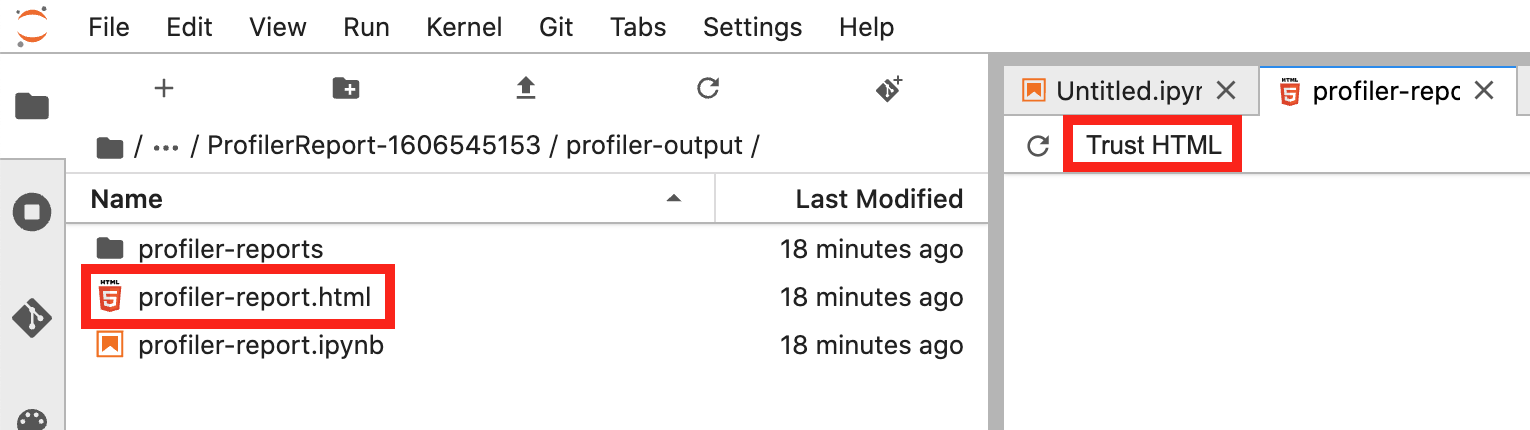
  6. Abaixo do diretório/ProfilerReport-1234567890/profiler-output, abra profiler-report.html. Se estiver usando o JupyterLab, escolha Trust HTML para ver o relatório de criação de perfil do Debugger gerado automaticamente.

    Um exemplo de saída de regra
  7. Abra o arquivo profiler-report.ipynb para explorar como o relatório é gerado. Você também pode personalizar e estender o relatório de criação de perfil usando o arquivo do caderno Jupyter.

Download using Amazon S3 Console
  1. Faça login no AWS Management Console e abra o console do Amazon S3 em https://console.aws.amazon.com/s3/.

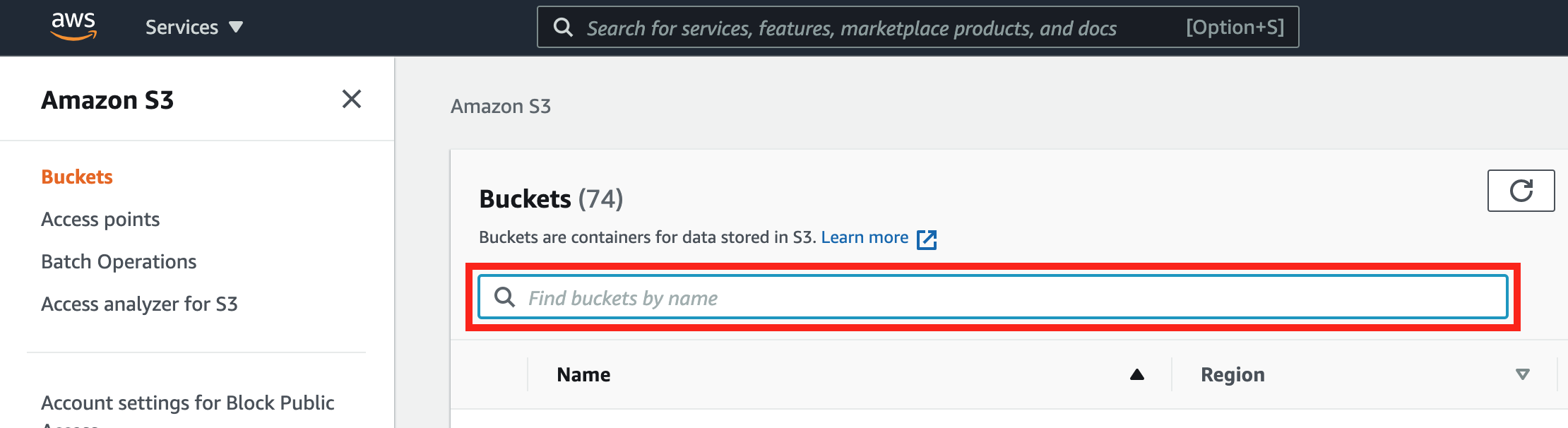
  2. Procure o bucket base do S3. Por exemplo, se você não especificou o nome de trabalho básico, o nome básico do bucket do S3 deve estar no seguinte formato:sagemaker-<region>-111122223333. Procure o bucket S3 básico por meio do campo Localizar bucket pelo nome.

    Um exemplo de saída de regra para o URI do bucket do S3
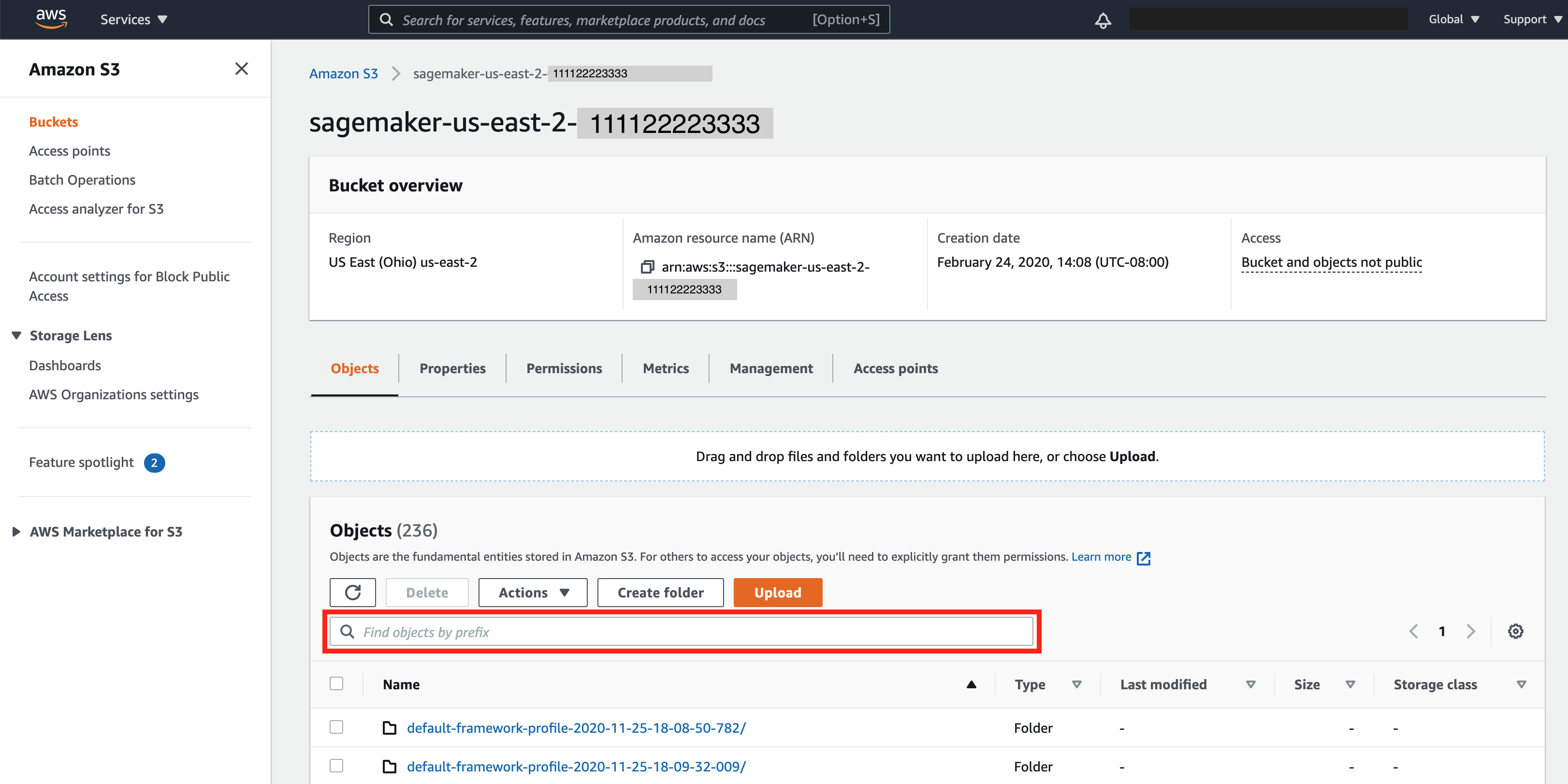
  3. No bucket básico do S3, pesquise o nome do trabalho de treinamento especificando o prefixo do nome do trabalho no campo de entrada Localizar objetos por prefixo. Escolha o nome do trabalho de treinamento.

    Um exemplo de saída de regra para o URI do bucket do S3
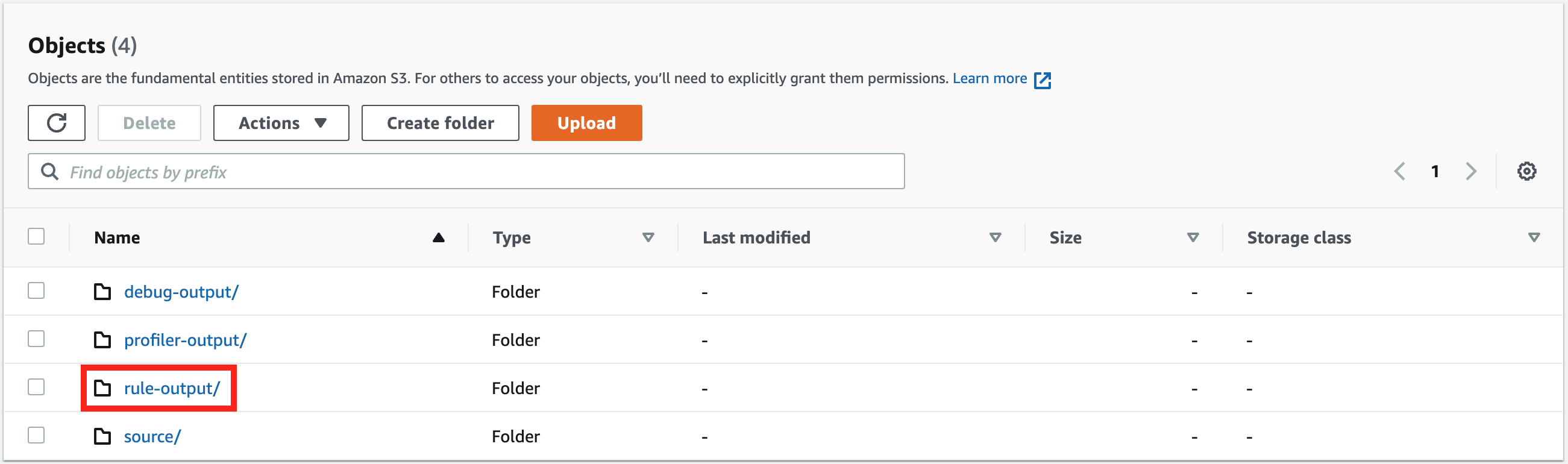
  4. No bucket S3 do trabalho de treinamento, deve haver três subpastas para dados de treinamento coletados pelo Debugger: debug-output/, profiler-output/ e rule-output/. Escolha rule-output/.

    Um exemplo de saída de regra para o URI do bucket do S3
  5. Na pasta rule-output/, escolha ProfilerReport-1234567890 e escolha a pasta profiler-output/. A pasta profiler-output/ contém profiler-report.html (o relatório de criação de perfil gerado automaticamente em html), profiler-report.ipynb (um caderno Jupyter com scripts usados para gerar o relatório) e uma pasta profiler-report/ (contém arquivos JSON de análise de regras que são usados como componentes do relatório).

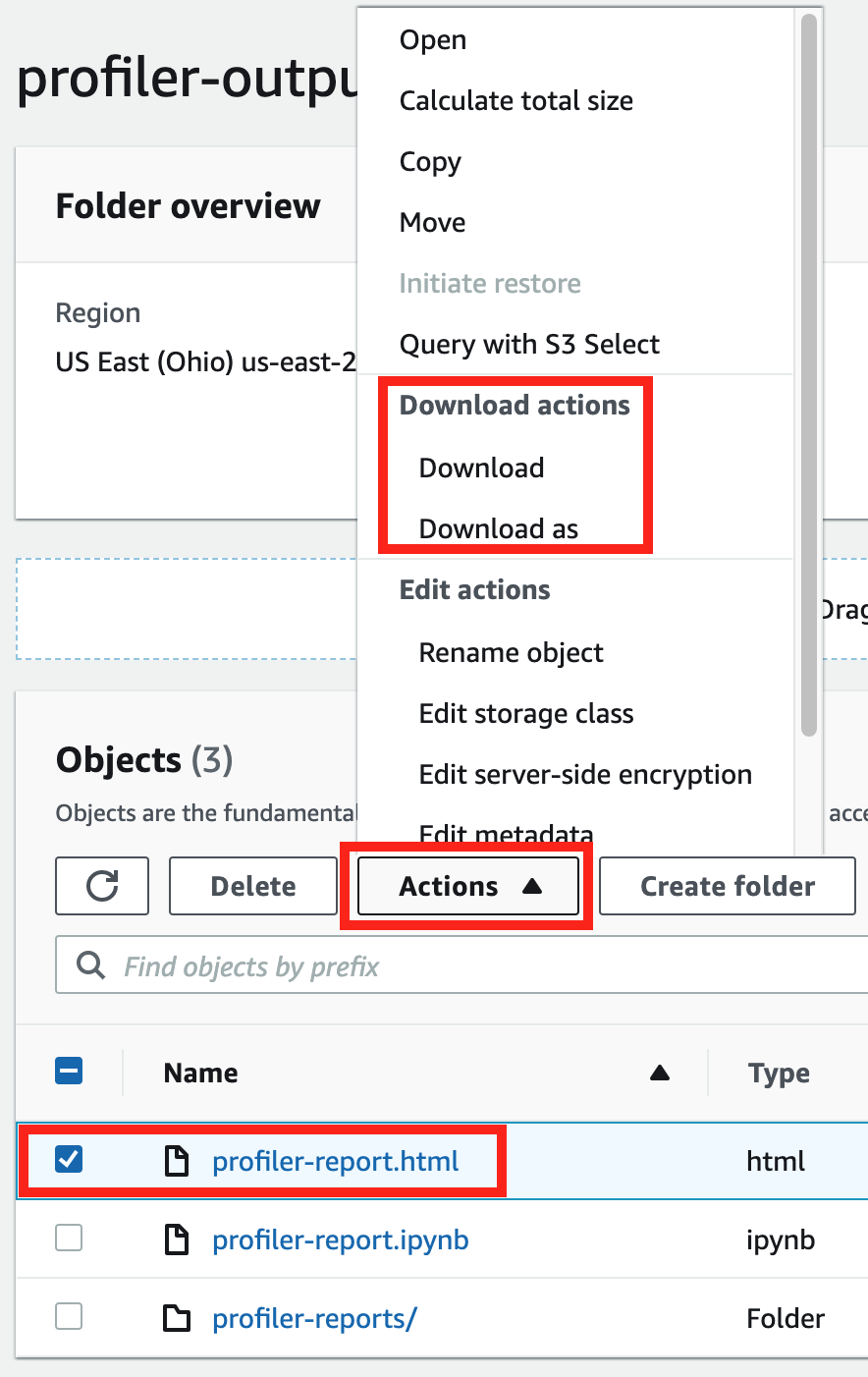
  6. Selecione o arquivo profiler-report.html, escolha Ações e Fazer download.

    Um exemplo de saída de regra para o URI do bucket do S3
  7. Abra o arquivo profiler-report.html baixado em um navegador da web.

nota

Se você iniciou seu trabalho de treinamento sem configurar os parâmetros específicos do Debugger, o Debugger gerará o relatório com base apenas nas regras de monitoramento do sistema porque os parâmetros do Debugger não estão configurados para salvar métricas da estrutura. Para habilitar a criação de perfis de métricas do framework e receber um relatório estendido de criação de perfis do Debugger, configure o parâmetro profiler_config ao criar ou atualizar os estimadores do SageMaker AI.

Para saber como configurar o parâmetro profiler_config antes de iniciar um trabalho de treinamento, consulte Configuração do estimador para criação de perfil de framework.

Para atualizar o trabalho de treinamento atual e habilitar a criação de perfil de métricas da estrutura, consulte Atualizar configuração de perfil da framework do Debugger.