As traduções são geradas por tradução automática. Em caso de conflito entre o conteúdo da tradução e da versão original em inglês, a versão em inglês prevalecerá.
Perfil de execução do Amazon MWAA
Uma função de execução é uma função AWS Identity and Access Management (IAM) com uma política de permissões que concede permissão ao Amazon Managed Workflows for Apache Airflow para invocar os recursos de outros AWS serviços em seu nome. Isso pode incluir recursos como seu bucket do Amazon S3, chave AWS de propriedade e CloudWatch registros. Os ambientes do Amazon MWAA precisam de um perfil de execução por ambiente. Este tópico descreve como usar e configurar a função de execução do seu ambiente para permitir que o Amazon MWAA acesse outros AWS recursos usados pelo seu ambiente.
Visão geral do perfil de execução
A permissão para o Amazon MWAA usar outros AWS serviços usados pelo seu ambiente vem da função de execução. Uma função de execução do Amazon MWAA precisa de permissão para os seguintes AWS serviços usados por um ambiente:
-
Amazon CloudWatch (CloudWatch) — para enviar métricas e registros do Apache Airflow.
-
Amazon Simple Storage Service (Amazon S3): para analisar o código DAG e os arquivos de suporte do seu ambiente (como
requirements.txt). -
Amazon Simple Queue Service (Amazon SQS): para enfileirar as tarefas do Apache Airflow do seu ambiente em uma fila do Amazon SQS pertencente ao Amazon MWAA.
-
AWS Key Management Service (AWS KMS) — para a criptografia de dados do seu ambiente (usando uma chave AWS de propriedade ou sua Customer-managed chave).
nota
Se você optou pelo Amazon MWAA para usar uma chave KMS AWS própria para criptografar seus dados, deverá definir permissões em uma política anexada à sua função de execução do Amazon MWAA que conceda acesso a chaves KMS arbitrárias armazenadas fora da sua conta por meio do Amazon SQS. As duas condições a seguir são necessárias para que o perfil de execução do seu ambiente acesse chaves KMS arbitrárias:
-
Uma chave KMS em uma conta de terceiros precisa permitir esse acesso entre contas por meio de sua política de recursos.
-
Seu código DAG precisa acessar uma fila do Amazon SQS que começa com
airflow-celery-na conta de terceiros e usa a mesma chave KMS para criptografia.
Para mitigar os riscos associados ao acesso entre contas para recursos, recomendamos analisar o código inserido em seus DAGs para garantir que seus fluxos de trabalho não estejam acessando filas arbitrárias do Amazon SQS fora da sua conta. Além disso, você pode usar uma chave KMS gerenciada pelo cliente armazenada em sua própria conta para gerenciar a criptografia no Amazon MWAA. Isso limita o perfil de execução do seu ambiente para acessar somente a chave KMS em sua conta.
Lembre-se de que depois de escolher uma opção de criptografia, você não poderá alterar sua seleção para um ambiente existente.
-
Um perfil de execução também precisa de permissão para as seguintes ações do IAM:
-
airflow:PublishMetrics: para permitir que o Amazon MWAA monitore a integridade de um ambiente.
Permissões anexadas por padrão
Você pode usar as opções padrão no console do Amazon MWAA para criar um perfil de execução e uma chave pertencente àAWS, e então usar as etapas desta página para adicionar políticas de permissão ao seu perfil de execução.
-
Quando você escolhe a opção Criar novo perfil no console, o Amazon MWAA atribui as permissões mínimas necessárias para um ambiente ao seu perfil de execução.
-
Em alguns casos, o Amazon MWAA atribui as permissões máximas. Por exemplo, recomendamos escolher a opção no console do Amazon MWAA para criar um perfil de execução ao criar um ambiente. O Amazon MWAA adiciona automaticamente as políticas de permissões para todos os grupos de CloudWatch registros usando o padrão regex na função de execução como.
"arn:aws:logs:us-east-1:111122223333:log-group:airflow-your-environment-name-*"
Como adicionar permissão para usar outros AWS serviços
O Amazon MWAA não pode adicionar ou editar políticas de permissão em um perfil de execução existente após a criação de um ambiente. Você deve atualizar seu perfil de execução com políticas de permissão adicionais que sejam necessárias pelo seu ambiente. Por exemplo, se seu DAG exigir acesso ao AWS Glue, o Amazon MWAA não poderá detectar automaticamente essas permissões exigidas pelo seu ambiente nem adicionar as permissões à sua função de execução.
Você pode adicionar permissões a um perfil de execução de duas formas:
-
Ao modificar a política JSON para seu perfil de execução em linha. Você pode usar os exemplos de documentos de política JSON nesta página para adicionar ou substituir a política JSON da seu perfil de execução no console do IAM.
-
Criando uma política JSON para um AWS serviço e anexando-a à sua função de execução. Você pode usar as etapas desta página para associar um novo documento de política JSON para um AWS serviço à sua função de execução no console do IAM.
Supondo que o perfil de execução já esteja associada ao seu ambiente, o Amazon MWAA pode começar a usar as políticas de permissão adicionadas imediatamente. Isso também significa que, se você remover as permissões necessárias de um perfil de execução, seus DAGs poderão falhar.
Como associar um novo perfil de execução
Você pode alterar o perfil de execução do seu ambiente a qualquer momento. Se um novo perfil de execução ainda não estiver associado ao seu ambiente, use as etapas desta página para criar uma nova política de perfil de execução e associar o perfil ao seu ambiente.
Criar uma nova função
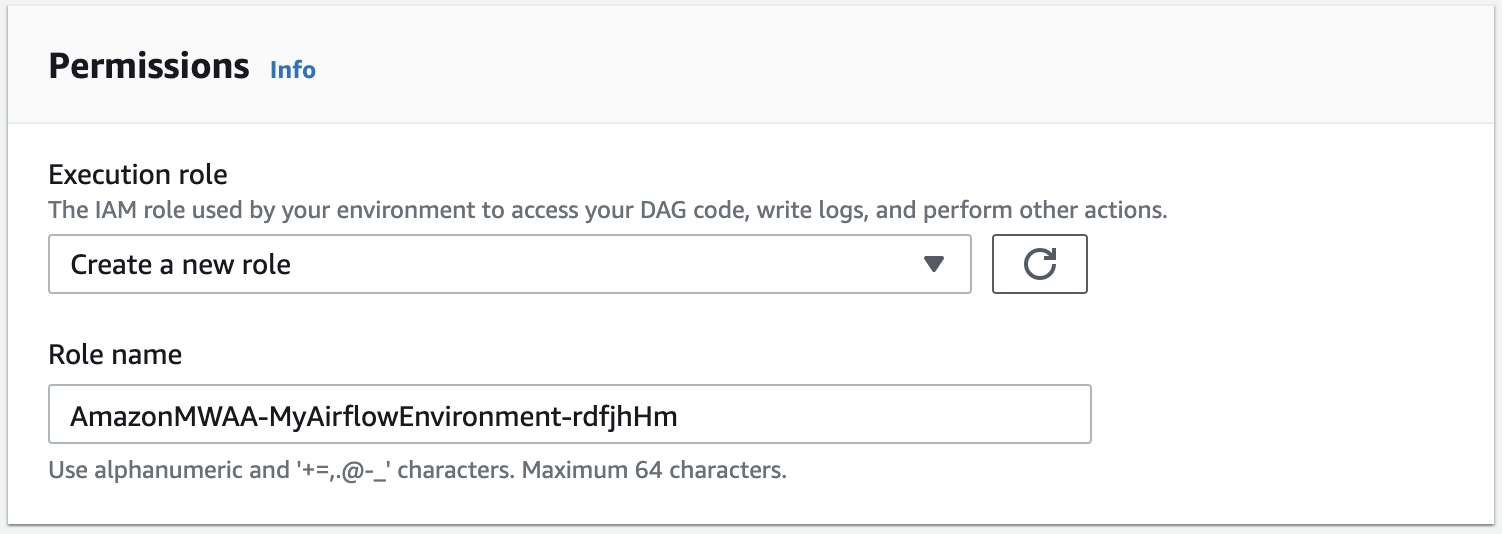
Por padrão, o Amazon MWAA cria uma chave pertencente àAWS para criptografia de dados e um perfil de execução em seu nome. Você pode escolher as opções padrão no console do Amazon MWAA ao criar um ambiente. A imagem a seguir mostra a opção padrão para criar um perfil de execução para um ambiente.
Importante
Ao criar um novo perfil de execução, não reutilize o nome de um perfil de execução excluído. Nomes exclusivos podem ajudar a evitar conflitos e garantir o gerenciamento adequado dos recursos.
Acessar e atualizar uma política de perfil de execução
Você pode acessar o perfil de execução do seu ambiente no console do Amazon MWAA e atualizar a política JSON do perfil no console do IAM.
Para anexar uma política de perfil de execução
-
Abra a página Ambientes
no console do Amazon MWAA. -
Escolha um ambiente.
-
Escolha o perfil de execução no painel Permissões para abrir a página de permissões no IAM.
-
Escolha o nome do perfil de execução para abrir a política de permissões.
-
Escolha Editar política.
-
Selecione a guia JSON.
-
Atualize sua política JSON.
-
Selecione Revisar política.
-
Escolha Salvar alterações.
Anexar uma política JSON para usar outra AWS serviços
Você pode criar uma política JSON para um AWS serviço e anexá-la à sua função de execução. Por exemplo, você pode anexar a política JSON a seguir para conceder acesso de somente leitura a todos os recursos do AWS Secrets Manager.
Para anexar a política ao seu perfil de execução
-
Abra a página Ambientes
no console do Amazon MWAA. -
Escolha um ambiente.
-
Escolha sua função de execução no painel Permissões.
-
Escolha Anexar políticas.
-
Selecione Criar política.
-
Escolha JSON.
-
Cole a política de JSON.
-
Selecione Próximo: tags e Próximo: revisar.
-
Insira um nome descritivo (como
SecretsManagerReadPolicy) e uma descrição para a política. -
Selecione Criar política.
Concede acesso ao bucket do Amazon S3 com bloqueio de acesso público no nível da conta
Talvez você queira bloquear o acesso a todos os buckets em sua conta usando a operação PutPublicAccessBlock do Amazon S3. Quando você bloqueia o acesso a todos os buckets em sua conta, seu perfil de execução do ambiente deve incluir a ação s3:GetAccountPublicAccessBlock em uma política de permissão.
O exemplo a seguir demonstra a política que você deve anexar ao seu perfil de execução ao bloquear o acesso a todos os buckets do Amazon S3 em sua conta.
Para obter mais informações sobre como restringir o acesso aos seus buckets do Amazon S3, consulte Bloquear o acesso público ao seu armazenamento do Amazon S3 no Guia do usuário do Amazon Simple Storage Service.
Use conexões do Apache Airflow
Você também pode criar uma conexão do Apache Airflow e especificar seu perfil de execução e ARN dele no objeto de conexão do Apache Airflow. Consulte Como gerenciar conexões com o Apache Airflow para saber mais.
Exemplos de políticas JSON para um perfil de execução
Você pode usar os dois exemplos de políticas de permissão nesta seção para substituir a política de permissões usada para seu perfil de execução existente ou para criar um novo perfil de execução e usá-lo em seu ambiente. Essas políticas contêm espaços reservados de ARN de recursos para grupos de log do Apache Airflow, um bucket Amazon S3 e um ambiente do Amazon MWAA.
Recomendamos copiar o exemplo de política, substituir os exemplos de ARNs ou espaços reservados e, em seguida, usar a política JSON para criar ou atualizar um perfil de execução.
Exemplo de política para uma chave gerenciada pelo cliente
O exemplo a seguir apresenta uma política de função de execução que você pode usar para uma Customer-managed chave.
Em seguida, você precisa permitir que o Amazon MWAA assuma esse perfil a fim de realizar ações em seu nome. Isso pode ser feito ao adicionar entidades principais de serviço "airflow.amazonaws.com" e "airflow-env.amazonaws.com" à lista de entidades confiáveis para esse perfil de execução usando o console do IAM ou colocando essas entidades principais de serviço no documento de política do perfil assumido para esse perfil de execução por meio do comando create-role do IAM com a AWS CLI. Consulte o seguinte exemplo de documento de política do perfil assumido:
Em seguida, anexe a seguinte política JSON à sua Customer-managed chave. Essa política usa o prefixo da chave de kms:EncryptionContext condição para permitir o acesso ao seu grupo de registros do Apache Airflow no Logs. CloudWatch
{ "Sid": "Allow logs access", "Effect": "Allow", "Principal": { "Service": "logs.us-east-1.amazonaws.com" }, "Action": [ "kms:Encrypt*", "kms:Decrypt*", "kms:ReEncrypt*", "kms:GenerateDataKey*", "kms:Describe*" ], "Resource": "*", "Condition": { "ArnLike": {"kms:EncryptionContext:aws:logs:arn": "arn:aws:logs:} } }us-east-1:111122223333:*"
Exemplo de política para um AWS- chave de propriedade
O exemplo a seguir mostra uma política de perfil de execução que você pode usar para uma chave pertencente àAWS.
Próximas etapas
-
Saiba mais sobre as permissões necessárias que você e seus usuários do Apache Airflow precisam para acessar seu ambiente em Como acessar um ambiente do Amazon MWAA.
-
Saiba mais sobre o Como usar chaves gerenciadas pelo cliente para criptografia.
-
Explore mais exemplos Customer-managed de políticas.
