As traduções são geradas por tradução automática. Em caso de conflito entre o conteúdo da tradução e da versão original em inglês, a versão em inglês prevalecerá.
Painéis de monitoramento e alarmes no Amazon MWAA
Você pode criar um painel personalizado na Amazon CloudWatch e adicionar alarmes para uma métrica específica para monitorar o status de saúde de um ambiente Amazon Managed Workflows para Apache Airflow. Quando há um alarme em um painel, ele fica vermelho quando está no estado ALARM, facilitando o monitoramento proativo da integridade de um ambiente do Amazon MWAA.
O Apache Airflow expõe métricas para vários processos, incluindo o número de processos do DAG, o tamanho do pacote do DAG, as tarefas atualmente em execução, as falhas e os sucessos das tarefas. Quando você cria um ambiente, o Airflow envia automaticamente métricas para um ambiente Amazon MWAA para o. CloudWatch Esta página descreve como criar um painel de status de saúde para as métricas do Airflow em um CloudWatch ambiente Amazon MWAA.
Sumário
Metrics
Você pode criar um painel e um alarme personalizados para qualquer uma das métricas disponíveis para sua versão do Apache Airflow. Cada métrica corresponde a um indicador-chave de desempenho (KPI) do Apache Airflow. Para acessar uma lista de métricas, consulte:
Visão geral dos estados de alarme
Um alarme de métrica tem estes estados possíveis:
-
OK: a métrica ou a expressão está dentro do limite definido. -
ALARM: a métrica ou a expressão está fora do limite definido. -
INSUFFICIENT_DATA: o alarme acabou de ser acionado, a métrica não está disponível ou não há dados suficientes para a métrica determinar o estado do alarme.
Exemplos de painéis e alarmes personalizados
Você pode criar um painel de monitoramento personalizado que exibe gráficos de métricas selecionadas para seu ambiente do Amazon MWAA.
Sobre essas métricas
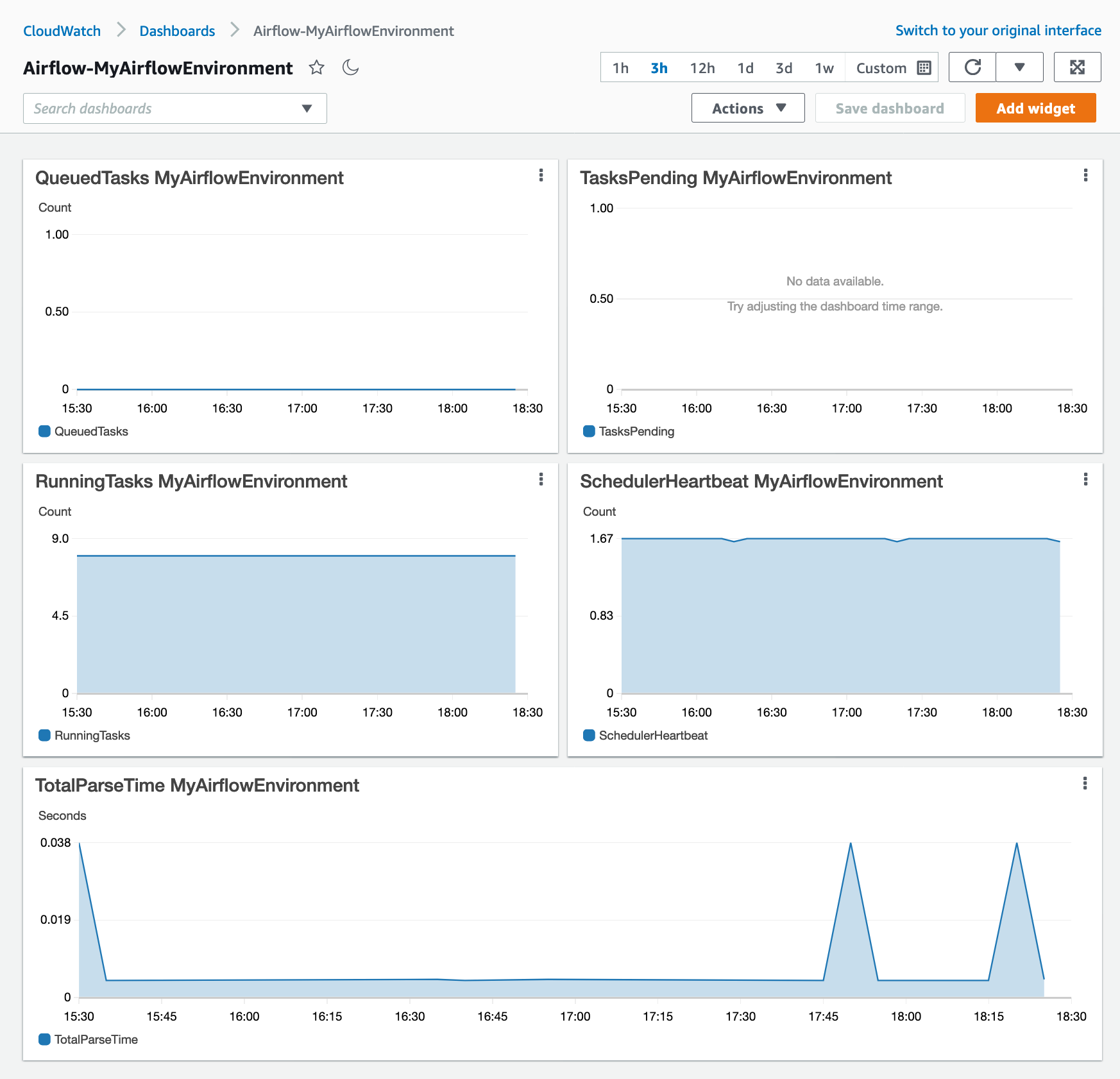
A lista a seguir descreve cada uma das métricas criadas no painel personalizado pelas definições do tutorial e do modelo nesta seção.
-
QueuedTasks- O número de tarefas com estado em fila. Corresponde à métrica
executor.queued_tasksdo Apache Airflow. -
TasksPending- O número de tarefas pendentes no executor. Corresponde à métrica
scheduler.tasks.pendingdo Apache Airflow.nota
Não se aplica ao Apache Airflow v2.2 e versões posteriores.
-
RunningTasks- O número de tarefas em execução no executor. Corresponde à métrica
executor.running_tasksdo Apache Airflow. -
SchedulerHeartbeat- O número de check-ins que o Apache Airflow realiza no trabalho do agendador. Corresponde às métricas
scheduler_heartbeatdo Apache Airflow. -
TotalParseTime- O número de segundos necessários para digitalizar e importar todos os arquivos DAG uma vez. Corresponde à métrica
dag_processing.total_parse_timedo Apache Airflow.
Sobre o painel
A imagem a seguir mostra o painel de monitoramento criado pelo tutorial e pela definição do modelo nesta seção.
Utilizar AWS tutoriais
Você pode usar o AWS tutorial a seguir para criar automaticamente um painel de status de saúde para qualquer ambiente Amazon MWAA que esteja atualmente implantado. Ele também cria CloudWatch alarmes para trabalhadores insalubres e falhas na pulsação do agendador em todos os ambientes do Amazon MWAA.
Utilizar CloudFormation
Você pode usar a definição do CloudFormation modelo nesta seção para criar um painel de monitoramento e CloudWatch, em seguida, adicionar alarmes no CloudWatch console para receber notificações quando uma métrica ultrapassa um determinado limite. Para criar a pilha usando essa definição de modelo, consulte Criação de uma pilha no CloudFormation console. Para adicionar um alarme ao painel, consulte Como usar alarmes.
AWSTemplateFormatVersion: "2010-09-09"
Description: Creates MWAA Cloudwatch Dashboard
Parameters:
  DashboardName:
    Description: Enter the name of the CloudWatch Dashboard
    Type: String
  EnvironmentName:
    Description: Enter the name of the MWAA Environment
    Type: String
Resources:
  BasicDashboard:
    Type: AWS::CloudWatch::Dashboard
    Properties:
      DashboardName: !Ref DashboardName
      DashboardBody:
        Fn::Sub: '{
              "widgets": [
                  {
                      "type": "metric",
                      "x": 0,
                      "y": 0,
                      "width": 12,
                      "height": 6,
                      "properties": {
                          "view": "timeSeries",
                          "stacked": true,
                          "metrics": [
                              [
                                  "AmazonMWAA",
                                  "QueuedTasks",
                                  "Function",
                                  "Executor",
                                  "Environment",
                                  "${EnvironmentName}"
                              ]
                          ],
                          "region": "${AWS::Region}",
                          "title": "QueuedTasks ${EnvironmentName}",
                          "period": 300
                      }
                  },
                  {
                      "type": "metric",
                      "x": 0,
                      "y": 6,
                      "width": 12,
                      "height": 6,
                      "properties": {
                          "view": "timeSeries",
                          "stacked": true,
                          "metrics": [
                              [
                                  "AmazonMWAA",
                                  "RunningTasks",
                                  "Function",
                                  "Executor",
                                  "Environment",
                                  "${EnvironmentName}"
                              ]
                          ],
                          "region": "${AWS::Region}",
                          "title": "RunningTasks ${EnvironmentName}",
                          "period": 300
                      }
                  },
                  {
                      "type": "metric",
                      "x": 12,
                      "y": 6,
                      "width": 12,
                      "height": 6,
                      "properties": {
                          "view": "timeSeries",
                          "stacked": true,
                          "metrics": [
                              [
                                  "AmazonMWAA",
                                  "SchedulerHeartbeat",
                                  "Function",
                                  "Scheduler",
                                  "Environment",
                                  "${EnvironmentName}"
                              ]
                          ],
                          "region": "${AWS::Region}",
                          "title": "SchedulerHeartbeat ${EnvironmentName}",
                          "period": 300
                      }
                  },
                  {
                      "type": "metric",
                      "x": 12,
                      "y": 0,
                      "width": 12,
                      "height": 6,
                      "properties": {
                          "view": "timeSeries",
                          "stacked": true,
                          "metrics": [
                              [
                                  "AmazonMWAA",
                                  "TasksPending",
                                  "Function",
                                  "Scheduler",
                                  "Environment",
                                  "${EnvironmentName}"
                              ]
                          ],
                          "region": "${AWS::Region}",
                          "title": "TasksPending ${EnvironmentName}",
                          "period": 300
                      }
                  },
                  {
                      "type": "metric",
                      "x": 0,
                      "y": 12,
                      "width": 24,
                      "height": 6,
                      "properties": {
                          "view": "timeSeries",
                          "stacked": true,
                          "region": "${AWS::Region}",
                          "metrics": [
                              [
                                  "AmazonMWAA",
                                  "TotalParseTime",
                                  "Function",
                                  "DAG Processing",
                                  "Environment",
                                  "${EnvironmentName}"
                              ]
                          ],
                          "title": "TotalParseTime  ${EnvironmentName}",
                          "period": 300
                      }
                  }
              ]
          }'
Como apagar métricas e painéis
Se você excluir um ambiente Amazon MWAA, o painel correspondente também será excluído. CloudWatch as métricas são armazenadas por quinze (15) meses e não podem ser excluídas. O CloudWatch console limita a pesquisa de métricas a duas (2) semanas após a última ingestão de uma métrica para garantir que as instâncias mais atualizadas sejam exibidas em seu ambiente Amazon MWAA. Para saber mais, consulte as CloudWatch Perguntas frequentes https://aws.amazon.com/cloudwatch/faqs/
Próximas etapas
-
Aprenda a criar um DAG que consulta o banco de dados de metadados Amazon Aurora PostgreSQL para seu ambiente e publica métricas personalizadas no in. CloudWatch Como usar um DAG para gravar métricas personalizadas no CloudWatch
