As traduções são geradas por tradução automática. Em caso de conflito entre o conteúdo da tradução e da versão original em inglês, a versão em inglês prevalecerá.
Configurar instantâneos automáticos para instâncias e discos do Lightsail
Quando você ativa o recurso de instantâneos automáticos de sua instância ou disco de armazenamento em bloco, o Amazon Lightsail cria instantâneos diários do seu recurso durante o tempo padrão de captura automática de instantâneos ou durante um período especificado por você. Assim como um snapshot manual, você pode usar um snapshot automático como linha de base para criar novos recursos ou para backup de dados.
Quando os instantâneos automáticos são criados, você recebe a cobrança da taxa de armazenamento dos instantâneos
Índice
Restrições de snapshot automático
As seguintes restrições se aplicam a snapshots automáticos:
-
Os instantâneos automáticos não podem ser ativados ou desativados para discos de armazenamento em bloco usando o console do Lightsail. Para ativar ou desativar instantâneos automáticos para discos de armazenamento em bloco, você deve usar a API Lightsail, () ou. AWS Command Line Interface AWS CLI SDKs Para obter mais informações, consulte Enable or disable automatic snapshots using the AWS CLI.
-
No momento, snapshots automáticos não são compatíveis com instâncias do Windows ou com bancos de dados gerenciados. Em vez disso, será necessário criar snapshots manuais para instâncias do Windows ou para bancos de dados gerenciados para fazer backup deles. Para obter mais informações, consulte Criar um snapshot da instância do Windows Server e Create a database snapshot. Os bancos de dados gerenciados também têm o recurso de point-in-time backup ativado por padrão, que você pode usar para restaurar seus dados em um novo banco de dados. Para obter mais informações, consulte Criar um banco de dados a partir de um point-in-time backup.
-
Os snapshots automáticos não retêm tags do recurso de origem. Para manter uma tag do recurso de origem em um recurso criado com base em um snapshot automático, é necessário adicionar manualmente a tag ao criar o recurso usando o snapshot automático. Para obter mais informações, consulte Add tags to a resource.
Retenção automática de snapshot
Os sete últimos snapshots diários automáticos são armazenados antes que o mais antigo seja substituído pelo mais recente. Além disso, todos os snapshots automáticos associados a um recurso são excluídos quando você exclui o recurso da fonte. Esse comportamento é diferente dos instantâneos manuais, que são mantidos na sua conta do Lightsail mesmo depois que você exclui o recurso de origem. Para impedir que os snapshots automáticos sejam substituídos ou excluídos quando você exclui o recurso de origem, você pode copiar snapshots automáticos como um snapshot manual.
Ao desabilitar os snapshots automáticos para um recurso, os snapshots automáticos do recurso são mantidos com o recurso de origem até que você execute um dos seguintes procedimentos:
-
Se você voltar a habilitar os snapshots automáticos, os snapshots automáticos existentes serão substituídos por snapshots mais recentes.
-
Exclua o recurso de origem, e os snapshots automáticos associados serão excluídos.
Ative ou desative instantâneos automáticos de instâncias usando o console Lightsail
Conclua as etapas a seguir para ativar ou desativar os instantâneos automáticos de uma instância usando o console do Lightsail.
-
Faça login no console do Lightsail
. -
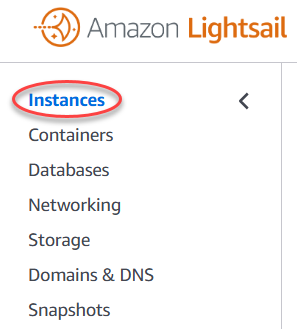
No painel de navegação à esquerda, selecione Instâncias.
-
Escolha o nome da instância para a qual você deseja habilitar ou desabilitar snapshots automáticos.
-
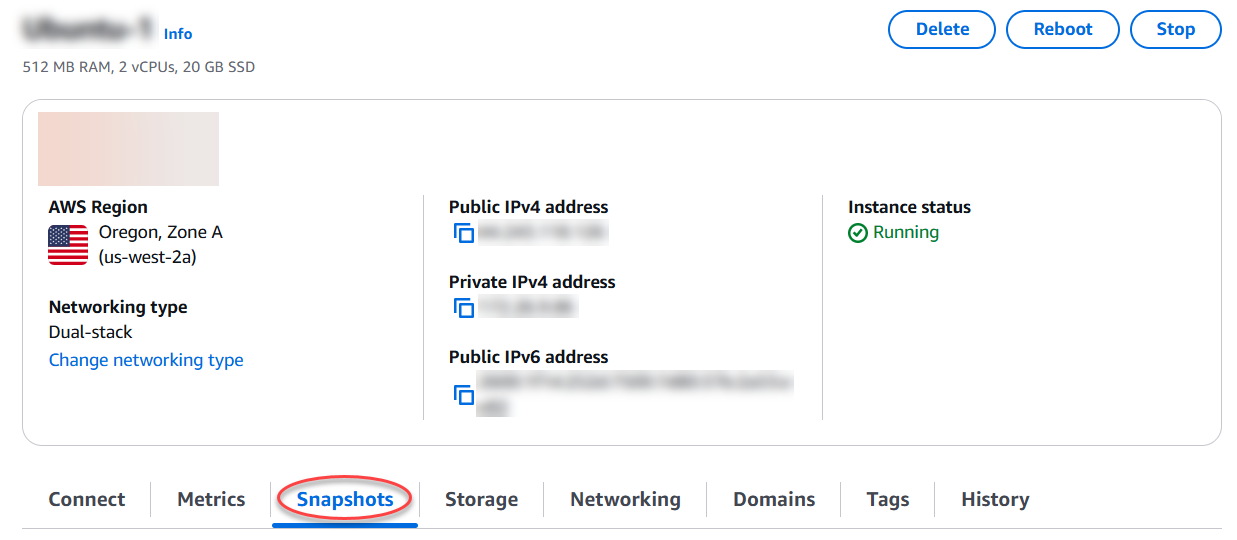
Na página de gerenciamento de instâncias, escolha a guia Snapshots.
-
Na seção Snapshots automáticos, selecione o botão de alternância para habilitá-los. Da mesma maneira, selecione o botão de alternância para desabilitá-los, caso estejam habilitados.
-
No prompt, selecione Sim, habilitar para habilitar snapshots automáticos ou Sim, desabilitar para desabilitar o recurso.
O snapshot automático será habilitado ou desabilitado após alguns instantes.
-
Se você habilitou o recurso de snapshots automáticos, talvez queira também alterar o horário de snapshot automático. Para obter mais informações, consulte Change the automatic snapshot time for instances or block storage disks.
-
Se você desabilitou os snapshots automáticos, os snapshots automáticos existentes do recurso serão mantidos até que você os habilite novamente e eles sejam substituídos por novos snapshots, ou até que você os exclua. Você pagará a taxa de armazenamento de instantâneos pelos instantâneos
automáticos armazenados em sua conta do Lightsail. Para obter mais informações sobre como excluir snapshots automáticos, consulte Excluir snapshots automáticos de instâncias.
-
Ative ou desative instantâneos automáticos para instâncias ou discos de armazenamento em bloco usando o AWS CLI
Conclua as etapas a seguir a fim de habilitar ou desabilitar snapshots automáticos para uma instância ou para um disco de armazenamento em bloco usando a AWS CLI.
-
Abra uma janela de Terminal ou um Prompt de Comando.
Se você ainda não o fez, instale o AWS CLI e configure-o para funcionar com o Lightsail.
-
Insira um dos comandos descritos nesta etapa dependendo se você deseja habilitar ou desabilitar snapshots automáticos:
nota
O parâmetro
autoSnapshotAddOnRequest={snapshotTimeOfDay=HH:00}é opcional nesses comandos. Se você não especificar um horário diário para instantâneos automáticos ao ativar os instantâneos automáticos, o Lightsail atribuirá um horário padrão para o seu recurso. Para obter mais informações, consulte Change the automatic snapshot time for instances or block storage disks.-
Insira o comando a seguir a fim de habilitar snapshots automáticos para um recurso existente:
aws lightsail enable-add-on --regionRegion--resource-nameResourceName--add-on-request addOnType=AutoSnapshot,autoSnapshotAddOnRequest={snapshotTimeOfDay=HH:00}No comando, substitua:
-
Regioncom o local Região da AWS em que o recurso está localizado. -
ResourceNamecom o nome do recurso. -
HH:00com o tempo diário automático de captura instantânea em um incremento de hora em hora e no Tempo Universal Coordenado (UTC).
Exemplo:
aws lightsail enable-add-on --regionus-west-2--resource-nameWordPress-1--add-on-request addOnType=AutoSnapshot,autoSnapshotAddOnRequest={snapshotTimeOfDay=18:00} -
-
Insira o comando a seguir para habilitar snapshots automáticos ao criar uma instância:
aws lightsail create-instances --regionRegion--availability-zoneAvailabilityZone--blueprint-idBlueprintID--bundle-idBundleID--instance-nameInstanceName--add-ons addOnType=AutoSnapshot,autoSnapshotAddOnRequest={snapshotTimeOfDay=HH:00}No comando, substitua:
-
Regioncom o Região da AWS em que a instância deve ser criada. -
AvailabilityZonecom a zona de disponibilidade na qual a instância deve ser criada. -
BlueprintIDcom o ID do blueprint a ser usado na instância. -
BundleIDcom o ID do pacote a ser usado na instância. -
InstanceNamecom o nome a ser usado para a instância. -
HH:00com o tempo diário automático de captura instantânea em um incremento de hora em hora e no Tempo Universal Coordenado (UTC).
Exemplo:
aws lightsail create-instances --regionus-west-2--availability-zoneus-west-2a--blueprint-idwordpress_5_1_1_2--bundle-idmedium_2_0--instance-nameWordPressInstance--add-ons addOnType=AutoSnapshot,autoSnapshotAddOnRequest={snapshotTimeOfDay=20:00} -
-
Insira o comando a seguir para habilitar snapshots automáticos ao criar um disco:
aws lightsail create-disk --regionRegion--availability-zoneAvailabilityZone--size-in-gbSize--disk-nameDiskName--add-ons addOnType=AutoSnapshot,autoSnapshotAddOnRequest={snapshotTimeOfDay=HH:00}No comando, substitua:
-
Regioncom o Região da AWS no qual o disco deve ser criado. -
AvailabilityZonecom a zona de disponibilidade na qual o disco deve ser criado. -
Sizecom o tamanho desejado do disco em GB. -
DiskNamecom o nome a ser usado para o disco. -
HH:00com o tempo diário automático de captura instantânea em um incremento de hora em hora e no Tempo Universal Coordenado (UTC).
Exemplo:
aws lightsail create-disk --regionus-west-2--availability-zoneus-west-2a--size-in-gb32--disk-nameDisk01--add-ons addOnType=AutoSnapshot,autoSnapshotAddOnRequest={snapshotTimeOfDay=18:59} -
-
Insira o comando a seguir para desabilitar snapshots automáticos de um recurso:
aws lightsail disable-add-on --regionRegion--resource-nameResourceName--add-on-type AutoSnapshotNo comando, substitua:
-
Regioncom o local Região da AWS em que o recurso está localizado. -
ResourceNamecom o nome do recurso.
Exemplo:
aws lightsail disable-add-on --regionus-west-1--resource-nameMyFirstWordPressWebsite01--add-on-type AutoSnapshot -
Você deverá ver um resultado semelhante ao seguinte exemplo:
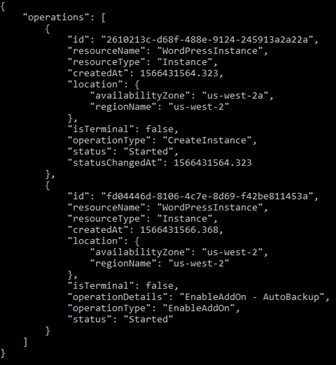
O snapshot automático será habilitado ou desabilitado após alguns instantes.
-
Se você habilitou os snapshots automáticos, talvez queira também alterar o horário de snapshot automático. Para obter mais informações, consulte Change the automatic snapshot time for instances or block storage disks.
-
Se você desabilitou os snapshots automáticos, os snapshots automáticos existentes serão mantidos até que o recurso seja habilitado novamente e eles sejam substituídos por novos snapshots, ou até que você os exclua. Você pagará a taxa de armazenamento de instantâneos pelos instantâneos
automáticos armazenados em sua conta do Lightsail. Para obter mais informações sobre como excluir snapshots automáticos, consulte Excluir snapshots automáticos de instâncias.
nota
Para obter mais informações sobre as operações de DisableAddOn API EnableAddOn e nesses comandos, consulte EnableAddOne DisableAddOnna documentação da API Lightsail.
-
