Proteger o site WordPress com HTTPS no Lightsail - Amazon Lightsail

As traduções são geradas por tradução automática. Em caso de conflito entre o conteúdo da tradução e da versão original em inglês, a versão em inglês prevalecerá.

Proteger o site WordPress com HTTPS no Lightsail

Habilitar o Hypertext Transfer Protocol Secure (HTTPS) para seu site WordPress garante aos visitantes que seu site está seguro; que ele está enviando e recebendo dados criptografados. Um site não seguro contém um endereço que começa com http, como http://example.com, enquanto um site seguro contém um endereço que começa com https, como https://example.com. Mesmo que seu site seja principalmente informativo, ainda é recomendado que você ative o HTTPS. Isso ocorre porque a maioria dos navegadores da Web notificará os visitantes de que seu site não é seguro se o HTTPS não estiver ativado, e o site terá uma classificação mais baixa nos resultados do mecanismo de pesquisa.

dica

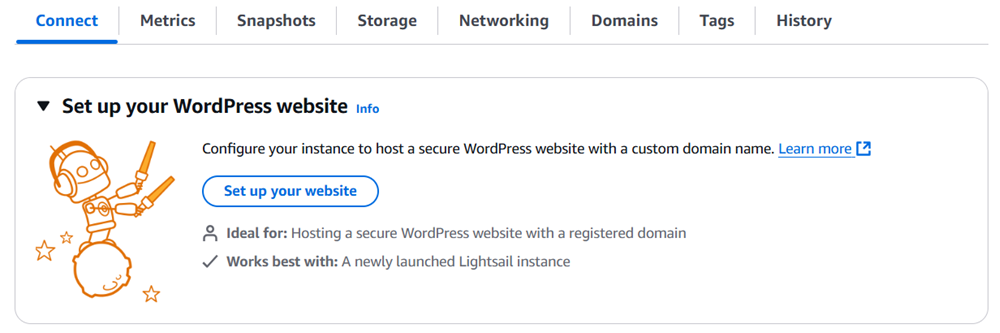
LightsailO oferece um fluxo de trabalho guiado que automatiza a instalação e a configuração de um certificado SSL/TLS da Let's Encrypt em sua instância do WordPress. Recomendamos enfaticamente que você use o fluxo de trabalho em vez de seguir as etapas manuais deste tutorial. Para obter mais informações, consulte Iniciar e configurar uma instância do WordPress.

Este guia mostra como usar a ferramenta de configuração HTTPS do Bitnami (bncert) para habilitar HTTPS em sua instância Certified by Bitnami WordPress em Amazon Lightsail. Permite que você solicite certificados somente para os domínios e subdomínios especificados ao fazer sua solicitação. Como alternativa, você pode usar a ferramenta Certbot, que permite solicitar um certificado para domínios e um certificado curinga para subdomínios. Um certificado curinga funciona para quaisquer subdomínios de um domínio, o que é benéfico se você não souber quais subdomínios usará para direcionar o tráfego para sua instância. No entanto, a Certbot não renova automaticamente o certificado, como faz a ferramenta bncert. Se você utilizar a Certbot, terá que renovar manualmente os certificados a cada 90 dias. Para obter mais informações sobre como usar a Certbot para habilitar o HTTPS, consulte o Tutorial: Use Let’s Encrypt SSL certificates with your WordPress instance.

Conteúdo

Etapa 1: saber mais sobre o processo

nota

Nesta seção, você consegue uma visão geral de alto nível do processo. As etapas específicas para executar esse processo estão incluídas nas etapas subsequentes deste guia.

Para habilitar o HTTPS para seu site WordPress, conecte-se à sua instância do Lightsail usando SSH e use a ferramenta bncert para solicitar um certificado SSL/TLS da autoridade certificadora Let's Encrypt. Ao solicitar o certificado, você especifica o domínio principal do seu site (example.com) e domínios alternativos (www.example.com, blog.example.com, etc.), se houver. Let's Encrypt valida que você possui os domínios, solicitando que crie registros TXT no DNS de seus domínios ou verificando se esses domínios já estão direcionando o tráfego para o endereço IP público da instância a partir da qual você faz a solicitação.

Depois que seu certificado é validado, você pode configurar seu site WordPress para redirecionar automaticamente os visitantes de HTTP para HTTPS (http://example.com redireciona para https://example.com) para que os visitantes sejam forçados a usar a conexão criptografada. Também é possível configurar o site para redirecionar automaticamente o subdomínio www para o apex do seu domínio (https://www.example.com redireciona para https://example.com) ou vice-versa (https://example.com redireciona para https://www.example.com). Esses redirecionamentos também são configurados usando a ferramenta bncert.

Let's Encrypt requer que você renove seu certificado a cada 90 dias para manter o HTTPS em seu site. A ferramenta bncert renova automaticamente os certificados para você, para que seja possível dedicar mais tempo ao seu site.

Limitações da ferramenta bncert

A ferramenta bncert tem as seguintes limitações:

  • Ela não está pré-instalado em todas as instâncias Certified by Bitnami WordPress quando são criadas. Instâncias do WordPress que foram criadas no Lightsail um tempo atrás exigirão que você instale manualmente a ferramenta bncert. A etapa 4 deste guia mostra como confirmar se a ferramenta está instalada em sua instância e como instalá-la se não estiver.

  • Você pode solicitar certificados somente para os domínios e subdomínios especificados ao fazer a solicitação. É diferente da ferramenta Certbot, que permite solicitar um certificado para domínios e um certificado curinga para subdomínios. Um certificado curinga funciona para quaisquer subdomínios de um domínio, o que é benéfico se você não souber quais subdomínios usará para direcionar o tráfego para sua instância. No entanto, a Certbot não renova automaticamente o certificado, como faz a ferramenta bncert. Se você utilizar a Certbot, terá que renovar manualmente os certificados a cada 90 dias. Para obter mais informações sobre como usar a Certbot para habilitar o HTTPS, consulte o Tutorial: como usar certificados SSL Let’s Encrypt com sua instância do WordPress no Amazon Lightsail.

Etapa 2: concluir os pré-requisitos

Conclua os seguintes pré-requisitos, se ainda não concluiu:

  • Crie uma instância do WordPress no Lightsail e configure seu site em sua instância. Para obter mais informações, consulte Conceitos básicos de instâncias com base no Linux/Unix no Amazon Lightsail.

  • Anexe um IP estático à sua instância. O endereço IP público da sua instância muda se você interromper e iniciar a instância. Um IP estático não muda se você interromper e iniciar sua instância. Para obter mais informações, consulte Criar um IP estático e anexá-lo a uma instância no Amazon Lightsail.

  • Crie um snapshot da sua instância do WordPress depois de configurá-la ou habilite snapshots automáticos. O snapshot pode ser usado como um backup a partir do qual você pode criar outra instância caso algo dê errado com sua instância original. Para obter mais informações, consulte Criar um snapshot da instância do Linux ou Unix ou Habilitar ou desabilitar snapshots automáticos para instâncias ou discos no Amazon Lightsail.

  • Adicione registros DNS ao DNS do seu domínio que direcionem o tráfego para o apex do seu domínio (example.com) e para seu subdomínio www (www.example.com) para o endereço IP público da sua instância do WordPress no Lightsail. Você pode concluir essas ações no provedor de hospedagem DNS atual do seu domínio. Ou, se transferiu o gerenciamento do DNS do seu domínio para Lightsail, você pode concluir essas ações usando uma zona DNS no Lightsail. Para saber mais, consulte DNS.

    Importante

    Adicione registros DNS ao DNS de todos os domínios que você deseja usar com seu site WordPress. Todos esses domínios devem rotear o tráfego para o endereço IP público do site do WordPress. A ferramenta bncert emitirá certificados somente para domínios que atualmente direcionam o tráfego para o endereço IP público da instância do WordPress.

Etapa 3: conectar-se à sua instância

Conclua as etapas a seguir para se conectar à sua instância usando o cliente SSH baseado no navegador no console do Lightsail.

  1. Faça login no console do Lightsail.

  2. No painel de navegação esquerdo, escolha o ícone de conexão SSH rápida referente à sua instância do WordPress.

    Conexão rápida SSH na página inicial do Lightsail.

    A janela de terminal do cliente SSH com base em navegador se abre. Você conseguiu se conectar à sua instância via SSH se visualizar o logo Bitnami como mostrado no exemplo a seguir.

    Janela do terminal do cliente SSH baseado em navegador no console do Lightsail.

Etapa 4: confirmar se a ferramenta bncert está instalada em sua instância

Conclua as etapas a seguir para verificar se a ferramenta de configuração HTTPS do Bitnami (bncert) está instalada em sua instância. Ela não está pré-instalado em todas as instâncias Certified by Bitnami WordPress quando são criadas. Instâncias do WordPress que foram criadas no Lightsail um tempo atrás exigirão que você instale manualmente a ferramenta bncert. Este procedimento inclui as etapas para instalar a ferramenta se ela não estiver instalada.

  1. Insira o comando a seguir para executar a ferramenta bncert.

    sudo /opt/bitnami/bncert-tool
    • Se visualizar command not found na resposta, conforme mostrado no exemplo a seguir, a ferramenta bncert não estará instalada em sua instância. Vá para a próxima etapa neste procedimento para instalar a ferramenta bncert em sua instância.

      Importante

      A ferramenta bncert só pode ser usada em instâncias do WordPress que são Certified by Bitnami. Como alternativa, você pode usar a ferramenta Certbot para habilitar HTTPS em sua instância WordPress. Para obter mais informações, consulte Tutorial: Use Let’s Encrypt SSL certificates with your WordPress instance.

      Mensagem confirmando que a ferramenta bncert não está instalada
    • Se visualizar Welcome to the Bitnami HTTPS configuration tool na resposta, conforme mostrado no exemplo a seguir, a ferramenta bncert estará instalada em sua instância. Avance para a seção Etapa 5: habilitar o HTTPS em sua instância do WordPress deste guia.

      Mensagem confirmando que a ferramenta bncert está instalada
  2. Insira o comando a seguir para baixar o arquivo de execução bncert em sua instância.

    wget -O bncert-linux-x64.run https://downloads.bitnami.com/files/bncert/latest/bncert-linux-x64.run
  3. Insira o comando a seguir para criar um diretório para o arquivo de execução bncert em sua instância.

    sudo mkdir /opt/bitnami/bncert
  4. Insira o comando a seguir para mover o arquivo de execução bncert baixado no novo diretório que você criou.

    sudo mv bncert-linux-x64.run /opt/bitnami/bncert/
  5. Insira o comando a seguir para tornar a execução de bncert um arquivo que pode ser executado como um programa.

    sudo chmod +x /opt/bitnami/bncert/bncert-linux-x64.run
  6. Insira o comando a seguir para criar uma ligação simbólica que execute a ferramenta bncert quando você insere o comando sudo /opt/bitnami/bncert-tool.

    sudo ln -s /opt/bitnami/bncert/bncert-linux-x64.run /opt/bitnami/bncert-tool

    Agora você terminou de instalar a ferramenta bncert em sua instância. Avance para a seção Etapa 5: habilitar o HTTPS em sua instância do WordPress deste guia.

Etapa 5: habilitar o HTTPS em sua instância do WordPress

Conclua o procedimento a seguir para habilitar HTTPS em sua instância do WordPress depois de confirmar que a ferramenta bncert está instalada em sua instância.

  1. Insira o comando a seguir para executar a ferramenta bncert.

    sudo /opt/bitnami/bncert-tool

    Você verá uma mensagem semelhante ao exemplo a seguir.

    Executar a ferramenta bncert

    Se a ferramenta bncert foi instalada em sua instância por um tempo, então você pode ver uma mensagem indicando que uma versão atualizada da ferramenta está disponível. Escolha fazer o download, como mostrado no exemplo a seguir, e, em seguida, digite o comando sudo /opt/bitnami/bncert-tool para executar a ferramenta bncert novamente.

    Uma mensagem indicando uma nova versão da ferramenta bncert está disponível
  2. Insira seu nome de domínio principal e nomes de domínio alternativos separados por um espaço, conforme mostrado no exemplo a seguir.

    Se o domínio não estiver configurado para rotear o tráfego para o endereço IP público da instância, a ferramenta bncert solicitará que você faça essa configuração antes de continuar. Seu domínio deve estar roteando o tráfego para o endereço IP público da instância da qual você está usando a ferramenta bncert para habilitar HTTPS na instância. Isso confirma que você possui o domínio e serve como validação para seu certificado.

    Inserir os nomes de domínio principal e alternativo
  3. A ferramenta bncert perguntará como deseja que o redirecionamento do seu site seja configurado. Estas são as opções disponíveis:

    • Habilitar redirecionamento de HTTP para HTTPS: especifica se os usuários que navegam para a versão HTTP do seu site (ou seja, http:/example.com) são automaticamente redirecionados para a versão HTTPS (ou seja, https://example.com). Recomendamos habilitar essa opção, porque ela força todos os visitantes a usarem a conexão criptografada. Digite Y e pressione Enter para habilitá-la.

    • Habilitar redirecionamento não-www para www: especifica se os usuários que navegam até o apex do seu domínio (ou seja, https://example.com) são automaticamente redirecionados para o subdomínio www (ou seja, https://www.example.com) do seu domínio. Recomendamos habilitar essa opção. No entanto, você pode querer desabilitá-la e habilitar a opção alternativa (habilitar www para redirecionamento não-www) se você especificou o apex do seu domínio como o endereço do seu site preferencial em ferramentas de mecanismo de pesquisa, como as ferramentas do Google Webmaster, ou se seu apex apontar diretamente para seu IP e seu subdomínio www fizer referência ao seu apex através de um registro CNAME. Digite Y e pressione Enter para habilitá-la.

    • Habilitar redirecionamento www para não-www: especifica se os usuários que navegam até o subdomínio www (ou seja, https://www.example.com) do seu domínio são automaticamente redirecionados para o apex do seu domínio (ou seja, https://example.com). Recomendamos desabilitar esta opção se tiver habilitado o redirecionamento não-www para www. Digite N e pressione Enter para desabilitá-la.

    Suas seleções devem ser como no exemplo a seguir.

    Opções de redirecionamento de site
  4. As alterações que serão feitas estão listadas. Digite Y e pressione Enter para confirmar e continuar.

    Confirmar as alterações
  5. Digite seu endereço de e-mail para associá-lo ao seu certificado Let's Encrypt e pressione Enter.

    Associar seu endereço de e-mail ao seu certificado Let's Encrypt
  6. Revise o Contrato de Assinante Let's Encrypt. Digite Y e pressione Enter para aceitar o contrato e continuar.

    Revise o Contrato de assinante Let's Encrypt

    As ações são executadas para habilitar HTTPS em sua instância, incluindo a solicitação do certificado e a configuração dos redirecionamentos especificados.

    Ações sendo executadas

    Seu certificado foi emitido e validado corretamente e os redirecionamentos foram configurados corretamente em sua instância se você visualizar uma mensagem semelhante ao exemplo a seguir.

    Ações concluídas

    A ferramenta bncert executará uma renovação automática do seu certificado sempre que faltarem 80 dias para que ele expire. Repita as etapas anteriores se desejar usar domínios e subdomínios adicionais com sua instância e se desejar habilitar HTTPS para esses domínios.

    Agora você terminou de habilitar HTTPS em sua instância WordPress. Siga para a seção Etapa 6: testar se o site está usando HTTPS deste guia.

Etapa 6: testar se o site está usando HTTPS

Depois de habilitar HTTPS em sua instância do WordPress, você deve confirmar que seu site está usando HTTPS ao navegar para todos os domínios que você especificou ao usar a ferramenta bncert. Ao visitar cada domínio, você deve ver que eles usam uma conexão segura, conforme mostrado no exemplo a seguir.

nota

Talvez seja necessário atualizar e limpar o cache do navegador para ver a alteração.

Confirmação de site seguro

Você também pode notar que o endereço não-www redireciona para o subdomínio www do seu domínio, ou vice-versa, dependendo da opção selecionada ao executar a ferramenta bncert.