As traduções são geradas por tradução automática. Em caso de conflito entre o conteúdo da tradução e da versão original em inglês, a versão em inglês prevalecerá.
Inicie e configure uma AlmaLinux instância no Lightsail
Você sabia?
O Lightsail armazena sete instantâneos diários e substitui automaticamente os mais antigos pelos mais novos quando você ativa os instantâneos automáticos para sua instância. Para obter mais informações, consulte Configurar instantâneos automáticos para instâncias e discos do Lightsail.
Este guia de início rápido fornece instruções passo a passo para criar e configurar uma AlmaLinux instância na plataforma Amazon Lightsail. Este tópico aborda as principais etapas, incluindo selecionar o local e o plano da instância, configurar a rede e a segurança e fazer a transição do CentOS para o. AlmaLinux Seguindo essas etapas, você pode rapidamente colocar sua AlmaLinux instância em funcionamento no Lightsail.
Tópicos
Pré-requisitos
-
Se você for um AWS cliente novo, preencha os pré-requisitos de configuração antes de começar a usar o Amazon Lightsail. Para obter mais informações, consulte Configurar Conta da AWS e usuários administrativos do Lightsail.
-
Leia a AlmaLinux documentação no site AlmaLinuxWiki
.
Crie uma AlmaLinux instância no Lightsail
Conclua o procedimento a seguir para criar uma AlmaLinux instância usando o console do Lightsail
-
Faça login no console do Lightsail
. -
Na página inicial, selecione Criar instância.
-
Selecione um local para sua instância (uma zona Região da AWS de disponibilidade). Escolha um Região da AWS que esteja mais próximo de sua localização física para reduzir a latência.
Escolha Alterar sua zona de disponibilidade para criar a instância em outro local.
-
Escolha a plataforma Linux.
-
Escolha Somente Sistema Operacional (SO) e, em seguida, escolha o AlmaLinuxesquema.

-
Se preferir, você pode:
-
adicionar um script de shell que será executado na instância na primeira vez em que ela for iniciada selecionando Adicionar script de execução; Para obter mais informações, consulte Configure Linux/Unix instâncias com scripts de lançamento no Lightsail.
-
Para alterar o par de chaves SSH da sua instância, selecione uma chave na lista suspensa abaixo de Chave SSH. Para obter mais informações, consulte Configurar chaves SSH para o Lightsail.
-
habilitar snapshots automáticos para a instância e os discos anexados selecionando Habilitar snapshots automáticos. Para obter mais informações, consulte Configurar instantâneos automáticos para instâncias e discos do Lightsail.
-
-
Selecione o plano da instância. Você pode escolher se sua instância usa pilha dupla (IPv4 e IPv6) ou rede. IPv6-only O AlmaLinux modelo é compatível com pilha dupla e pacotes. IPv6-only Para saber mais sobre IPv6-only redes, consulteConfigurar IPv6-only redes para instâncias do Lightsail.

-
Digite um nome para sua instância.
Nomes de recurso:
-
Deve ser exclusivo Região da AWS em cada um em sua conta do Lightsail.
-
Deve conter de 2 a 255 caracteres.
-
Deve começar e terminar com um caractere alfanumérico ou com um número.
-
Pode conter caracteres alfanuméricos, números, pontos, traços e sublinhados.

-
-
(Opcional) Selecione Adicionar nova tag para adicionar uma tag à sua instância. Repita esta etapa quando necessário para adicionar mais tags. Para saber mais sobre a utilização de tags, consulte Tags.
-
Em Chave, insira a chave da tag.

-
(Opcional) Em Valor, digite um valor para a tag.

-
-
Selecione Criar instância.
Em minutos, sua instância do Lightsail está pronta e você pode se conectar a ela.
(Opcional) Configuração adicional
Aqui estão algumas etapas que você deve seguir para começar depois que sua AlmaLinux instância estiver em execução no Lightsail:
-
Anexar um endereço IP estático à instância: o endereço IP público dinâmico padrão anexado à instância muda cada vez que você a interrompe e inicia. Crie um endereço IP estático e anexe-o à sua instância para impedir que o endereço público de IP mude. Posteriormente, ao usar o nome de domínio com a sua instância, não será necessário atualizar os registros de DNS de seu domínio sempre que interromper e iniciar a instância. É possível anexar um IP estático a uma instância.
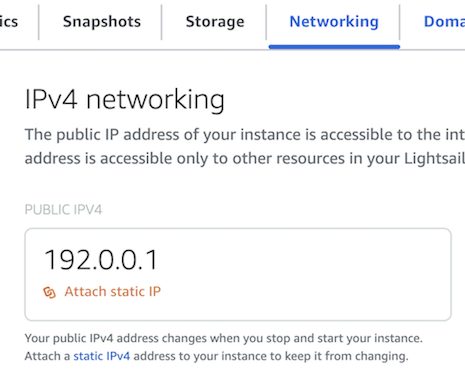
O endereço IP público dinâmico padrão anexado à sua instância muda cada vez que você interrompe e inicia a instância. Você pode criar um endereço IP estático e anexá-lo à sua instância para impedir que ele mude. Posteriormente, ao usar o nome de domínio com a sua instância, não será necessário atualizar os registros de DNS de seu domínio sempre que interromper e iniciar a instância. Você só pode anexar um endereço IP estático a cada instância.
Na página de gerenciamento de instâncias, na guia Redes, selecione Criar um IP estático ou Anexar IP estático (se você já criou um IP estático que possa ser anexado à sua instância) e siga as instruções na página. Para obter mais informações, consulte Create a static IP and attach it to an instance.
-
Registre um domínio no Lightsail Registre e gerencie nomes de domínio no Lightsail. A Lightsail usa o Amazon Route 53, um serviço web de Sistema de Nomes de Domínio (DNS) altamente disponível e escalável, para registrar domínios para você. Depois que seu domínio for registrado, você poderá atribuí-lo aos seus recursos do Lightsail ou gerenciar registros DNS para ele. Para obter mais informações, consulte Registrar e gerenciar domínios para seu site no Lightsail.
-
Mapear o nome de domínio à instância: para mapear o nome de domínio, como
example.com, à instância, adicione um registro ao Sistema de Nomes de Domínio (DNS) do seu domínio. Os registros de DNS são normalmente gerenciados e hospedados no registrador onde você registrou seu domínio. No entanto, recomendamos que você transfira o gerenciamento dos registros DNS do seu domínio para o Lightsail para poder administrá-lo usando o console do Lightsail.Na página inicial do console Lightsail, na seção Domínios e DNS, escolha Criar zona DNS e siga as instruções na página. Para obter mais informações, consulte Crie uma zona DNS para gerenciar registros de domínio para instâncias do Lightsail.
-
Criar um snapshot da instância: um snapshot é uma cópia do disco do sistema e da configuração original de uma instância. O snapshot inclui informações como memória, CPU, tamanho do disco e throughput de dados. Você pode usar um snapshot como base para novas instâncias ou como um backup de dados.
Na guia Snapshots da página de gerenciamento de sua instância, insira um nome para o snapshot e, em seguida, escolha Criar snapshot. Para obter mais informações, consulte Faça backup de instâncias do Linux/Unix Lightsail com instantâneos.
Para saber como migrar do CentOS AlmaLinux para, continue no próximo tópico:. Migre dados do AlmaLinux CentOS para o Lightsail
