As traduções são geradas por tradução automática. Em caso de conflito entre o conteúdo da tradução e da versão original em inglês, a versão em inglês prevalecerá.
Crie uma zona DNS para gerenciar registros de domínio para instâncias do Lightsail
Para rotear o tráfego de um nome de domínio, comoexample.com, para uma instância do Amazon Lightsail, você adiciona um registro ao Sistema de Nomes de Domínio (DNS) do seu domínio. Você pode gerenciar os registros DNS do seu domínio usando o registrador em que registrou seu domínio ou pode gerenciá-los usando o Lightsail.
Recomendamos que você transfira o gerenciamento dos registros DNS do seu domínio para o Lightsail. Isso permite que você administre com eficiência seus recursos de domínio e computação juntos em um só lugar: o Lightsail. Você pode gerenciar os registros DNS do seu domínio usando o Lightsail criando uma zona DNS do Lightsail. Você pode criar até seis zonas DNS do Lightsail. Se você precisar de mais de seis zonas de DNS, porque gerencia mais de seis nomes de domínio, recomendamos usar o Amazon Route 53 para gerenciar o DNS de todos os seus domínios. Você pode usar o Route 53 para direcionar o tráfego do seu domínio para seus recursos do Lightsail. Para obter mais informações sobre como gerenciar o DNS com o Route 53, consulte Use Amazon Route 53 to point a domain to an instance.
Este guia mostra como criar uma zona DNS do Lightsail para seu domínio e como transferir o gerenciamento dos registros DNS do seu domínio para o Lightsail. Depois de transferir o gerenciamento dos registros DNS do seu domínio para o Lightsail, você continuará gerenciando as renovações e a cobrança do seu domínio no registrador do seu domínio.
Importante
Quaisquer alterações feitas no DNS de seu domínio podem exigir várias horas para serem propagadas pelo DNS da Internet. Por isso, você deve manter os registros DNS do seu domínio no provedor de hospedagem DNS atual do seu domínio enquanto a transferência do gerenciamento para o Lightsail se propaga. Isso garante que o tráfego do seu domínio continue a ser roteado sem interrupção para seus recursos enquanto ocorre a transferência.
Etapa 1: Concluir os pré-requisitos
Conclua os seguintes pré-requisitos, se ainda não concluiu:
-
Registre um nome de domínio. Em seguida, confirme se você tem acesso administrativo para editar servidores de nomes de seu domínio.
Se precisar de um nome de domínio registrado, você pode registrar um domínio usando o Lightsail. Para obter mais informações, consulte Domain registration.
-
Confirme se os tipos de registro DNS necessários para seu domínio são compatíveis com a zona DNS do Lightsail. Atualmente, a zona DNS do Lightsail oferece suporte aos tipos de registro de endereço (A e AAAA), nome canônico (CNAME), trocador de mensagens (MX), servidor de nomes (NS), localizador de serviços (SRV) e texto (TXT). Para registros de DNS, você pode usar entradas de registro de DNS curinga.
Se os tipos de registro DNS necessários para seu domínio não forem compatíveis com a zona DNS do Lightsail, talvez você queira usar o Route 53 como provedor de hospedagem DNS do seu domínio, pois ele suporta um número maior de tipos de registro. Para obter mais informações, consulte Tipos de registro de DNS com suporte e Como transformar o Amazon Route 53 no serviço de DNS para um domínio existente no Guia do desenvolvedor do Amazon Route 53.
-
Crie uma instância do Lightsail para a qual você direcionará seu domínio. Para obter mais informações, consulte Criar uma instância.
-
Crie um IP estático e anexe-o à sua instância do Lightsail. Para obter mais informações, consulte Create a static IP and attach it to an instance.
Etapa 2: criar uma zona DNS no console do Lightsail
Conclua as etapas a seguir para criar uma zona DNS no Lightsail. Ao criar uma zona DNS, você deve especificar o nome de domínio que ao qual a zona de DNS será aplicada.
-
Faça login no console do Lightsail
. -
No painel de navegação esquerdo, escolha Domínios e DNS. Depois disso, selecione Criar Zona DNS.
-
Escolha uma das seguintes opções:
-
Usar um domínio registrado com o Amazon Route 53 para especificar um domínio que foi registrado com o Amazon Route 53
-
Usar um domínio de outro registrador para especificar um domínio que foi registrado usando outro registrador
-
-
Selecione ou insira o nome do domínio registrado, como
example.com, por exemplo.Não é necessário incluir
wwwao informar seu nome de domínio. É possível adicionar owwwusando um registro de endereço (A) como parte da seção Etapa 3: Adicionar registros à zona DNS mais adiante neste guia.nota
As zonas DNS do Lightsail são criadas na Virgínia ().
us-east-1Região da AWS Você receberá um erro de conflito de nome de recurso (“alguns nomes já estão em uso”) se nomear um recurso nessa região da mesma forma que a zona DNS do Lightsailexample.com() que você deseja criar.Para resolver o erro, crie um snapshot do recurso. Crie um novo recurso a partir do snapshot e atribua a ele um novo nome exclusivo. Em seguida, exclua o recurso original com o mesmo nome do domínio para o qual você deseja criar uma zona de DNS do Lightsail.
-
Selecione Create DNS zone (Criar zona DNS).
Você será redirecionado para a página Assignments (Atribuições) da zona de DNS, onde é possível gerenciar atribuições de recursos de domínio. Use atribuições para direcionar um domínio para seus recursos do Lightsail, como balanceadores de carga e instâncias.
Etapa 3: adicionar registros à zona DNS
Conclua as etapas a seguir para adicionar registros à zona DNS do seu domínio. Registros DNS especificam como o tráfego de Internet é roteado para o domínio. Por exemplo, você pode rotear o tráfego para o apex do seu domínio, como example.com, para uma instância, e rotear o tráfego para um subdomínio, como blog.example.com, para outra instância.
-
Na página de atribuições de zonas de DNS, escolha a guia DNS records (Registros de DNS).
Suas zonas DNS estão listadas na guia Domínios e DNS do console Lightsail.
nota
Na página Assignments (Atribuições) da zona DNS, é possível adicionar, remover ou alterar o recurso do Lightsail para o qual seu domínio aponta. Você pode apontar domínios para instâncias do Lightsail, distribuições, serviços de contêiner, balanceadores de carga, endereços IP estáticos e muito mais. Na página DNS records (Registros DNS), você pode adicionar, editar ou excluir registros de DNS de seu domínio.
-
Escolha um dos seguintes tipos de registro a seguir:
- Registro de endereço (A)
-
Um registro A mapeia um domínio, como
example.com, ou um subdomínio, comoblog.example.com, para o IPv4 endereço de um servidor web ou instância, como192.0.2.255.-
Na caixa de texto Record name (Nome do registro), insira o subdomínio de destino para o registro ou um símbolo @ para definir o apex de seu domínio.
-
Na caixa de texto Resolve para, insira o endereço IP de destino para o registro, selecione sua instância em execução ou load balancer configurado. Quando você seleciona uma instância em execução, o endereço IP público da instância é adicionado automaticamente.
-
Selecione É alias de AWS recurso para direcionar o tráfego para seu Lightsail AWS e recursos, como um serviço de distribuição ou contêiner. Também é possível encaminhar o tráfego de um registro em uma zona DNS para outro registro.
nota
Recomendamos que você anexe um IP estático à sua instância do Lightsail e escolha o IP estático como o valor para o qual o registro é resolvido. Para obter mais informações, consulte Criar um IP estático.
-
- Registro AAAA
-
Um registro AAAA mapeia um domínio, como
example.com, ou um subdomínio, comoblog.example.com, para o IPv6 endereço de um servidor web ou instância, como.2001:0db8:85a3:0000:0000:8a2e:0370:7334nota
O Lightsail não oferece suporte a endereços estáticos. IPv6 Se você excluir seu recurso do Lightsail e criar um novo recurso, ou se você desativar e IPv6 reativar o mesmo recurso, talvez seja necessário atualizar seu registro AAAA para refletir o endereço mais recente do recurso. IPv6
-
Na caixa de texto Record name (Nome do registro), insira o subdomínio de destino para o registro ou um símbolo
@para definir o apex de seu domínio. -
Na caixa de texto Resolve to, insira o IPv6 endereço de destino do registro, selecione sua instância em execução ou o balanceador de carga configurado. Quando você seleciona uma instância em execução, o IPv6 endereço público dessa instância é adicionado automaticamente.
-
Selecione É alias de AWS recurso para direcionar o tráfego para seu Lightsail AWS e recursos, como um serviço de distribuição ou contêiner. Também é possível encaminhar o tráfego de um registro em uma zona DNS para outro registro.
-
- Registro de nome canônico (CNAME)
-
Um registro de CNAME mapeia um alias ou subdomínio, como
www.example.com, para outro domínio, comoexample.com, ou outro subdomínio, comoblog.example.com.-
Na caixa de texto Record name (Nome do registro), insira o subdomínio para o registro.
-
Na caixa de texto Route traffic to (Encaminhar tráfego para), insira o domínio de destino ou o subdomínio para o registro.
-
- Registro Mail exchanger (MX)
-
Um registro MX mapeia um subdomínio, como
mail.example.com, para um endereço do servidor de e-mail com valores de prioridade quando vários servidores são definidos.-
Na caixa de texto Record name (Nome do registro), insira o subdomínio para o registro.
-
Na caixa de texto Prioridade, insira a prioridade para o registro. Isso é importante ao adicionar registros para vários servidores.
-
Na caixa de texto Route traffic to (Encaminhar tráfego para), insira o domínio de destino ou o subdomínio para o registro.
-
- Registro Localizador de serviço (SRV)
-
Um registro SRV mapeia um subdomínio, como
service.example.com, para um endereço de serviço com valores de prioridade, peso e número da porta. Telefonia ou mensagens instantâneas são alguns dos serviços normalmente associados a registros SRV.-
Na caixa de texto Record name (Nome do registro), insira o subdomínio para o registro.
-
Na caixa de texto Prioridade, insira a prioridade para o registro.
-
Na caixa de texto Peso, insira um peso relativo para registros SRV com a mesma prioridade.
-
Na caixa de texto Route traffic to (Encaminhar tráfego para), insira o domínio de destino ou o subdomínio para o registro.
-
Na caixa de texto Porta, insira o número da porta na qual uma conexão com o serviço pode ser feita.
-
- Registro Texto (TXT)
-
Um registro TXT mapeia um subdomínio para texto sem formatação. Você cria registros TXT para confirmar a propriedade de seu domínio para um provedor de serviços.
-
Na caixa de texto Record name (Nome do registro), insira o subdomínio para o registro.
-
Na caixa de texto Responde com, insira o texto que é fornecido quando o subdomínio é consultado.
nota
O texto de entrada não precisa ser delimitado por aspas.
-
-
Quando terminar de adicionar o registro, escolha o ícone Salvar para salvar as alterações.
O registro é adicionado à zona DNS. Repita as etapas acima para adicionar vários registros à zona DNS do seu domínio.
nota
O tempo de vida (TTL) dos registros DNS não pode ser configurado na zona DNS do Lightsail. Em vez disso, todos os registros DNS do Lightsail usam como padrão um TTL de 60 segundos. Para obter mais informações, consulte Vida útil
na Wikipedia.
Etapa 4: alterar os servidores de nome no seu provedor de hospedagem de DNS atual do domínio
Conclua as etapas a seguir para transferir o gerenciamento dos registros DNS do seu domínio para o Lightsail. Para fazer isso, faça login no site do provedor de hospedagem DNS atual do seu domínio e altere os servidores de nomes do seu domínio para os servidores de nomes Lightsail.
Importante
Se o tráfego da Web estiver sendo roteado para seu domínio, verifique se todos os registros DNS existentes estão presentes na zona DNS do Lightsail antes de alterar os servidores de nomes no provedor de hospedagem DNS atual do seu domínio. Dessa forma, o tráfego flui continuamente sem interrupções após a transferência para a zona DNS do Lightsail.
-
Anote os servidores de nomes Lightsail que estão listados na página de gerenciamento da zona DNS do seu domínio. Os servidores de nomes estão localizados na guia Domínios da sua zona DNS do Lightsail.
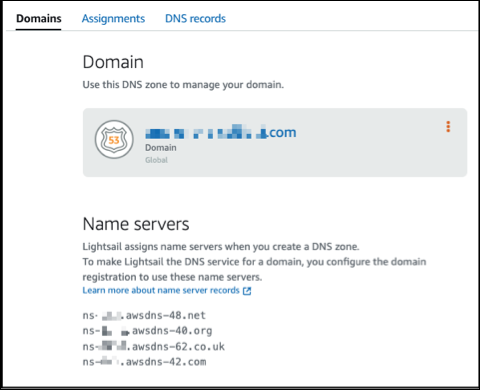
-
Faça login no site do atual provedor de hospedagem de DNS do seu domínio.
-
Encontre a página onde você pode editar os servidores de nomes do seu domínio.
Para obter mais informações sobre a localização dessa página, veja a documentação do atual provedor de hospedagem de DNS do seu domínio.
-
Insira os servidores de nomes Lightsail e remova os outros servidores de nomes listados.
-
Salve as alterações.
Aguarde até que as alterações do servidor de nomes sejam propagadas pelo DNS da Internet, o que pode levar várias horas. Depois de concluído, o tráfego da Internet para seu domínio deve começar o roteamento por meio da zona DNS do Lightsail.
Próximas etapas
