As traduções são geradas por tradução automática. Em caso de conflito entre o conteúdo da tradução e da versão original em inglês, a versão em inglês prevalecerá.
Evite que os instantâneos automáticos sejam substituídos no Lightsail
Quando você ativa o recurso de instantâneos automáticos para uma instância ou disco de armazenamento em bloco no Amazon Lightsail, somente os últimos sete instantâneos automáticos diários do recurso são armazenados. Então, o mais antigo é substituído pelo mais recente. Além disso, todos os snapshots automáticos associados a um recurso são excluídos quando você exclui o recurso da fonte.
Se você quiser impedir que um snapshot automático específico seja substituído, ou excluído quando você excluir o recurso da fonte, você pode copiá-lo como um snapshot manual. Os snapshots manuais são mantidos até que você os exclua.
Siga as etapas deste guia para manter um snapshot automático copiando-o como um snapshot manual. Você pagará a taxa de armazenamento de instantâneos pelos instantâneos
nota
Se você desabilitar o recurso de snapshots automáticos para um recurso, os snapshots automáticos existentes do recurso serão mantidos até que você os habilite novamente e eles sejam substituídos por snapshots mais recentes, ou até que você exclua os snapshots automáticos.
Índice
Manter restrição de snapshots automáticos
Os instantâneos automáticos dos discos de armazenamento em bloco não podem ser copiados para instantâneos manuais usando o console do Lightsail. Para copiar um instantâneo automático de um disco de armazenamento em bloco, você deve usar a API Lightsail AWS Command Line Interface ,AWS CLI() ou. SDKs Para obter mais informações, consulte Manter snapshots automáticos de instâncias e de discos de armazenamento em bloco usando a AWS CLI.
Mantenha instantâneos automáticos das instâncias usando o console do Lightsail
Conclua as etapas a seguir para manter instantâneos automáticos de uma instância usando o console do Lightsail.
-
Faça login no console do Lightsail
. -
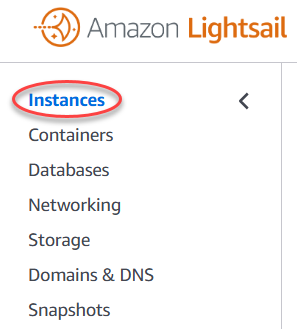
No painel de navegação à esquerda, selecione Instâncias.
-
Escolha o nome da instância para a qual você deseja manter snapshots automáticos.
-
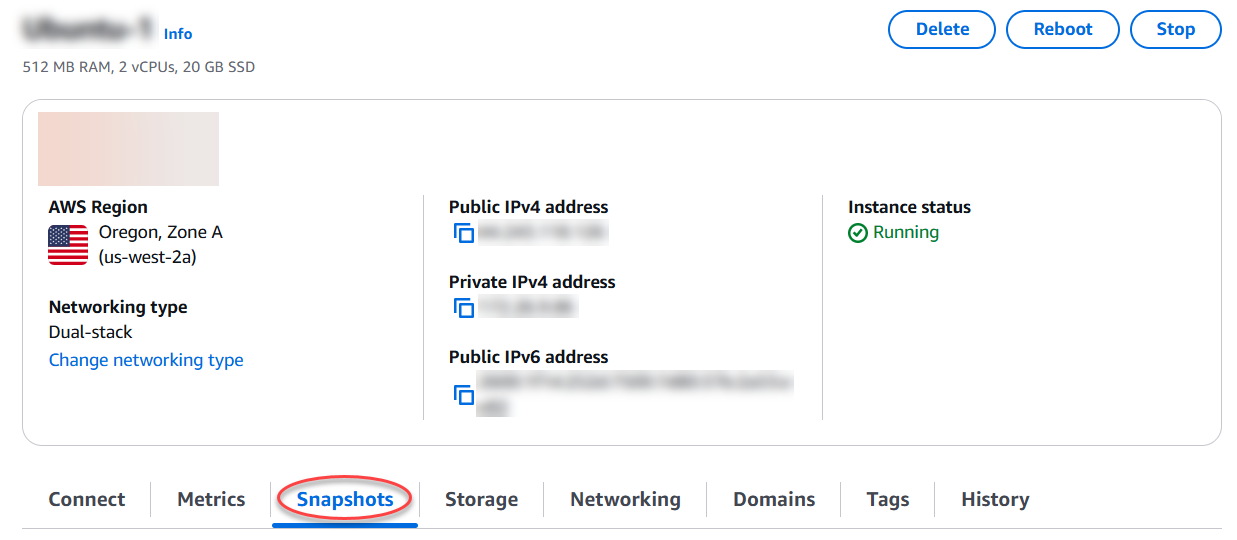
Na página de gerenciamento de instâncias, escolha a guia Snapshots.
-
Na seção Snapshots automáticos, escolha o ícone de reticências ao lado do snapshot automático que você deseja manter e escolha Manter snapshot.
-
No prompt, escolha Sim, salvar para confirmar que você deseja manter o snapshot automático.
O snapshot automático é copiado como um snapshot manual após alguns instantes. Snapshots manuais são mantidos até que você os exclua.
Importante
Se você não precisar mais do snapshot automático, recomendamos que o exclua. Caso contrário, você pagará a taxa de armazenamento do instantâneo
automático e do instantâneo manual duplicado armazenado na sua conta do Lightsail. Para obter mais informações, consulte Excluir snapshots automáticos de instâncias.
Mantenha instantâneos automáticos de instâncias e discos de armazenamento em bloco usando o AWS CLI
Conclua as etapas a seguir para manter snapshots automáticos para uma instância ou para um disco de armazenamento em bloco usando a AWS CLI.
-
Abra uma janela de Terminal ou um Prompt de Comando.
Se você ainda não o fez, instale o AWS CLI e configure-o para funcionar com o Lightsail.
-
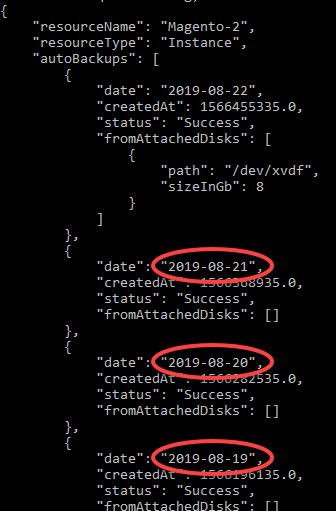
Insira o comando a seguir para obter as datas de snapshots automáticos disponíveis para um recurso específico. Você precisa da data do snapshot automático para especificar como o parâmetro
restore dateno comando subsequente.aws lightsail get-auto-snapshots --regionRegion--resource-nameResourceNameNo comando, substitua:
-
Regioncom o local Região da AWS em que o recurso está localizado. -
ResourceNamecom o nome do recurso.
Exemplo:
aws lightsail get-auto-snapshots --regionus-west-2--resource-nameMyFirstWordPressWebsite01Você deve ver um resultado semelhante ao seguinte, que lista os snapshots automáticos disponíveis:
-
-
Insira o seguinte comando para manter um snapshot automático para um recurso específico:
aws lightsail copy-snapshot --regionTargetRegion--source-resource-nameResourceName--restore-dateYYYY-MM-DD--source-regionSourceRegion--target-snapshot-nameSnapshotNameNo comando, substitua:
-
TargetRegioncom o Região da AWS para o qual você deseja copiar o instantâneo. -
ResourceNamecom o nome do recurso. -
YYYY-MM-DDcom a data do instantâneo automático disponível que você obteve usando o comando anterior. -
SourceRegioncom o Região da AWS em que o instantâneo automático está atualmente. -
SnapshotNamecom o nome do novo instantâneo a ser criado.
Exemplo:
aws lightsail copy-snapshot --regionus-west-2--source-resource-nameMyFirstWordPressWebsite01--restore-date2019-09-16--source-regionus-west-2--target-snapshot-nameSnapshot-Copied-From-Auto-SnapshotVocê deverá ver um resultado semelhante ao seguinte exemplo:
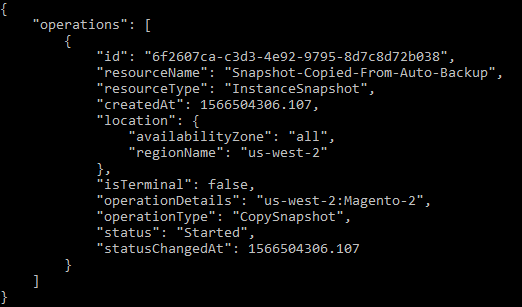
O snapshot automático é copiado como um snapshot manual após alguns instantes. Snapshots manuais são mantidos até que você os exclua.
Importante
Se você não precisar mais do snapshot automático, recomendamos que o exclua. Caso contrário, você pagará a taxa de armazenamento do instantâneo
automático e do instantâneo manual duplicado armazenado na sua conta do Lightsail. Para obter mais informações, consulte Excluir snapshots automáticos de instâncias. nota
Para obter mais informações sobre as operações de CopySnapshot API GetAutoSnapshots e nesses comandos, consulte GetAutoSnapshotse CopySnapshotna documentação da API Lightsail.
-
