As traduções são geradas por tradução automática. Em caso de conflito entre o conteúdo da tradução e da versão original em inglês, a versão em inglês prevalecerá.
Restaurar um banco de dados a partir de um point-in-time backup no Lightsail
Você pode criar um novo banco de dados gerenciado usando um point-in-time backup no Amazon Lightsail. Point-in-timeos backups do seu banco de dados estão disponíveis em incrementos de 5 minutos e nos sete dias anteriores. Isso oferece a capacidade de restaurar um banco de dados com falha para uma data e hora específicas na semana anterior.
Você também pode criar um novo banco de dados a partir de um snapshot. Para obter mais informações, consulte Criação de um banco de dados a partir de um snapshot no Amazon Lightsail.
Para criar um banco de dados a partir de um point-in-time backup
-
Faça login no console do Lightsail
. -
No painel de navegação à esquerda, selecione Bancos de dados.
-
Escolha o nome do banco de dados para o qual deseja mudar os planos.
-
Escolha a guia Snapshots e restauração.
-
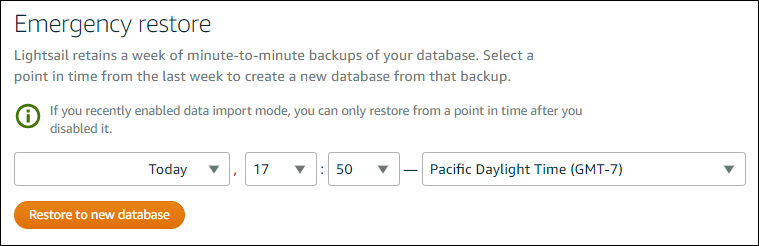
Na seção Restauração de emergência, selecione a data e a hora do backup que deseja usar para o novo banco de dados.
-
Escolha Restaurar para um novo banco de dados.
-
Na página Criar um novo banco de dados, escolha Alterar zona para selecionar outra Zona de Disponibilidade. Em seguida, o novo banco de dados será criado na mesma Região da AWS do snapshot que você selecionou anteriormente.
-
Escolha o plano para o novo banco de dados.
Escolha um plano de banco de dados de alta disponibilidade ou um padrão. Um banco de dados criado com um plano de alta disponibilidade tem um banco de dados principal e um banco de dados de standby secundário em outra zona de disponibilidade para suporte a failover. Para obter mais informações, consulte Bancos de dados de alta disponibilidade.
nota
Não é possível escolher um plano de banco de dados menor que o plano do banco de dados original.
-
Digite um nome para o banco de dados.
Nomes de recurso:
-
Deve ser exclusivo Região da AWS em cada um em sua conta do Lightsail.
-
Deve conter de 2 a 255 caracteres.
-
Deve começar e terminar com um caractere alfanumérico ou com um número.
-
Pode conter caracteres alfanuméricos, números, pontos, traços e sublinhados.
-
-
Escolha uma das opções a seguir para adicionar tags ao banco de dados:
-
Adicionar tags apenas de chave ou Gerenciar tags (caso as tags já estejam adicionadas). Insira a nova tag na caixa de texto de chave da tag e pressione Enter. Escolha Salvar ao terminar de inserir as tags, para adicioná-las, ou selecione Cancelar para não adicioná-las.

-
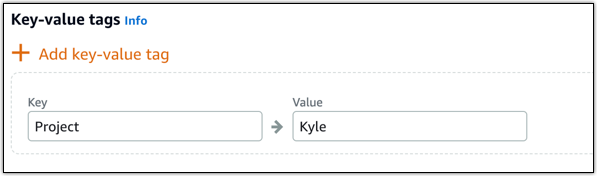
Criar uma tag de chave-valor, insira uma chave na caixa de texto Chave e adicione um valor na caixa de texto Valor. Escolha Salvar ao terminar de inserir as tags ou selecione Cancelar para não adicioná-las.
Tags de chave-valor só podem ser adicionadas uma por vez antes de salvar. Para adicionar mais de uma tag de chave-valor, repita as etapas anteriores.
nota
Para obter mais informações sobre etiquetas somente de chave ou chave-valor, consulte Etiquetas.
-
-
Selecione Criar banco de dados.
Em minutos, seu novo banco de dados Lightsail está pronto com o novo plano ou pacote de banco de dados.
Próximas etapas
Conclua as ações a seguir assim que o novo banco de dados estiver funcionando:
-
Exclua o banco de dados original se não precisar mais dele. Para obter mais informações, consulte Delete your database.
-
Os bancos de dados criados a partir de um point-in-time backup são configurados para usar uma senha forte criada pelo Lightsail. Para obter mais informações, consulte Gerenciar a senha do banco de dados.
