As traduções são geradas por tradução automática. Em caso de conflito entre o conteúdo da tradução e da versão original em inglês, a versão em inglês prevalecerá.
Conectar o Amazon EC2 automaticamente
Tópicos
Antes de configurar uma conexão entre uma instância do EC2 e um novo banco de dados do Amazon DocumentDB, verifique se você atende aos requisitos descritos em Visão geral da conectividade automática com uma instância do EC2. Se você alterar esses grupos de segurança depois de configurar a conectividade, as alterações poderão afetar a conexão entre a instância do EC2 e o banco de dados do Amazon DocumentDB.
nota
Você só pode configurar automaticamente uma conexão entre uma instância do EC2 e um banco de dados do Amazon DocumentDB utilizando o Console de gerenciamento da AWS. Você não pode configurar uma conexão automaticamente com a API AWS CLI ou com a Amazon DocumentDB.
Conectar automaticamente uma instância do EC2 a um novo banco de dados do Amazon DocumentDB
O processo a seguir pressupõe que você concluiu as etapas do tópico Pré-requisitos.
Etapas
Etapa 1: criar uma instância do Amazon EC2
Nesta etapa, você criará uma instância do Amazon EC2 na mesma região e na Amazon VPC que você usará posteriormente para provisionar seu cluster Amazon DocumentDB.
-
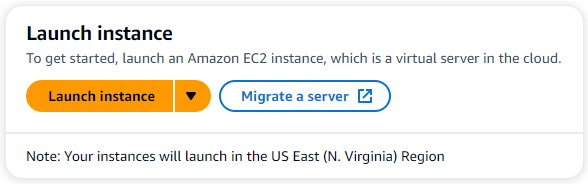
No console do Amazon EC2, selecione Iniciar instância.
-
Insira um nome ou identificador no campo Nome, localizado na seção Nome e tags.
-
Na lista suspensa Imagem de máquina da Amazon (AMI), localize a AMI do Amazon Linux 2 e escolha-a.

-
Localize e escolha t3.micro na lista suspensa Tipo de instância.
-
Na seção Par de chaves (login) insira o identificador de um par de chaves existente ou selecione Criar um novo par de chaves.
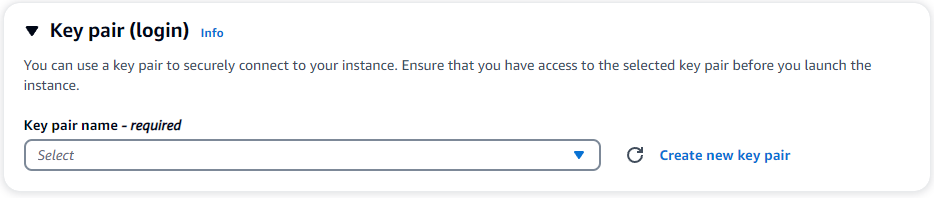
É necessário fornecer um par de chaves do Amazon EC2.
-
Se você tiver um par de chaves do Amazon EC2:
-
Selecione um par de chaves, escolha seu par de chaves na lista.
-
Você já deve ter o arquivo de chave privada (arquivo .pem ou .ppk) disponível para fazer login na instância do Amazon EC2.
-
-
Se você não tiver um par de chaves do Amazon EC2:
-
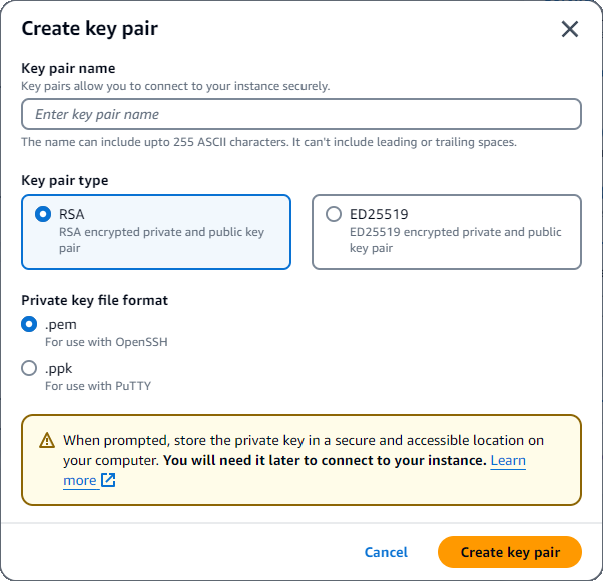
Ao escolher Criar novo par de chaves, a caixa de diálogo Criar par de chaves é exibida.
-
Insira um nome no campo Nome do par de chaves.
-
Escolha o Tipo de par de chaves e o Formato de arquivo de chave privada.
-
Escolha Create key pair (Criar par de chaves).
-
nota
Para fins de segurança, é altamente recomendável usar um par de chaves para conectividade de SSH e de internet com sua instância do EC2.
-
-
Opcional: na seção Configurações de rede, em Firewall (grupos de segurança), escolha Criar grupo de segurança.

Escolha Criar grupo de segurança (verifique todas as regras de permissão de tráfego que se apliquem à sua conectividade do EC2).
nota
Se você quiser usar um grupo de segurança existente, siga as instruções em Conectar o Amazon EC2 manualmente.
-
Na seção Resumo, revise sua configuração do EC2 e escolha Iniciar instância, se tudo estiver correto.
Etapa 2: criar um cluster do Amazon DocumentDB
Enquanto a instância do Amazon EC2 estiver sendo provisionada, crie seu cluster do Amazon DocumentDB.
-
Navegue até o console do Amazon DocumentDB e escolha Clusters no painel de navegação.
-
Escolha Criar.
-
Deixe a configuração Tipo de cluster com o valor padrão, Cluster baseado em instância.
-
Em Configuração do cluster, em Identificador do cluster, insira um nome exclusivo. Observe que o console mudará todos os nomes de cluster para minúsculas, independentemente de como eles sejam inseridos.
Deixe a Versão do mecanismo com o valor padrão de 5.0.0.
Em Configuração de armazenamento em cluster, deixe a configuração padrão Amazon DocumentDB Padrão.
-
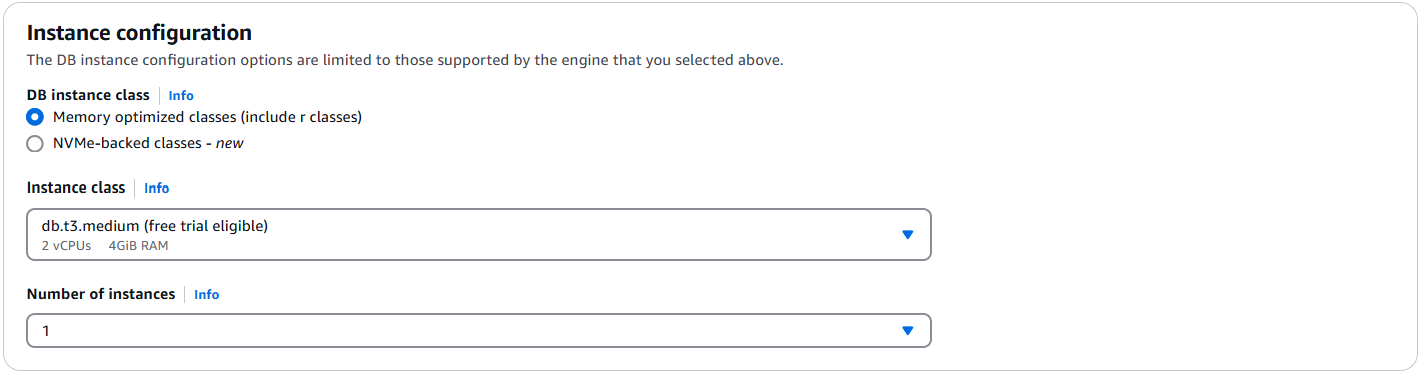
Em Configuração da instância:
Em Classe de instância de banco de dados, escolha Classes otimizadas para memória (incluir classes r) (esse é o padrão).
A outra opção de instância são NVMe-backed as classes. Para saber mais, consulte Instâncias baseadas em NVMe.
Em Classe de instância, escolha o tipo de instância que atende às suas necessidades. Para obter uma explicação mais detalhada das classes de instância, consulte Especificações de classe de instância.
Em número de casos, escolha um número que melhor reflita suas necessidades. Lembre-se de que quanto menor o número, menor o custo e menor o read/write volume que pode ser gerenciado pelo cluster.
-
Em Conectividade, escolha Conectar-se a um recurso de computação do EC2. Esta é a instância do EC2 criada na etapa 1.
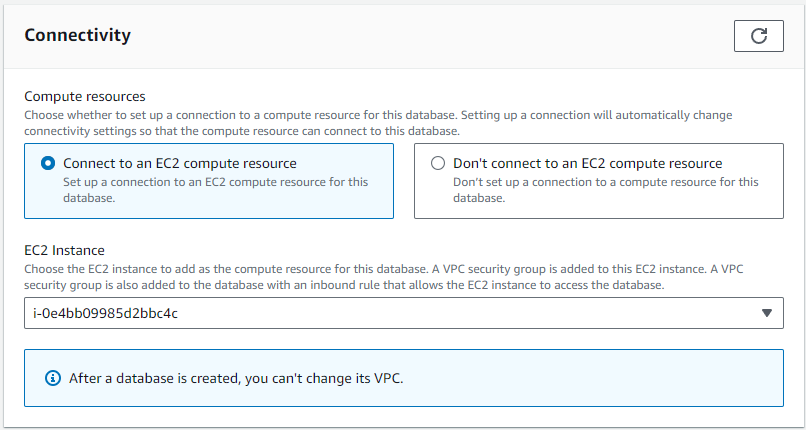
nota
Conectar-se a um recurso computacional do EC2 cria automaticamente um grupo de segurança para a conexão de recursos computacionais do EC2 com seu cluster do Amazon DocumentDB. Quando você tiver concluído a criação do seu cluster e quiser ver o grupo de segurança recém-criado, navegue até a lista de clusters e escolha o identificador respectivo. Na guia Conectividade e segurança, acesse Grupos de segurança e encontre seu grupo em Nome do grupo de segurança (ID). Ele conterá o nome do seu cluster e terá uma aparência semelhante a esta:
docdb-ec2-docdb-2023-12-11-21-33-41:i-0e4bb09985d2bbc4c (sg-0238e0b0bf0f73877). -
Na seção Autenticação, insira um nome de usuário para o usuário principal e escolha Autogerenciado. Insira uma senha e confirme-a.
Se, em vez disso, você escolher Gerenciado em AWS Secrets Manager, consulte Gerenciamento de senhas com o Amazon DocumentDB e AWS Secrets Manager para obter mais informações.
-
Selecione Criar cluster.
Etapa 3: conectar-se à instância do Amazon EC2
Para instalar o shell do Mongo, você deve primeiro se conectar à sua instância do Amazon EC2. A instalação do shell do Mongo permite que você se conecte e consulte seu cluster do Amazon DocumentDB. Execute as etapas a seguir:
-
No console do Amazon EC2, navegue até suas instâncias e veja se a instância que você acabou de criar está em execução. Se for o caso, selecione a instância clicando no respectivo ID.

-
Selecione Conectar.
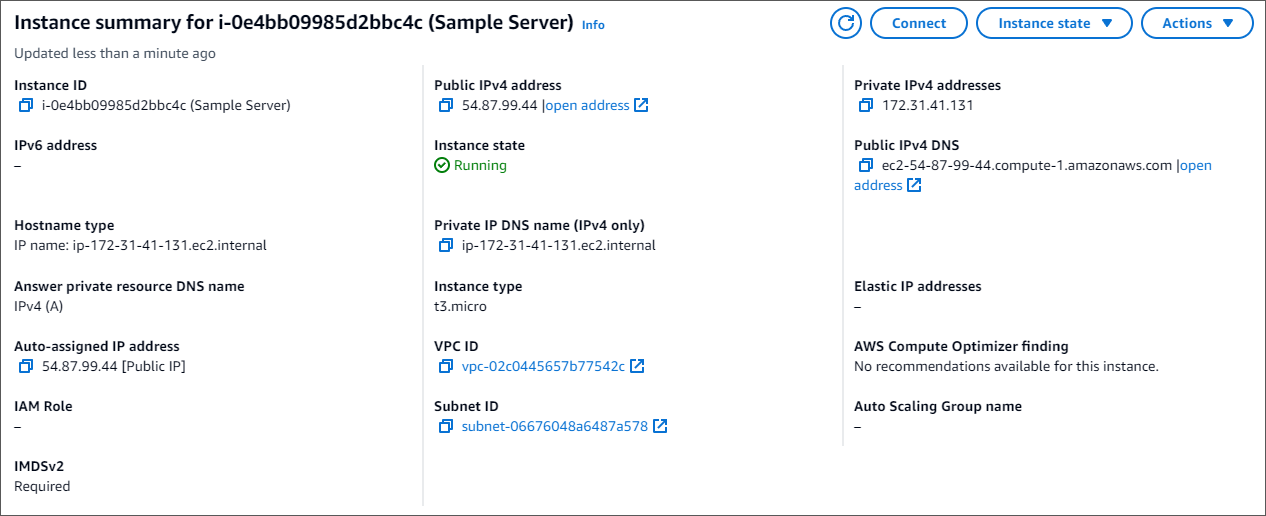
-
Você verá quatro guias de opções para seu método de conexão: Amazon EC2 Instance Connect, Session Manager, cliente SSH ou Console de Série do EC2. É necessário escolher um e seguir suas instruções. Ao concluir, escolha Conectar.
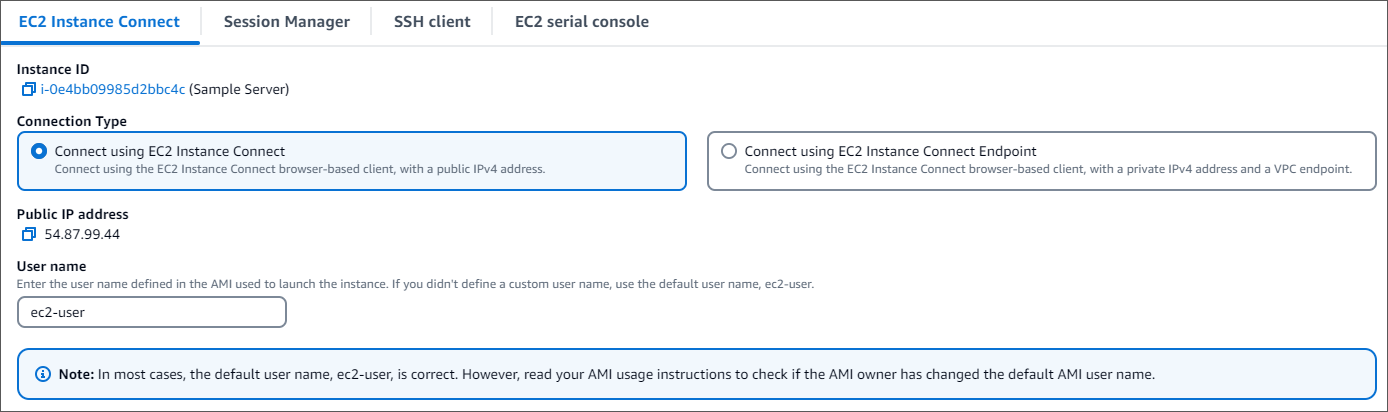
nota
Se seu endereço IP mudou depois que você iniciou essa demonstração ou se você estiver voltando ao seu ambiente posteriormente, atualize a regra de entrada do grupo de segurança demoEC2 para ativar o tráfego de entrada do seu novo endereço de API.
Etapa 4: instalação do shell do MongoDB
Agora o shell do MongoDB pode ser instalado. Ele é um utilitário de linha de comando que você usa para se conectar e consultar seu cluster do Amazon DocumentDB. Atualmente, existem duas versões do shell do MongoDB: a versão mais recente, mongosh, e a versão anterior, mongo shell.
Importante
Há uma limitação conhecida com Node.js drivers anteriores à versão 6.13.1, que atualmente não são compatíveis com a autenticação de identidade do IAM para o Amazon DocumentDB. Node.js drivers e ferramentas que usam Node.js driver (por exemplo, mongosh) devem ser atualizados para usar a versão 6.13.1 ou Node.js superior do driver.
Siga as instruções abaixo para instalar o shell do MongoDB em seu sistema operacional.
Etapa 5: gerenciar o Amazon DocumentDB TLS
Faça o download do certificado CA para o Amazon DocumentDB com o seguinte código: wget https://truststore.pki.rds.amazonaws.com/global/global-bundle.pem
nota
O Transport Layer Security (TLS) está habilitado por padrão para qualquer novo cluster do Amazon DocumentDB. Para obter mais informações, consulte Gerenciamento de configurações de TLS do cluster do Amazon DocumentDB.
Etapa 6: conectar-se ao cluster do Amazon DocumentDB
-
No console do Amazon DocumentDB, em Clusters, localize seu cluster. Escolha o cluster que você criou clicando no identificador do cluster desse cluster.
-
Na guia Conectividade e segurança, localize Conectar a este cluster com o shell mongo na caixa Conectar:
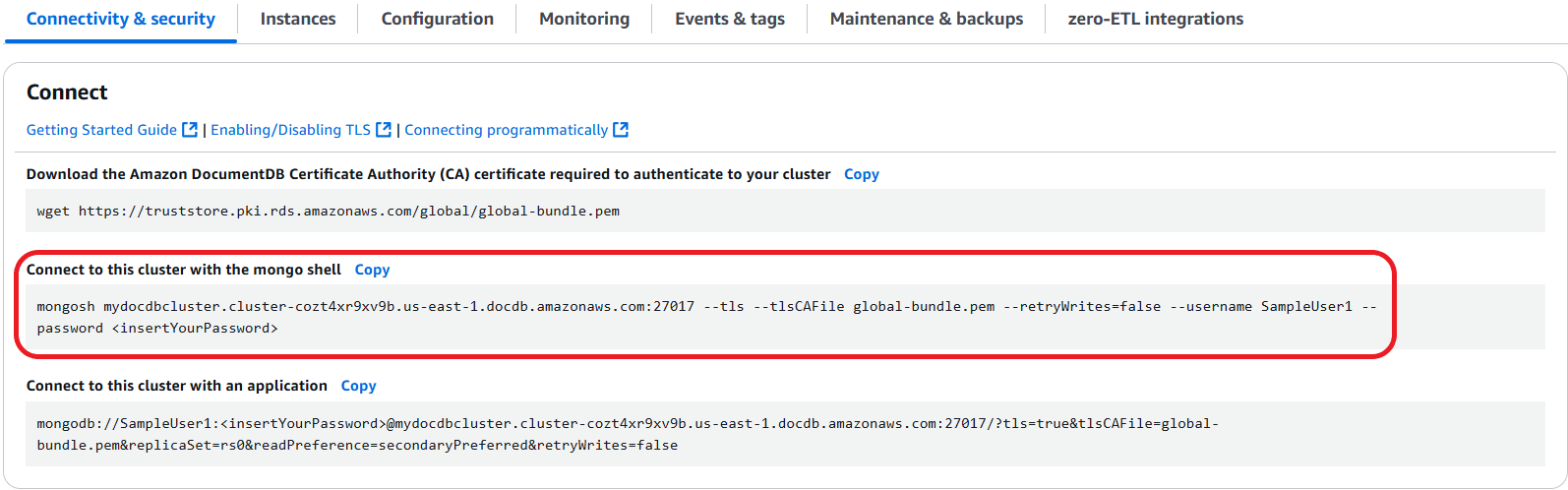
Copie a string de conexão fornecida e cole-a no terminal.
Faça as seguintes alterações:
Certifique-se de que o nome de usuário correto está na string.
Omita
<insertYourPassword>para que você seja solicitado a fornecer a senha pelo shell mongo ao se conectar.Opcional: se você estiver usando a autenticação do IAM ou a versão anterior do shell do MongoDB, modifique sua string de conexão da forma a seguir:
mongo --ssl --host mydocdbcluster.cluster-cozt4xr9xv9b.us-east-1.docdb.amazonaws.com:27017 --sslCAFile global-bundle.pem --username SampleUser1 --passwordSubstitua
mydocdbcluster.cluster-cozt4xr9xv9b.us-east-1pelas mesmas informações do seu cluster.
-
Pressione inserir no seu terminal. Agora você deverá fornecer sua senha. Insira a senha.
-
Ao inserir sua senha e ver o prompt
rs0 [direct: primary] <env-name>>, você se conecta com êxito ao seu cluster do Amazon DocumentDB.
Está tendo problemas para se conectar? Consulte Solução de problemas do Amazon DocumentDB.
Etapa 7: inserir e consultar dados
Agora que você está conectado ao seu cluster, pode executar algumas consultas para se familiarizar com o uso de um banco de dados de documentos.
-
Para inserir um único documento, digite o seguinte:
db.collection.insertOne({"hello":"DocumentDB"})Você obterá o seguinte resultado:
{ acknowledged: true, insertedId: ObjectId('673657216bdf6258466b128c') } -
É possível ler o documento que escreveu com o comando
findOne()(porque ele retorna apenas um único documento). Insira o seguinte:db.collection.findOne()Você obterá o seguinte resultado:
{ "_id" : ObjectId("5e401fe56056fda7321fbd67"), "hello" : "DocumentDB" } -
Para realizar mais algumas consultas, considere um caso de uso de perfis de jogos. Primeiro, insira algumas entradas em uma coleção intitulada
profiles. Insira o seguinte:db.profiles.insertMany([{ _id: 1, name: 'Matt', status: 'active', level: 12, score: 202 }, { _id: 2, name: 'Frank', status: 'inactive', level: 2, score: 9 }, { _id: 3, name: 'Karen', status: 'active', level: 7, score: 87 }, { _id: 4, name: 'Katie', status: 'active', level: 3, score: 27 } ])Você obterá o seguinte resultado:
{ acknowledged: true, insertedIds: { '0': 1, '1': 2, '2': 3, '3': 4 } } -
Use o
find()comando para retornar todos os documentos na coleção de perfis. Insira o seguinte:db.profiles.find()Você obterá uma saída que corresponderá aos dados digitados na Etapa 3.
-
Use uma consulta para um único documento por meio de um filtro. Insira o seguinte:
db.profiles.find({name: "Katie"})Você obterá o seguinte resultado:
{ "_id" : 4, "name" : "Katie", "status": "active", "level": 3, "score":27} -
Agora vamos tentar encontrar um perfil e modificá-lo usando o comando
findAndModify. Atribuiremos ao usuário Matt mais 10z pontos com o código a seguir:db.profiles.findAndModify({ query: { name: "Matt", status: "active"}, update: { $inc: { score: 10 } } })Você obtém o seguinte resultado (observe que a pontuação dele ainda não aumentou):
{ [{_id : 1, name : 'Matt', status: 'active', level: 12, score: 202}] -
É possível verificar se a pontuação dele mudou com a seguinte consulta:
db.profiles.find({name: "Matt"})Você obterá a seguinte saída:
{ "_id" : 1, "name" : "Matt", "status" : "active", "level" : 12, "score" : 212 }
Etapa 8: explorar
Parabéns! Você concluiu com êxito o Guia de início rápido do Amazon DocumentDB.
E depois? Saiba como aproveitar totalmente esse poderoso banco de dados com alguns de seus atributos populares:
nota
Para economizar, é possível interromper seu cluster Amazon DocumentDB para reduzir custos ou excluir o cluster. Por padrão, após 30 minutos de inatividade, seu AWS Cloud9 ambiente interromperá a instância subjacente do Amazon EC2.
Conectar automaticamente uma instância do EC2 a um banco de dados do Amazon DocumentDB existente
Para o procedimento a seguir, pressupõe-se que você tenha um cluster do Amazon DocumentDB existente e uma instância do Amazon EC2 existente.
Acessar seu cluster do Amazon DocumentDB e configure a conexão do Amazon EC2
-
Acesse o cluster do Amazon DocumentDB.
Faça login no e abra Console de gerenciamento da AWS o console do Amazon DocumentDB em. https://console.aws.amazon.com/docdb
-
No painel de navegação, escolha Clusters.
dica
Caso não visualize o painel de navegação à esquerda da tela, selecione o ícone do menu (
 ) no canto superior esquerdo da página.
 -
Especifique o cluster que você quer escolhendo o botão à esquerda do nome do cluster.
-
Configure a conexão do Amazon EC2.
-
Escolha Ações e Configurar conexão do EC2.
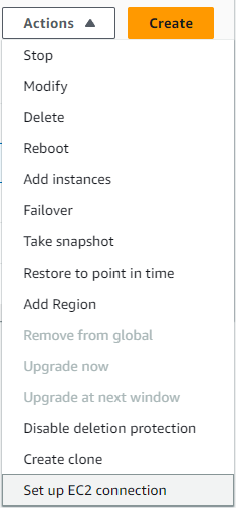
A caixa de diálogo Configurar conexão do EC2 é exibida.
-
No campo Instância do EC2, escolha a instância do EC2 que você quer conectar ao cluster.

-
Escolha Continuar.
A caixa de diálogo Revisar e confirmar é exibida.
-
Verifique se as alterações estão corretas. Em seguida, escolha Configurar conexão.

-
Se for bem-sucedida, a seguinte verificação será exibida:

Visão geral da conectividade automática com uma instância do EC2
Quando você configura uma conexão entre uma instância do EC2 e um banco de dados do Amazon DocumentDB, o Amazon DocumentDB automaticamente configura o grupo de segurança VPC para sua instância do EC2 e para seu banco de dados do Amazon DocumentDB.
Confira a seguir os requisitos para a conexão de uma instância do EC2 com um banco de dados do Amazon DocumentDB:
A instância do EC2 deve existir na mesma VPC do banco de dados do Amazon DocumentDB.
Se não houver nenhuma instância do EC2 na mesma VPC, o console fornecerá um link para que você crie uma.
O usuário que configura a conectividade deve ter permissões para realizar as seguintes operações do Amazon EC2:
ec2:AuthorizeSecurityGroupEgressec2:AuthorizeSecurityGroupIngressec2:CreateSecurityGroupec2:DescribeInstancesec2:DescribeNetworkInterfacesec2:DescribeSecurityGroupsec2:ModifyNetworkInterfaceAttributeec2:RevokeSecurityGroupEgress
Se a instância de banco de dados e a instância do EC2 estiverem em zonas de disponibilidade diferentes, sua conta poderá incorrer em custos entre as zonas.
Quando você configura uma conexão com uma instância do EC2, o Amazon DocumentDB atua de acordo com a configuração atual dos grupos de segurança associados ao banco de dados do Amazon DocumentDB e à instância do EC2, conforme descrito na tabela a seguir:
| Configuração atual do grupo de segurança do Amazon DocumentDB | Configuração atual do grupo de segurança do EC2 | Ação do Amazon DocumentDB |
|---|---|---|
Há um ou mais grupos de segurança associados ao banco de dados do Amazon DocumentDB com um nome correspondente ao padrão DocumentDB-ec2-n. Um grupo de segurança que corresponde ao padrão não foi modificado. Esse grupo de segurança tem apenas uma regra de saída com o grupo de segurança da VPC da instância do EC2 como origem. |
Há um ou mais grupos de segurança associados à instância do EC2 com um nome correspondente ao padrão DocumentDB-ec2-n (em que n é um número). Um grupo de segurança que corresponde ao padrão não foi modificado. Esse grupo de segurança tem apenas uma regra de saída com o grupo de segurança da VPC do banco de dados do Amazon DocumentDB como origem. |
O Amazon DocumentDB não realiza nenhuma ação. Uma conexão já foi configurada automaticamente entre a instância do EC2 e o banco de dados do Amazon DocumentDB. Como já existe uma conexão entre a instância do EC2 e o banco de dados do Amazon DocumentDB, os grupos de segurança não são modificados. |
Qualquer uma das seguintes condições se aplica:
|
Qualquer uma das seguintes condições se aplica:
|
Ação do Amazon DocumentDB: criar novos grupos de segurança |
Há um ou mais grupos de segurança associados ao banco de dados do Amazon DocumentDB com um nome correspondente ao padrão DocumentDB-ec2-n. Um grupo de segurança que corresponde ao padrão não foi modificado. Esse grupo de segurança tem apenas uma regra de saída com o grupo de segurança da VPC da instância do EC2 como origem. |
Há um ou mais grupos de segurança associados à instância do EC2 com um nome que corresponde ao padrão ec2-DocumentDB-n. No entanto, o Amazon DocumentDB não pode usar nenhum desses grupos de segurança para a conexão com o banco de dados do Amazon DocumentDB. O Amazon DocumentDB não pode usar um grupo de segurança que não tenha uma regra de saída com o grupo de segurança da VPC do banco de dados do Amazon DocumentDB como origem. O Amazon DocumentDB também não pode usar um grupo de segurança que tenha sido modificado. |
Ação do Amazon DocumentDB: criar novos grupos de segurança |
Há um ou mais grupos de segurança associados ao banco de dados do Amazon DocumentDB com um nome correspondente ao padrão DocumentDB-ec2-n. Um grupo de segurança que corresponde ao padrão não foi modificado. Esse grupo de segurança tem apenas uma regra de saída com o grupo de segurança da VPC da instância do EC2 como origem. |
Existe um grupo de segurança do EC2 válido para a conexão, mas ele não está associado à instância do EC2. Esse grupo de segurança tem um nome que corresponde ao padrão DocumentDB-ec2-n. Não foi modificado. Ele tem apenas uma regra de saída com o grupo de segurança da VPC do banco de dados do Amazon DocumentDB como origem. |
Ação do Amazon DocumentDB: associar o grupo de segurança do EC2 |
Qualquer uma das seguintes condições se aplica:
|
Há um ou mais grupos de segurança associados à instância do EC2 com um nome que corresponde ao padrão DocumentDB-ec2-n. Um grupo de segurança que corresponde ao padrão não foi modificado. Esse grupo de segurança tem apenas uma regra de saída com o grupo de segurança da VPC do banco de dados do Amazon DocumentDB como origem. |
Ação do Amazon DocumentDB: criar novos grupos de segurança |
Ação do Amazon DocumentDB: criar novos grupos de segurança
O Amazon DocumentDB realiza as seguintes ações:
Cria um grupo de segurança que corresponde ao padrão
DocumentDB-ec2-n. Esse grupo de segurança tem uma regra de entrada com o grupo de segurança da VPC da instância do EC2 como origem. Esse grupo de segurança está associado ao banco de dados do Amazon DocumentDB e permite que a instância do EC2 acesse o banco de dados do Amazon DocumentDB.Cria um grupo de segurança que corresponde ao padrão
ec2-DocumentDB-n. Esse grupo de segurança tem uma regra de saída com o grupo de segurança da VPC do banco de dados do Amazon DocumentDB como origem. Esse grupo de segurança está associado à instância do EC2 e permite que ela envie tráfego ao banco de dados do Amazon DocumentDB.
Ação do Amazon DocumentDB: associar o grupo de segurança do EC2
O Amazon DocumentDB associa o grupo de segurança do EC2 existente e válido à instância do EC2. Esse grupo de segurança permite que a instância do EC2 envie tráfego ao banco de dados do Amazon DocumentDB.
Visualizar recursos computacionais conectados
Você pode usar o Console de gerenciamento da AWS para visualizar os recursos computacionais conectados a um banco de dados Amazon DocumentDB. Os recursos mostrados incluem conexões de recursos computacionais que foram configuradas automaticamente. É possível configurar a conectividade com recursos computacionais automaticamente das seguintes maneiras:
É possível selecionar o recurso computacional ao criar o banco de dados. Para obter mais informações, consulte Criar um cluster do Amazon DocumentDB Criar um cluster de Multi-AZ banco de dados.
É possível configurar a conectividade entre um banco de dados existente e um recurso computacional. Para obter mais informações, consulte Conectar o Amazon EC2 automaticamente.
Os recursos computacionais listados não incluem aqueles que foram conectados manualmente ao banco de dados. Por exemplo, você pode permitir que um recurso computacional acesse um banco de dados manualmente adicionando uma regra ao grupo de segurança da VPC associado ao banco de dados.
Para que um recurso computacional seja listado, as seguintes condições devem ser atendidas:
O nome do grupo de segurança associado ao recurso computacional correspondente ao padrão
ec2-DocumentDB-n(em que n é um número).O grupo de segurança associado ao recurso computacional tem uma regra de saída com o intervalo de portas definido como a porta usada pelo banco de dados do Amazon DocumentDB.
O grupo de segurança associado ao recurso computacional tem uma regra de saída com a fonte definida como um grupo de segurança associado ao banco de dados do Amazon DocumentDB.
O nome do grupo de segurança associado ao banco de dados do Amazon DocumentDB corresponde ao padrão
DocumentDB-ec2-n(em que n é um número).O grupo de segurança associado ao banco de dados do Amazon DocumentDB dtem uma regra de entrada com o intervalo de portas definido como a porta usada pelo banco de dados do Amazon DocumentDB.
O grupo de segurança associado ao banco de dados do Amazon DocumentDB tem uma regra de entrada com a fonte definida como um grupo de segurança associado ao recurso computacional.
Para visualizar recursos computacionais conectados a um banco de dados do Amazon DocumentDB
Faça login no e abra Console de gerenciamento da AWS o console do Amazon DocumentDB em. https://console.aws.amazon.com/docdb
No painel de navegação, escolha Bancos de dados e depois escolha o nome do banco de dados do Amazon DocumentDB.
Na guia Conectividade e segurança, veja os recursos computacionais na seção Recursos computacionais conectados.
