As traduções são geradas por tradução automática. Em caso de conflito entre o conteúdo da tradução e da versão original em inglês, a versão em inglês prevalecerá.
Criar um cluster do Amazon DocumentDB
Um cluster do Amazon DocumentDB consiste em instâncias e em um volume de cluster que representa os dados para o mesmo. O volume do cluster é replicado de seis maneiras em três Zonas de Disponibilidade, como volume único e virtual. O cluster contém uma instância principal e, como opção, até 15 instâncias de réplica.
As seções a seguir mostram como criar um cluster Amazon DocumentDB usando o Console de gerenciamento da AWS ou o. AWS CLI Em seguida, você pode adicionar instâncias de réplica adicionais para esse cluster. Quando o console é usado para criar o cluster do Amazon DocumentDB, uma instância primária é criada automaticamente ao mesmo tempo. Se você usar o AWS CLI para criar seu cluster Amazon DocumentDB, depois que o status do cluster estiver disponível, você deverá criar a instância primária para esse cluster.
Pré-requisitos
Veja a seguir os pré-requisitos para a criação de um cluster do Amazon DocumentDB.
Se você não tiver um Conta da AWS, conclua as etapas a seguir para criar um.
Para se inscrever em um Conta da AWS
Abra a https://portal.aws.amazon.com/billing/inscrição.
Siga as instruções online.
Parte do procedimento de inscrição envolve receber uma chamada telefônica ou uma mensagem de texto e inserir um código de verificação pelo teclado do telefone.
Quando você se inscreve em um Conta da AWS, um Usuário raiz da conta da AWSé criado. O usuário-raiz tem acesso a todos os Serviços da AWS e recursos na conta. Como prática recomendada de segurança, atribua o acesso administrativo a um usuário e use somente o usuário-raiz para executar tarefas que exigem acesso de usuário-raiz.
Pré-requisitos da VPC
É possível criar apenas um cluster do Amazon DocumentDB em uma Amazon Virtual Private Cloud (Amazon VPC). Seu Amazon VPC deve ter no mínimo uma sub-rede em pelo menos duas Zonas de Disponibilidade para que você possa usá-la com um cluster de banco de dados do Amazon DocumentDB. Ao distribuir suas instâncias de cluster por Zonas de Disponibilidade, você garante que as instâncias estejam disponíveis em seu cluster no improvável caso de ocorrer uma falha na Zona de Disponibilidade.
Pré-requisitos de sub-rede
Ao criar um cluster do Amazon DocumentDB, você deve escolher uma VPC e um grupo de sub-rede correspondente dentro dessa VPC para iniciar o seu cluster. Sub-redes determinam a Zona de Disponibilidade e o intervalo de IP dentro dela para executar uma instância. Para essa discussão, usaremos os termos sub-rede e Zona de Disponibilidade alternadamente. Um grupo de sub-redes é um conjunto nomeado de sub-redes (ou Zonas de Disponibilidade). Um grupo de sub-redes permite que você especifique as Zonas de Disponibilidade que deseja usar para executar instâncias do Amazon DocumentDB. Por exemplo, em um cluster com três instâncias, a fim de manter a disponibilidade alta, é recomendável que cada uma dessas instâncias seja provisionada em Zonas de Disponibilidade separadas. Dessa forma, se uma única Zona de Disponibilidade falhar, ela só afetará uma única instância.
As instâncias do Amazon DocumentDB podem ser provisionadas atualmente em até três Zonas de Disponibilidade. Mesmo que um grupo tenha mais de três sub-redes, você só pode usar três dessas sub-redes para criar um cluster do Amazon DocumentDB. Como resultado, é recomendável que, ao criar um grupo de sub-redes, você escolha somente as três sub-redes nas quais deseja implantar suas instâncias. No Leste dos EUA (Norte da Virgínia), seu grupo de sua sub-rede pode ter seis sub-redes (ou Zonas de Disponibilidade). No entanto, quando um cluster do Amazon DocumentDB é fornecido, o Amazon DocumentDB escolhe três dessas Zonas de Disponibilidade e as utiliza para fornecer instâncias.
Por exemplo, suponha que, ao criar um cluster, o Amazon DocumentDB escolhe as Zonas de Disponibilidade {1A, 1B e 1C}. Se você tentar criar uma instância na Zona de Disponibilidade {1D}, a chamada de API não será bem-sucedida. Porém, se você optar por criar uma instância sem especificar uma Zona de Disponibilidade específica, o Amazon DocumentDB escolherá uma Zona de Disponibilidade em seu nome. O Amazon DocumentDB usa um algoritmo para balancear a carga das instâncias em todas as Zonas de Disponibilidade, para ajudar a alcançar alta disponibilidade. Por exemplo, se três instâncias forem fornecidas, por padrão, todas serão fornecidas em três Zonas de Disponibilidade, não em uma única Zona de Disponibilidade.
Recomendações:
-
A menos que você tenha um motivo específico, sempre crie um grupo de sub-rede com três sub-redes. Isso ajuda a garantir que clusters com três ou mais instâncias alcancem maior disponibilidade, pois as instâncias são provisionadas em três Zonas de Disponibilidade.
-
Sempre distribua instâncias em várias Zonas de Disponibilidade para obter alta disponibilidade. Nunca coloque todas as instâncias de um cluster em uma única Zona de Disponibilidade.
-
Como eventos de failover podem acontecer a qualquer momento, você não deve presumir que uma instância primária ou de réplica estará sempre em uma determinada Zona de Disponibilidade.
Pré-requisitos adicionais
Veja a seguir alguns pré-requisitos adicionais para criar um cluster do Amazon DocumentDB:
-
Se você estiver se conectando AWS usando credenciais AWS Identity and Access Management (IAM), sua conta do IAM deve ter políticas do IAM que concedam as permissões necessárias para realizar operações do Amazon DocumentDB.
Se você estiver usando uma conta do IAM para acessar o console do Amazon DocumentDB, primeiro faça login Console de gerenciamento da AWS com sua conta do IAM. Em seguida, acesse o console do Amazon DocumentDB em https://console.aws.amazon.com /docdb.
-
Se quiser personalizar os parâmetros de configuração do seu cluster, você deverá especificar um grupo de parâmetros do cluster e um grupo de parâmetros com as configurações de parâmetro obrigatórias. Para obter informações sobre como criar ou modificar um grupo de parâmetros de cluster ou um grupo de parâmetros, consulte Gerenciando grupos de parâmetros de cluster do Amazon DocumentDB.
-
Você deve determinar o número da TCP/IP porta que deseja especificar para seu cluster. Em algumas empresas, os firewalls bloqueiam conexões com as portas padrão do Amazon DocumentDB. Se o firewall da sua empresa bloquear a porta padrão, escolha outra porta para o cluster. Todas as instâncias em um cluster usam a mesma porta.
Criação de um cluster e de uma instância primária usando o Console de gerenciamento da AWS
Os procedimentos a seguir descrevem como usar o console para iniciar um cluster do Amazon DocumentDB com uma ou mais instâncias.
Criar um cluster: uso das configurações padrão
Para criar um cluster com instâncias usando as configurações padrão usando o Console de gerenciamento da AWS
-
Se você quiser criar seu cluster em Região da AWS outra região que não seja o Leste dos EUA (Norte da Virgínia), escolha a Região na lista na seção superior direita do console.
-
No painel de navegação, selecione Clusters e, em seguida, Criar.
dica
Caso não visualize o painel de navegação à esquerda da tela, selecione o ícone do menu (
 ) no canto superior esquerdo da página.
 -
Na página Criar cluster Amazon DocumentDB, complete o painel Configuração.
-
Identificador de cluster: aceite o nome fornecido pelo Amazon DocumentDB ou insira um nome para o seu cluster, como, por exemplo,
sample-cluster.Restrições de nomeação de cluster:
-
O comprimento é de [1 a 63] letras, números ou hífens.
-
O primeiro caractere deve ser uma letra.
-
Não pode terminar com um hífen ou conter dois hifens consecutivos.
-
Deve ser exclusivo para todos os clusters no Amazon RDS, Neptune e Amazon DocumentDB por região. Conta da AWS
-
-
Versão do mecanismo — aceite a versão padrão do mecanismo 5.0.0 ou, opcionalmente, escolha 8.0.0, 4.0.0 ou 3.6.0.
-
Classe da instância: aceite o padrão
db.r5.largeou escolha a classe da instância que deseja usar na lista. -
Número de instâncias— na lista, escolha o número de instâncias que você deseja criar com esse cluster. A primeira instância é a instância primária e todas as outras instâncias são instâncias de réplica somente leitura. É possível adicionar e excluir instâncias posteriormente, se necessário. Por padrão, um cluster do Amazon DocumentDB é iniciado com três instâncias (uma primária e duas réplicas).
-
-
Preencha a seção Configuração de armazenamento do cluster.
Escolha Amazon DocumentDB Padrão ou Amazon DocumentDB Otimizado para E/S. Para obter mais informações, consulte Configurações de armazenamento de cluster do Amazon DocumentDB.
-
Complete o painel Autenticação.
-
Nome de usuário: insira um nome para o usuário principal. Para fazer login no cluster, você deve usar o nome do usuário principal.
Restrições de nomenclatura de usuário principal:
-
O comprimento é de [1–63] caracteres alfanuméricos.
-
O primeiro caractere deve ser uma letra.
-
Não pode ser uma palavra reservada pelo mecanismo de banco de dados.
-
-
Escolha uma das opções de senha a seguir:
-
Gerenciado em AWS Secrets Manager —Escolha essa opção se quiser AWS Secrets Manager gerenciar automaticamente sua senha de usuário principal.
Se você escolher essa opção, configure a chave do KMS criando sua própria chave ou usando uma chave criada pelo Secrets Manager.
-
Autogerenciado: escolha essa opção se quiser autogerenciar sua senha de usuário principal. Se você escolher essa opção, insira uma senha para o usuário principal e, em seguida, confirme-a. Para fazer login no cluster, você deve usar a senha do usuário principal.
Restrições de senha:
-
O comprimento é de [8–100] caracteres ASCII imprimíveis.
-
Pode usar quaisquer caracteres ASCII imprimíveis, exceto:
-
/(barra) -
"(aspas duplas) -
@(arroba)
-
-
-
-
-
Na parte inferior da tela, escolha uma das seguintes opções:
-
Para criar o cluster agora, escolha Criar cluster.
-
Para não criar o cluster, escolha Cancelar.
-
Para continuar a configurar o cluster antes de criá-lo, escolha Mostrar configurações adicionais e, em seguida, Criar um cluster: configurações adicionais.
As configurações incluídas na seção Configurações adicionais são as seguintes:
-
Configurações de rede— o padrão é usar o grupo de segurança da VPC
default. -
Opções do cluster— o padrão é utilizar a porta 27017 e o grupo parâmetro padrão.
-
Criptografia— o padrão é habilitar a criptografia usando a chave
(default) aws/rds.Importante
Depois que um cluster é criptografado, ele não pode ser descriptografado.
-
Backup— o padrão é reter os backups por 1 dia e permitir que o Amazon DocumentDB selecione a janela de backup.
-
Exportações de registros — o padrão é não exportar registros de auditoria para o CloudWatch Logs.
-
Manutenção— o padrão é permitir que o Amazon DocumentDB selecione a janela de manutenção.
-
Proteção contra exclusão— protege o seu cluster contra a exclusão acidental. O padrão para cluster criado usando o console é habilitado.
Se você aceitar os configurações padrão agora, poderá alterar a maioria delas posteriormente modificando o cluster.
-
-
-
Habilite a conexão de entrada para o grupo de segurança do cluster.
Se não alterou as configurações padrão do seu cluster, você criou um cluster usando o grupo de segurança padrão para a VPC padrão na região determinada. Para conectar-se ao Amazon DocumentDB, você deve habilitar conexões de entrada na porta 27017 (ou na porta de sua escolha) para o grupo de segurança do cluster.
Para adicionar uma conexão de entrada ao seu grupo de segurança do cluster
-
Faça login no Console de gerenciamento da AWS e abra o console do Amazon EC2 em. https://console.aws.amazon.com/ec2/
-
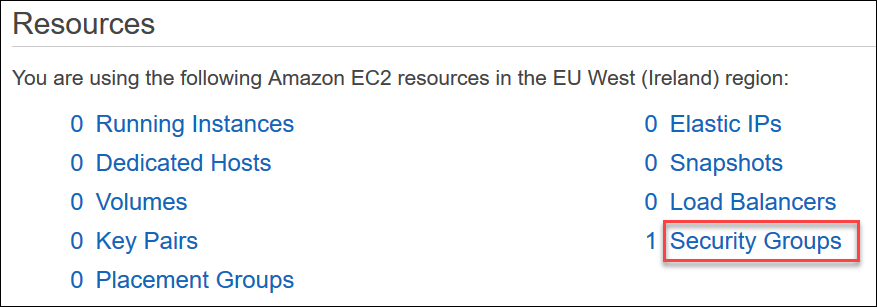
Na seção Recursos da janela principal, escolha Grupos de segurança.
-
Na lista de grupos de segurança, localize o grupo de segurança que você usou ao criar o cluster (é mais provável o grupo de segurança padrão) e escolha a caixa à esquerda do nome do grupo de segurança.

-
No menu Ações, escolha Editar regras de entrada e, em seguida, escolha ou insira as restrições de regras.
-
Tipo— na lista, escolha o protocolo para abrir para o tráfego de rede.
-
Protocolo— na lista, escolha o tipo de protocolo.
-
Intervalo de porta— para uma regra personalizada, insira um número ou um intervalo de porta. Certifique-se de que o número ou o intervalo de porta inclui a porta que você especificou quando criou o cluster (padrão: 27017).
-
Origem— especifica o tráfego que pode alcançar sua instância. Na lista, escolha a origem do tráfego. Se você escolher Personalizado, especifique um único endereço IP ou um intervalo de endereços IP em notação CIDR (por exemplo, 203.0.113.5/32).
-
Descrição— insira uma descrição para essa regra.
-
Quando terminar de criar a regra, escolha Salvar.
-
-
Criar um cluster: configurações adicionais
Se você deseja aceitar as configurações padrão para o seu cluster, pode ignorar as etapas a seguir e escolher Criar cluster.
-
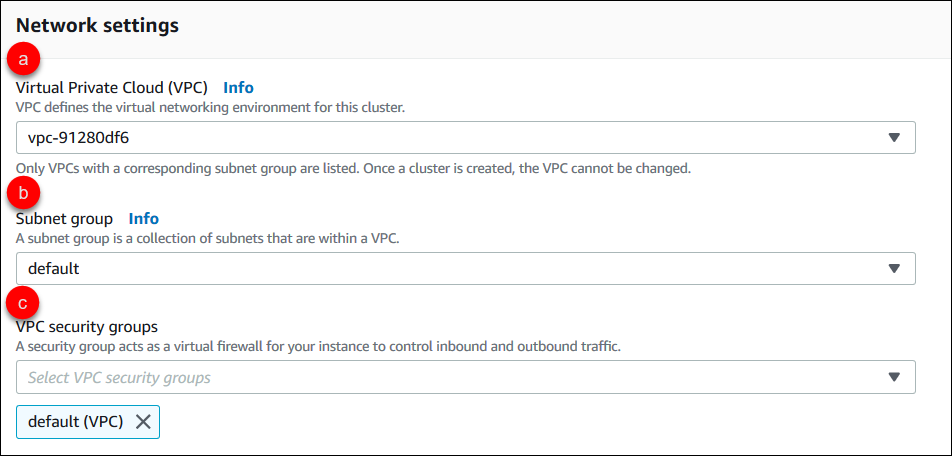
Conclua o painel Configurações de rede.
-
Nuvem privada virtual (VPC)— na lista, escolha a nuvem privada virtual Amazon que deseja iniciar nesse cluster.
-
Grupo de sub-rede— na lista, escolha o grupo de sub-rede que deseja usar para esse cluster.
-
Grupos de segurança da VPC— na lista, escolha o grupo de segurança da VPC para esse cluster.
-
-
Conclua o painel Opções do cluster.

-
Porta do banco de dados — Use as setas para cima e para baixo para definir a TCP/IP porta que os aplicativos usarão para se conectar à sua instância.
-
Grupo de parâmetros do cluster— na lista de grupos de parâmetros, escolha o grupo de parâmetros para esse cluster.
-
-
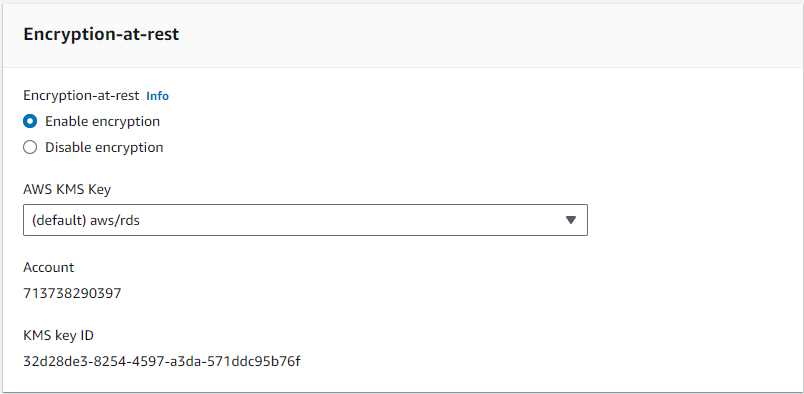
Preencha o painel Criptografia.
-
E ncryption-at-rest — Escolha uma das seguintes opções:
-
Habilitar criptografia— padrão. Todos os dados em repouso são criptografados. Se optar por criptografar seus dados, você não poderá desfazer essa ação.
-
Desabilitar criptografia— seus dados não estão criptografados.
-
-
AWS Chave KMS — Isso só está disponível se você estiver criptografando seus dados. Na lista, escolha a chave que você deseja usar para criptografar os dados desse cluster. O padrão é
(default) aws/rds.Se você escolher Inserir o ARN da chave, deverá inserir o nome do recurso da Amazon (ARN) da chave.
-
-
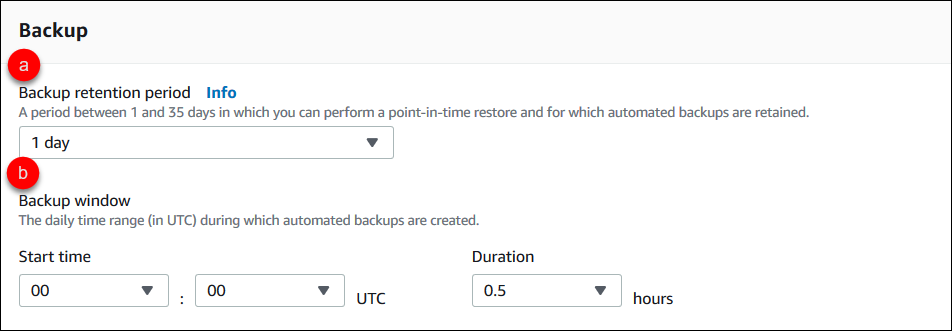
Preencha o painel Backup.
-
Período de retenção de backup— na lista, selecione o número de dias para manter os backups automáticos desse cluster antes de excluí-los.
-
Janela de backup— defina o tempo e duração diários durante os quais o Amazon DocumentDB fará backups desse cluster.
-
Hora de início: na primeira lista, escolha a hora de início (UTC) para seus backups automáticos. Na segunda lista, escolha o minuto da hora em que você deseja que os backups automáticos sejam iniciados.
-
Duração— na lista, selecione a quantidade de horas a serem alocadas na criação de backups automáticos.
-
-
-
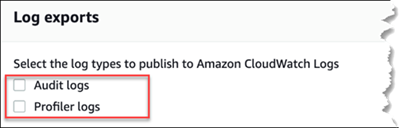
Preencha o painel Exportações de registros selecionando os tipos de registros que você deseja exportar para o CloudWatch Logs.
-
Registros de auditoria — Selecione essa opção para permitir a exportação de registros de auditoria para o Amazon CloudWatch Logs. Se você selecionar Logs de auditoria, deverá habilitar
audit_logsno grupo de parâmetros personalizado do cluster. Para obter mais informações, consulte Auditar eventos do Amazon DocumentDB. -
Registros do profiler — Selecione essa opção para permitir a exportação dos logs do profiler da operação para o Amazon Logs. CloudWatch Se você selecionar Logs do profiler, deverá também modificar os seguintes parâmetros no grupo de parâmetros personalizado do cluster:
profiler— defina comoenabled.profiler_threshold_ms— defina como um valor[0-INT_MAX]para configurar o limite para operações de criação de perfil.profiler_sampling_rate— defina como um valor[0.0-1.0]para configurar o percentual de operações lentas para perfilar.
Para obter mais informações, consulte Definir o perfil das operações do Amazon DocumentDB.
-
-
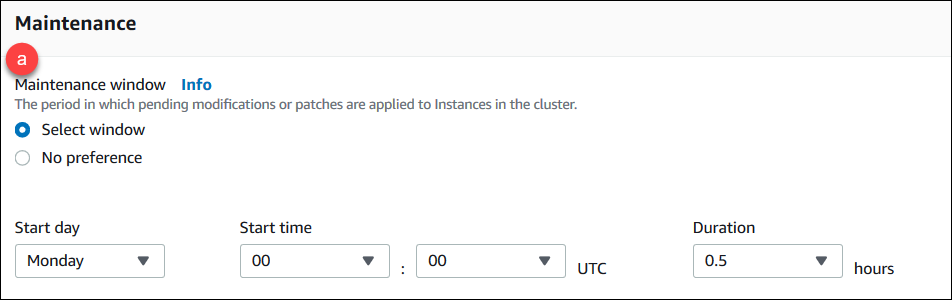
Complete o painel Manutenção.
-
Selecione uma das seguintes opções
-
Selecionar janela— você pode especificar o dia da semana, a hora de início em UTC e a duração do Amazon DocumentDB para executar a manutenção do seu cluster.
-
Dia de início— na lista, escolha o dia da semana para início da manutenção do cluster.
-
Hora de início: nas listas, escolha a hora e minuto (UTC) para iniciar a manutenção.
-
Duração— na lista, escolha quanto tempo alocar para a manutenção do cluster. Se a manutenção não puder ser concluída no horário especificado, o processo de manutenção continuará após o horário especificado, até que seja concluída.
-
-
Sem preferência— o Amazon DocumentDB seleciona o dia da semana, o horário de início e a duração para executar a manutenção.
-
-
-
Se quiser adicionar uma ou mais tags a esse cluster, preencha o painel Tags.

Para cada tag que quiser adicionar ao cluster, repita as etapas a seguir. É possível ter até 10 em um cluster.
Selecione Adicionar tags.
Digite a Chave da tag.
Opcionalmente, digite o Valor da tag.
Para remover uma tag, selecione Remover tag.
-
Proteção contra exclusão está habilitada por padrão ao criar um cluster usando o console. Para desabilitar a proteção contra exclusão, desmarque Habilitar proteção contra exclusão. Quando habilitada, a proteção contra exclusão impede que um cluster seja excluído. Para excluir um cluster protegido contra a exclusão, primeiro é necessário modificar o cluster para desabilitar a proteção contra exclusão.

Para obter mais informações sobre a proteção contra exclusão, consulte Excluir um cluster do Amazon DocumentDB.
-
Para criar o cluster, escolha Criar cluster. Caso contrário, escolha Cancelar.
Criando um cluster usando o AWS CLI
Os procedimentos a seguir descrevem como usar o AWS CLI para iniciar um cluster do Amazon DocumentDB e criar uma réplica do Amazon DocumentDB.
Parâmetros
-
--db-cluster-identifier—Obrigatório. Uma string com letras minúsculas que identifica esse cluster.Restrições de nomeação de cluster: -
O comprimento é de [1 a 63] letras, números ou hifens.
-
O primeiro caractere deve ser uma letra.
-
Não pode terminar com um hífen ou conter dois hifens consecutivos.
-
Deve ser exclusivo para todos os clusters (no Amazon RDS, Amazon Neptune e Amazon DocumentDB) por conta, por região AWS .
-
-
--engine—Obrigatório. Deve serdocdb. -
--deletion-protection |
                     --no-deletion-protection
— opcional. Quando a proteção contra exclusão estiver habilitada, ela impede que um cluster seja excluído. Quando você usa o AWS CLI, a configuração padrão é ter a proteção contra exclusão desativada.Para obter mais informações sobre a proteção contra exclusão, consulte Excluir um cluster do Amazon DocumentDB.
-
--storage-type standard | iopt1—Opcional. Padrão:standard. Configuração de armazenamento do cluster. Os valores válidos sãostandard(Padrão) ouiopt1(Otimizado para E/S). -
--master-username—Obrigatório. O nome do usuário usado para autenticar o usuário.Restrições de nomenclatura do usuário principal: -
O comprimento é de [1–63] caracteres alfanuméricos.
-
O primeiro caractere deve ser uma letra.
-
Não pode ser uma palavra reservada pelo mecanismo de banco de dados.
-
-
--master-user-password—Opcional. A senha do usuário usada para autenticar o usuário.Restrições da senha mestre: -
O comprimento é de [8–100] caracteres ASCII imprimíveis.
-
Pode usar quaisquer caracteres ASCII imprimíveis, exceto:
-
/(barra) -
"(aspas duplas) -
@(arroba)
-
-
-
--manage-master-user-password— opcional. O Amazon DocumentDB gera a senha do usuário principal e a gerencia durante todo o ciclo de vida no Secrets Manager.
Para ver parâmetros adicionais, consulte CreateDBCluster.
Para iniciar um cluster do Amazon DocumentDB usando o AWS CLI
Para criar um cluster Amazon DocumentDB, chame o. create-db-cluster AWS CLI O AWS CLI comando a seguir cria um cluster Amazon DocumentDB chamado sample-cluster com a proteção contra exclusão ativada. Para obter mais informações sobre a proteção contra exclusão, consulte Excluir um cluster do Amazon DocumentDB.
Além disso, --engine-version é um parâmetro opcional padrão para a versão mais recente do mecanismo principal. A versão padrão atual do mecanismo é 5.0.0 (observação: o Amazon DocumentDB 8.0 está disponível, mas deve ser explicitamente especificado). Quando novas versões principais do mecanismo forem lançadas, a versão padrão --engine-version será atualizada para refletir a última versão principal do mecanismo. Como resultado, para cargas de trabalho de produção, especialmente aquelas que dependem de scripts, automação ou CloudFormation modelos, recomendamos que você especifique explicitamente a --engine-version para a versão principal pretendida.
nota
Se um db-subnet-group-name ou vpc-security-group-id não forem especificados, o Amazon DocumentDB usará o grupo de sub-rede padrão e o grupo de segurança do Amazon VPC para a região em questão.
Para Linux, macOS ou Unix:
aws docdb create-db-cluster \ --db-cluster-identifiersample-cluster\ --engine docdb \ --engine-version 5.0.0 \ --deletion-protection \ --master-usernamemasteruser\ --master-user-passwordpassword
Para Windows:
aws docdb create-db-cluster ^ --db-cluster-identifiersample-cluster^ --engine docdb ^ --engine-version 5.0.0 ^ --deletion-protection ^ --master-usernamemasteruser^ --master-user-passwordpassword
A saída dessa operação é semelhante ao seguinte (formato JSON).
{
    "DBCluster": {
        "StorageEncrypted": false,
        "DBClusterMembers": [],
        "Engine": "docdb",
        "DeletionProtection" : "enabled",
        "ClusterCreateTime": "2018-11-26T17:15:19.885Z",
        "DBSubnetGroup": "default",
        "EngineVersion": "5.0.0",
        "MasterUsername": "masteruser",
        "BackupRetentionPeriod": 1,
        "DBClusterArn": "arn:aws:rds:us-east-1:123456789012:cluster:sample-cluster",
        "DBClusterIdentifier": "sample-cluster",
        "MultiAZ": false,
        "DBClusterParameterGroup": "default.docdb5.0",
        "PreferredBackupWindow": "09:12-09:42",
        "DbClusterResourceId": "cluster-KQSGI4MHU4NTDDRVNLNTU7XVAY",
        "PreferredMaintenanceWindow": "tue:04:17-tue:04:47",
        "Port": 27017,
        "Status": "creating",
        "ReaderEndpoint": "sample-cluster.cluster-ro-sfcrlcjcoroz.us-east-1.docdb.amazonaws.com",
        "AssociatedRoles": [],
        "HostedZoneId": "ZNKXTT8WH85VW",
        "VpcSecurityGroups": [
            {
                "VpcSecurityGroupId": "sg-77186e0d",
                "Status": "active"
            }
        ],
        "AvailabilityZones": [
            "us-east-1a",
            "us-east-1c",
            "us-east-1e"
        ],
        "Endpoint": "sample-cluster.cluster-sfcrlcjcoroz.us-east-1.docdb.amazonaws.com"
    }
}
Leva alguns minutos para criar o cluster. Você pode usar o Console de gerenciamento da AWS ou AWS CLI para monitorar o status do seu cluster. Para obter mais informações, consulte Monitoramento do status de um cluster do Amazon DocumentDB.
Importante
Quando você usa o AWS CLI para criar um cluster Amazon DocumentDB, nenhuma instância é criada. Consequentemente, é necessário criar explicitamente uma instância principal e qualquer instância de réplica de que precise. Você pode usar o console ou AWS CLI criar as instâncias. Para obter mais informações, consulte Adicionar uma instância do Amazon DocumentDB a um cluster.
Para mais informações, consulte CreateDBCluster na Referência de API do Amazon DocumentDB.
