As traduções são geradas por tradução automática. Em caso de conflito entre o conteúdo da tradução e da versão original em inglês, a versão em inglês prevalecerá.
Crie casos de teste
Crie um caso de teste
O procedimento a seguir mostra como criar um caso de teste.
Para criar um caso de teste
Abra o console do Connect Customer em https://console.aws.amazon.com/connect/
. No painel de navegação principal, escolha Roteamento e, em seguida, Testes para abrir a página de gerenciamento de casos de teste e visualizar a lista de casos de teste existentes.

Escolha Criar teste.
Depois que um teste for salvo ou publicado, escolha a guia Detalhes para inserir informações básicas sobre esse caso de teste, incluindo nome, descrição e tags.

-
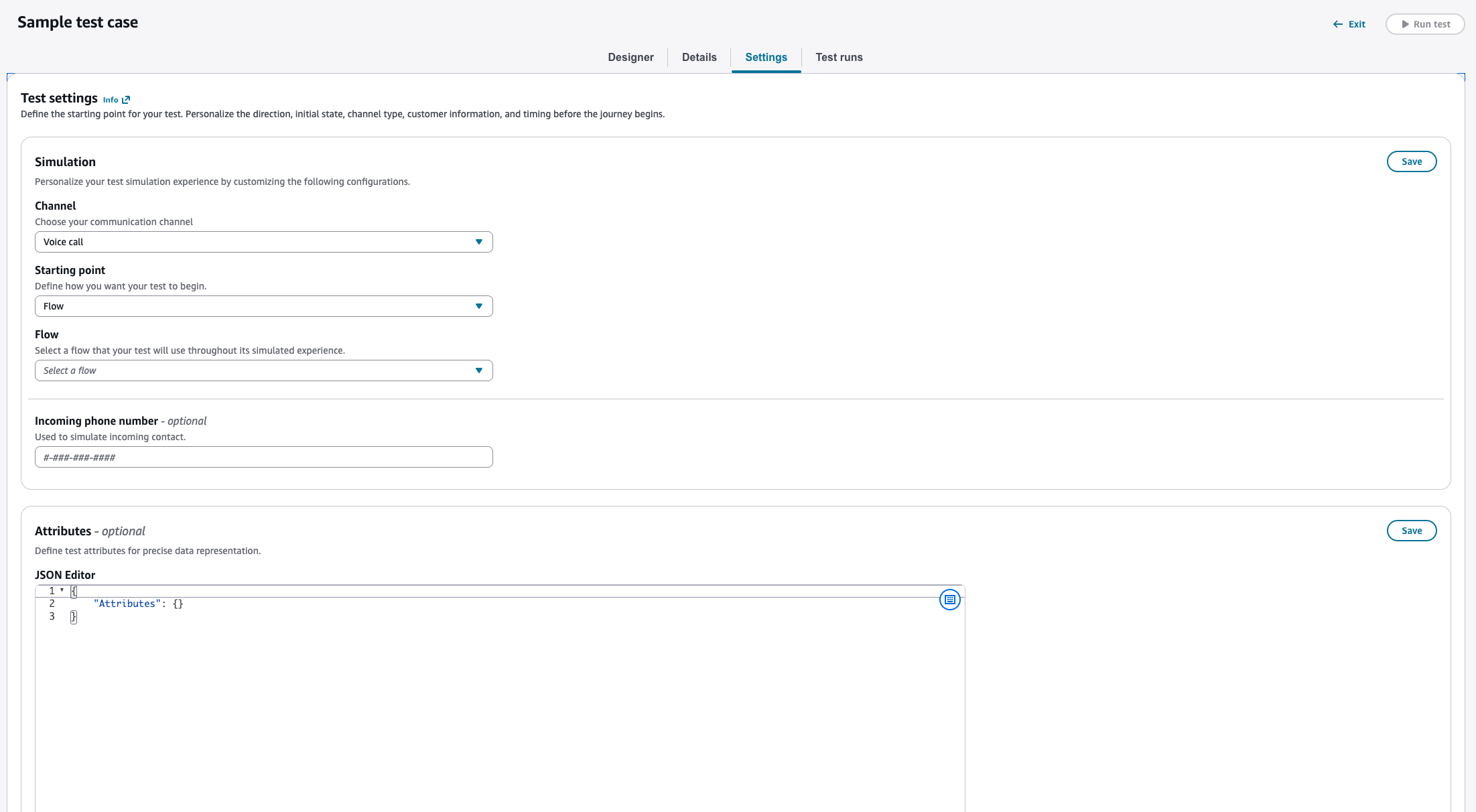
Na guia Configurações, especifique o canal para seu caso de teste. Os seguintes canais são compatíveis:
-
Chamada de voz — configure o ponto de partida especificando o fluxo de contatos, o número de telefone recebido e quaisquer dados de contato a serem inicializados durante a execução do caso de teste.
-
Chat — Configure o ponto de partida especificando o fluxo de contatos e quaisquer dados de contato a serem inicializados durante a execução do caso de teste.
-
Escolha a guia Design para criar seu teste.
Escolha Nova interação para criar uma nova interação. Isso representa uma interação simulada com um contact center.

-
Para cada grupo de interação, especifique um bloco de observação para validar a interação esperada do sistema com um tipo correspondente (correspondência de Contém e Similaridade). Em seguida, adicione blocos de verificação ou ações, se necessário. Para obter mais informações, consulte Grupos de interação.

