As traduções são geradas por tradução automática. Em caso de conflito entre o conteúdo da tradução e da versão original em inglês, a versão em inglês prevalecerá.
Configurar o Amazon Nova Sonic Speech-to-Speech
Você pode configurar o Amazon Nova Sonic como um modelo Speech-to-Speech (S2S) para uma localidade de bot de IA conversacional no Amazon Connect. Com Speech-to-Speech, o bot converte a fala do cliente diretamente em respostas de fala naturais e expressivas usando o Nova Sonic. O Amazon Connect continua gerenciando orquestração, intenções e fluxos.
Parte 1: Configurar Speech-to-Speech para uma localidade de bot
Pré-requisitos
-
O Amazon Connect Customer está habilitado para sua instância.
-
Existe um bot de IA conversacional no Amazon Connect.
-
A localidade que você deseja usar com o Nova Sonic já foi criada.
-
Você tem permissões para editar a configuração do bot e criar a linguagem.
Etapa 1: Abra a configuração do modelo de fala
-
Faça login no site de administração do Amazon Connect.
-
No painel de navegação, escolha Conversational AI e, em seguida, escolha Bots.
-
Escolha o bot que você deseja configurar e, em seguida, escolha a guia Configuração.
-
Selecione a localidade que você deseja configurar.
-
Na seção Modelo de fala, escolha Editar.
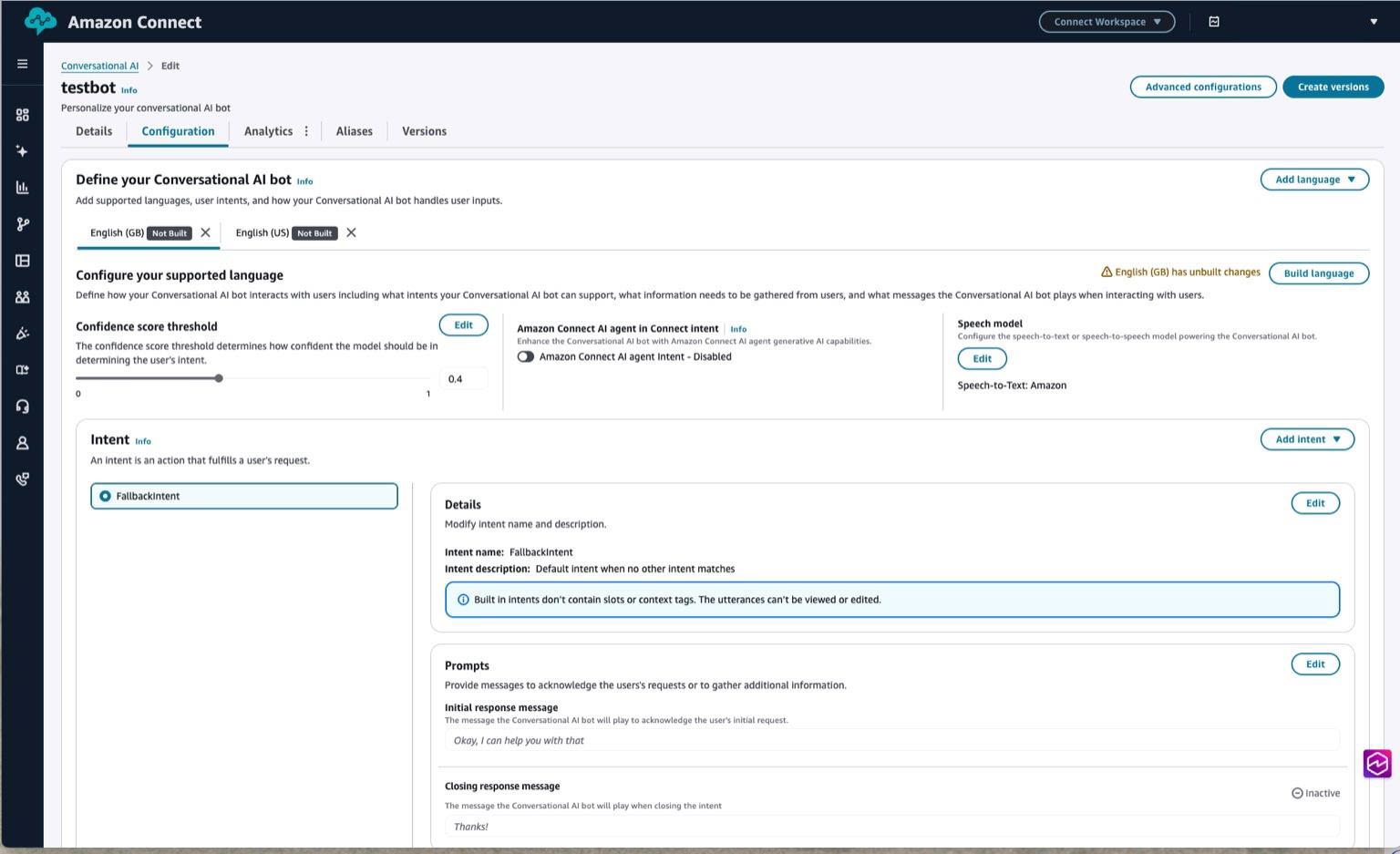
Etapa 2: Selecionar Speech-to-Speech
No modal Modelo de fala, abra a lista suspensa Tipo de modelo e escolha. Speech-to-Speech
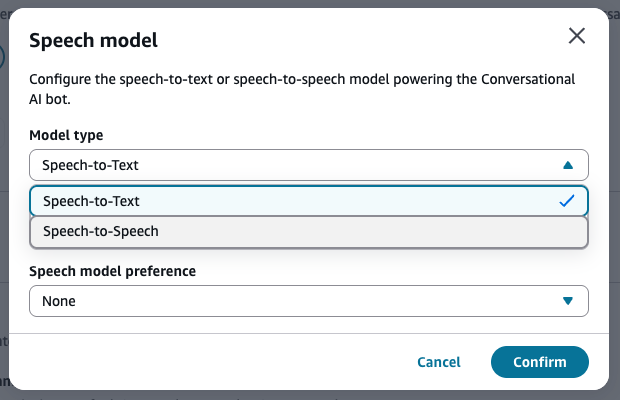
Etapa 3: escolha o Amazon Nova Sonic
Depois de selecionar Speech-to-Speech, abra o provedor de voz e selecione Amazon Nova Sonic. Depois, selecione Confirm (Confirmar).
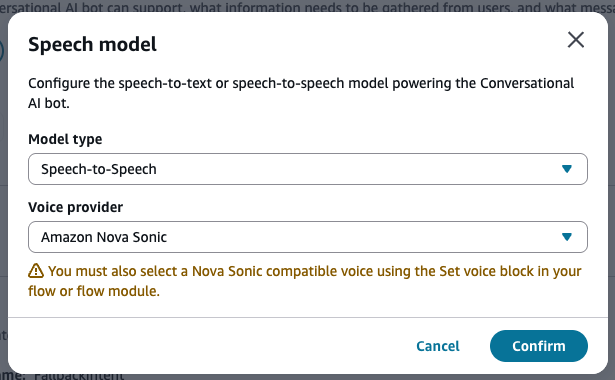
Etapa 4: revisar o status do modelo de fala
O cartão do modelo Speech agora mostra Speech-to-Speech: Amazon Nova Sonic e exibe um aviso para selecionar uma voz compatível com Nova Sonic em seu bloco de voz Set.
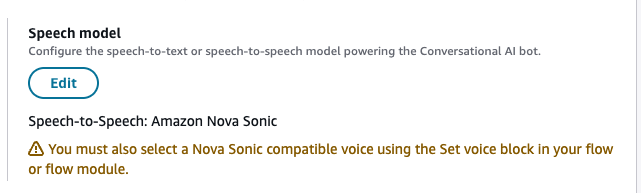
Etapa 5: criar e ativar a localidade
Se a localidade mostrar alterações não construídas, escolha Build language. As novas configurações de STT se tornam ativas após uma compilação bem-sucedida.
Parte 2: Configurar uma voz compatível com Nova Sonic em um fluxo
Depois de ativar o Nova Sonic no nível do bot, você deve configurar uma voz expressiva compatível com o Nova Sonic correspondente em seu fluxo usando o bloco de voz Definir.
Vozes do Nova Sonic suportadas (conjunto de lançamento)
-
Matthew (en-US, Masculino)
-
Amy (pt-BR, feminina)
-
Olivia (en-AU, Feminina)
-
Lupe (es-EUA, feminina)
Etapa 1: adicionar ou abrir um bloco de voz Definir
-
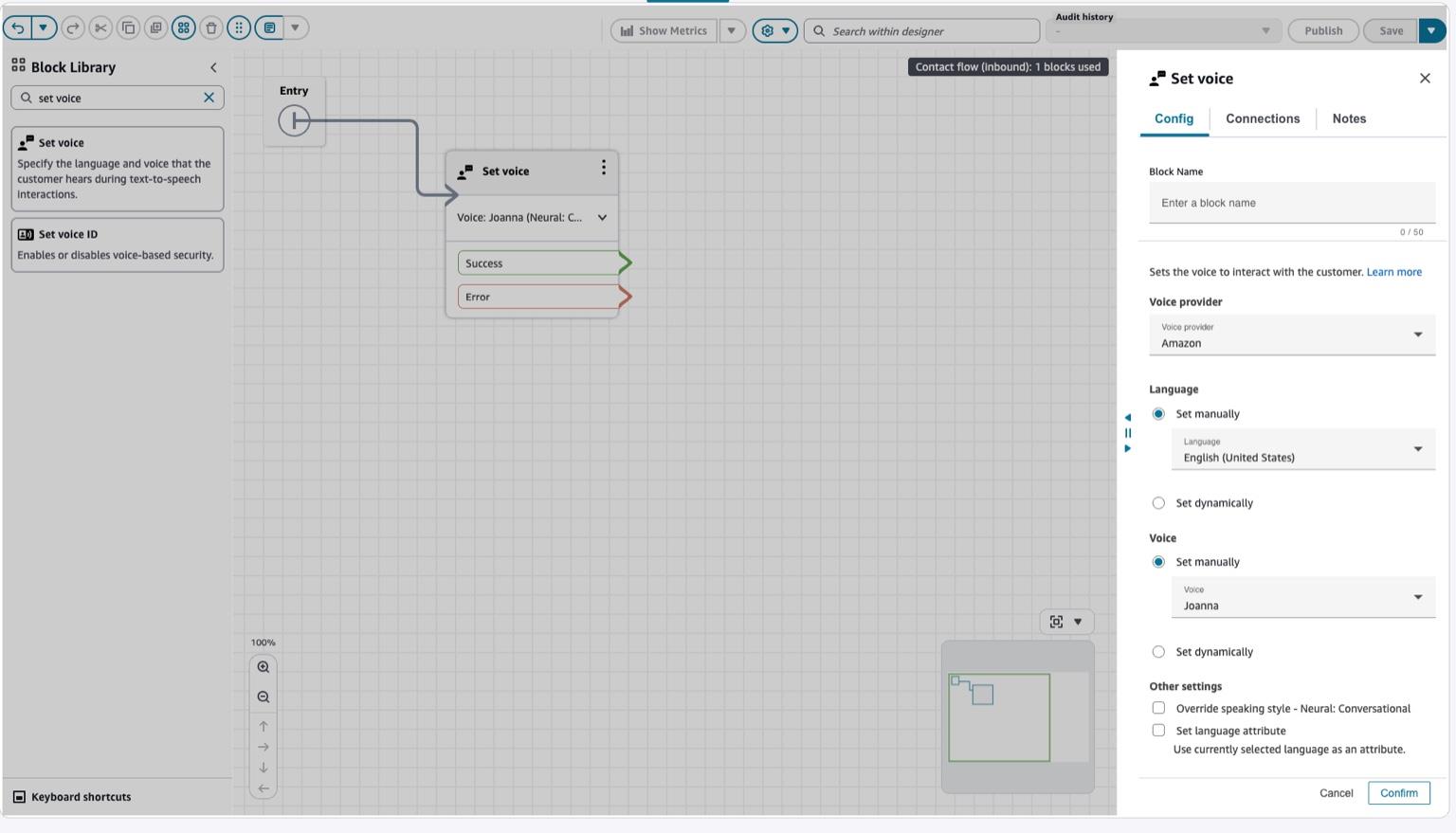
Abra o fluxo de destino no Designer de fluxo.
-
Pesquise por Definir voz na biblioteca de blocos.
-
Arraste um bloco de voz Definir para a tela ou abra um existente.
Etapa 2: selecione o estilo de fala Override e Generative
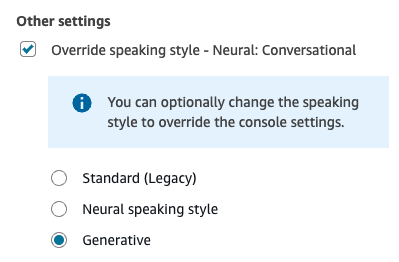
Em Outras configurações, escolha Substituir estilo de fala e selecione Generativo para ativar a saída expressiva do Nova Sonic.
Etapa 3: selecione uma voz compatível com Nova Sonic
-
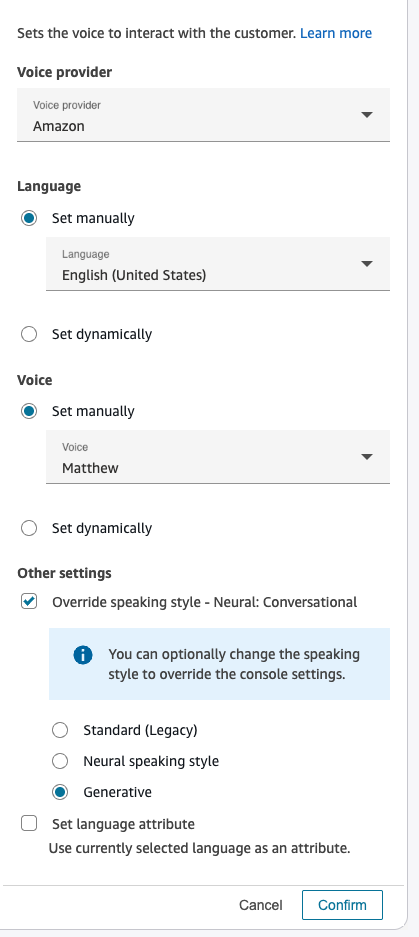
Defina o provedor de voz como Amazon.
-
Em Idioma, selecione a localidade que corresponde à voz desejada.
-
Em Voz, selecione uma das vozes compatíveis com o Nova Sonic.
Etapa 4: revisar a voz selecionada
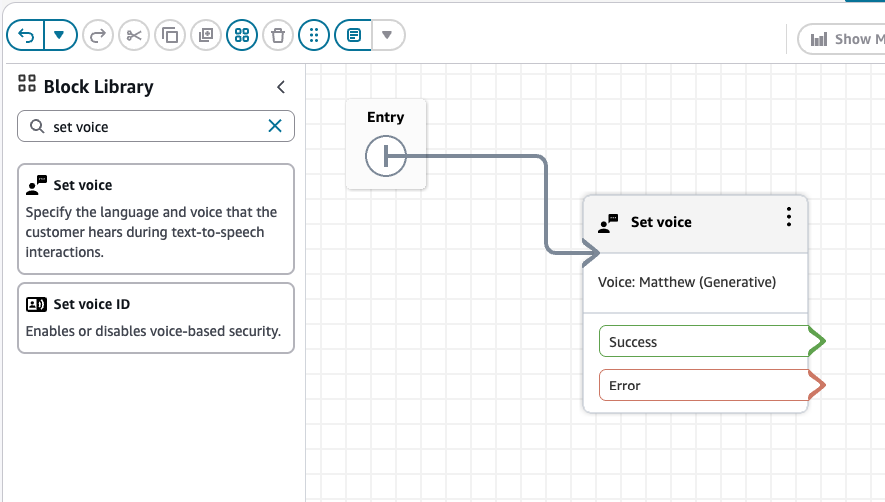
O bloco Definir voz agora mostra a voz e o estilo selecionados, como Voz: Mateus (Generativo).
Etapa 5: salvar e publicar o fluxo
Escolha Salvar e, em seguida, Publicar para ativar a configuração.
