As traduções são geradas por tradução automática. Em caso de conflito entre o conteúdo da tradução e da versão original em inglês, a versão em inglês prevalecerá.
Use a funcionalidade de tela pop de aplicativos de terceiros no espaço de trabalho do agente Connect Customer
Para obter informações sobre a funcionalidade de tela pop-up de aplicações de terceiros, use os guias passo a passo ou a fixação de aplicações. Para obter mais informações, consulte Acesse aplicativos 3P no espaço de trabalho do agente. Quando o contato chega, a guia Guias é a primeira a ser aberta no espaço de trabalho do atendente. Você pode configurar os guias passo a passo usando fluxos.
nota
Ao configurar uma visualização:
-
Certifique-se de que o nome do aplicativo registrado no corresponda Console de gerenciamento da AWS exatamente ao nome do aplicativo que você está fornecendo ao componente Application
ou App Launch. -
Se você receber erros e acreditar que os nomes coincidem, edite o nome da aplicação no Console de gerenciamento da AWS . Garanta que não haja espaços no início nem no final.
-
Com o componente Aplicação
, você incorpora a aplicação de terceiros em Guias. A aplicação é exibida na primeira guia quando chega o contato. -
Com o componente Executar aplicação, você está configurando a aplicação para abrir como uma guia no espaço de trabalho do atendente. Se você ativar a abertura automática, o Guia terá foco como a primeira guia e a aplicação será aberta em outra guia.
-
Você também pode usar o componente Link
com abertura automática a fim de configurar qualquer link do navegador para abrir em uma nova janela do navegador.
É possível fornecer um caminho para dar um destino ou parâmetro mais específico ao contato. Quando você fornece o caminho, ele é encurtado para o domínio. Insira uma barra no final do domínio da aplicação.
Exemplo 1 (recomendado):
App Domain registered in Console de gerenciamento da AWS: https://example.com/
Path: cats/siamese
Guides will attempt to render: Domain https://example.com/ + Path cats/siamese
https://example.com/cats/siamese
Success if website exists!
Exemplo 2:
App Domain registered in Console de gerenciamento da AWS: https://example.com/dogs/
Path: cats/siamese
Guides will attempt to render: Domain https://example.com/ + Path cats/siamese
https://example.com/cats/siamese
Fails because only subdomains of https://example.com/dogs/ are allowed
Exemplo 3:
App Domain registered in Console de gerenciamento da AWS: https://example.com/cats
Path: cats/siamese
Guides will attempt to render: Domain https://example.com/ + Path cats/siamese
https://example.com/cats/siamese
Success if website exists!
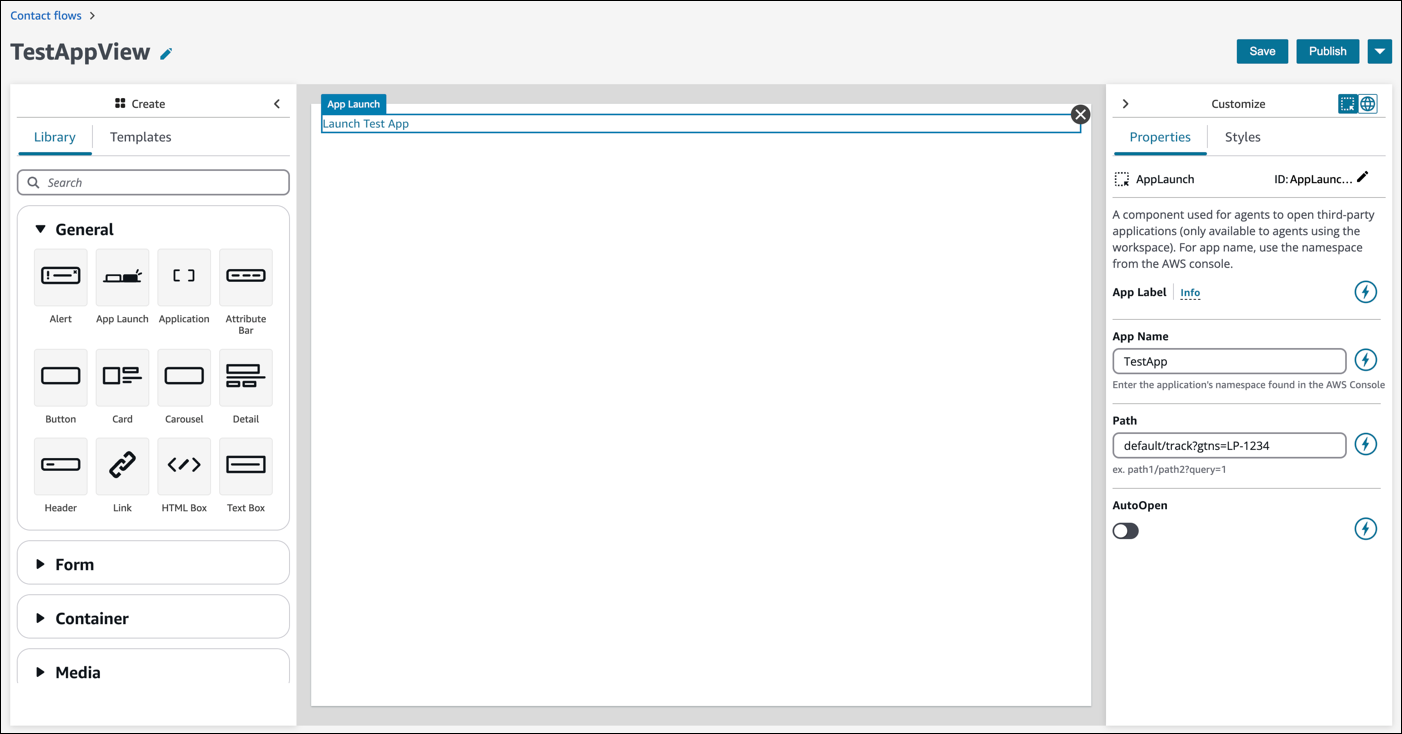
A imagem a seguir mostra um componente Executar aplicação que foi colocado na tela. O painel Personalizar mostra um exemplo de como especificar o nome e o caminho da aplicação.
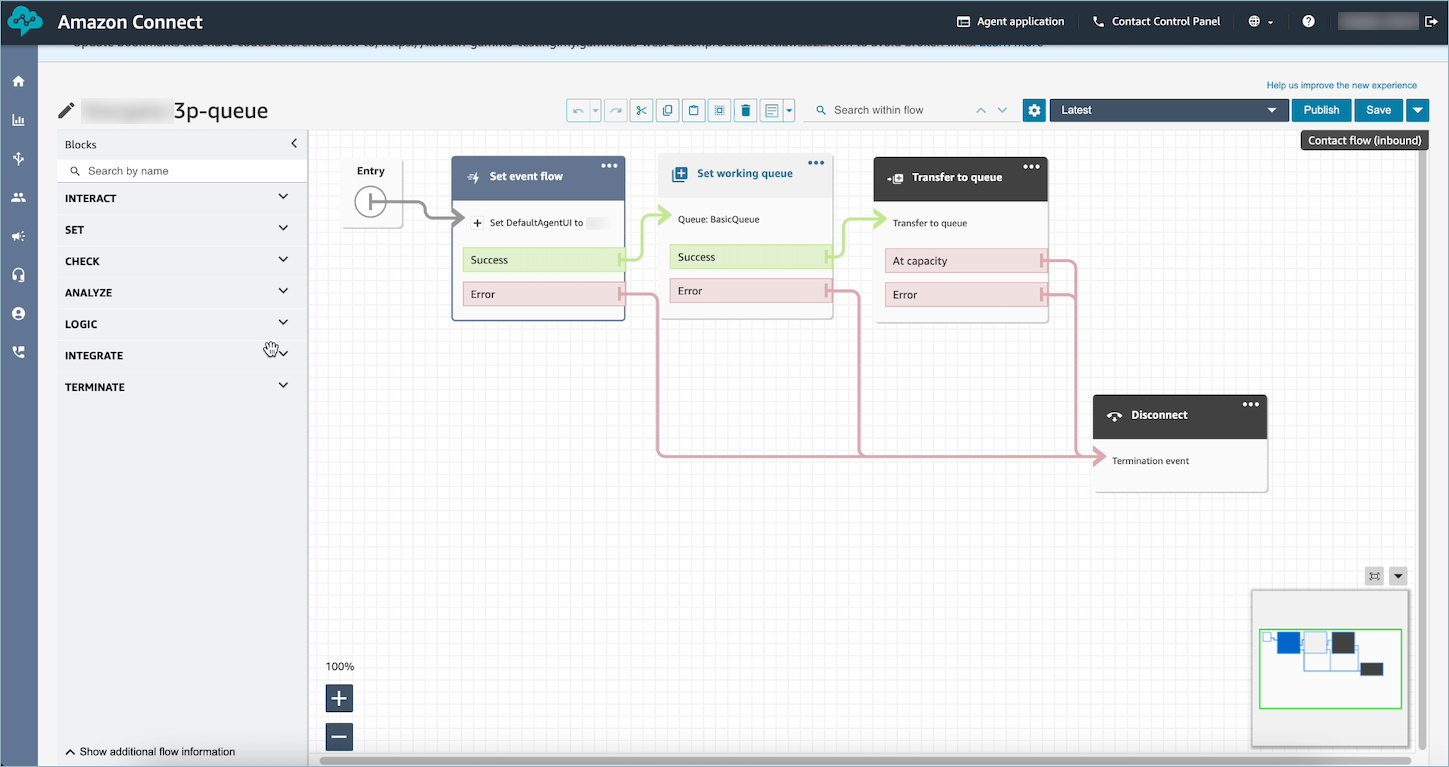
A imagem a seguir mostra um exemplo de Bloco de fluxo no Connect Customer: defina o fluxo de eventos bloco adicionado ao fluxo e configurado no gancho de eventos da DefaultAgent interface do usuário.