As traduções são geradas por tradução automática. Em caso de conflito entre o conteúdo da tradução e da versão original em inglês, a versão em inglês prevalecerá.
Monitore interações automatizadas (IVR) no Connect Customer
Você pode usar registros de interação automatizados para analisar a parte automatizada da experiência do Connect Customer de seus clientes. Os logs de interação aparecem na página Detalhes do contato. Eles incluem as seguintes informações:
-
Principais pontos de interação, ou seja, fluxos, prompts, menus, seleções de teclado.
-
Uma transcrição completa do bot.
É possível usar os logs para monitorar e melhorar suas interações automatizadas com os clientes e manter registros de áudio e execução do sistema da interação para fins de conformidade.
Habilitar logs de interação automatizados
Conclua as etapas a seguir para verificar se os registros de interação automatizados estão habilitados para sua instância do Connect Customer.
nota
Atualmente, o Connect Customer não oferece suporte a buckets do S3 com o Object Lock ativado.
-
Abra o console Connect Customer em https://console.aws.amazon.com/connect/
. -
Os logs de interações automatizados são salvos no bucket do S3 que você configurou para gravações de chamadas. Se o recurso de gravação de chamadas ainda não estiver habilitado para sua instância, habilite-o agora.
-
No painel de navegação, escolha Armazenamento de dados, Gravações de chamadas, Editar, Habilitar gravação de chamadas e crie ou selecione seu bucket do S3.
-
-
No painel de navegação, escolha Fluxos.
-
Na seção Amazon Lex Bots, selecione Habilitar análises de bots, transcrições e rastreamentos de agentes de IA no Amazon Connect. Escolha essa opção para registrar em log uma transcrição completa da parte do Amazon Lex da experiência do cliente. A transcrição e os traços estão então disponíveis para você ler na página de detalhes de contato.
nota
Se você habilitou anteriormente o Bot Analytics, o Transcripts e o AI Agent Traces no Amazon Connect (antes de 5 de junho de 2026), você deve desativar e reativar essa configuração para ativar o recurso de rastreamentos de agentes de IA.
-
Na seção Registros de interação automatizados, selecione Ativar registros de interação automatizados. Isso ajuda você a visualizar detalhes do Flow, do bot Lex e dos rastreamentos de agentes de IA na página de detalhes do contato.
Permissões para logs de interação automatizados
Para manter os dados do cliente seguros, você pode configurar permissões para ter controle detalhado sobre quem pode acessar os logs de interação automatizados. O acesso aos logs de interação automatizados é limitado pelas seguintes permissões de perfil de segurança:
-
Permissões de Fluxos e Módulos de fluxo - visualizar: essas permissões são necessárias para ver dados específicos do fluxo e do módulo nos logs de interação automatizados.
-
Gravações e transcrições - Permissões de transcrições de voz de interação automatizada (IVR) (não editadas): essas permissões são necessárias para acessar os registros da interação de IVR, como entradas de teclado em resposta a solicitações de IVR, transcrições de interações de Lex, rastreamentos de agentes de IA e muito mais.
Navegar por logs de interações automatizados e gravação de áudio
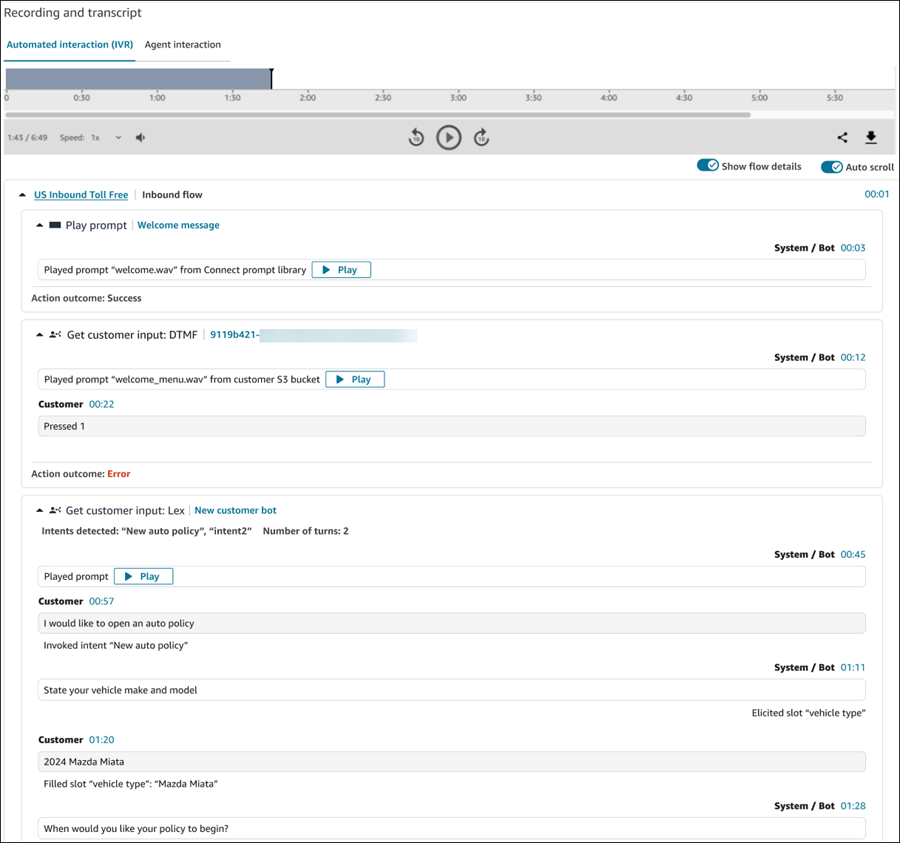
A imagem a seguir mostra um exemplo de registro de interação automatizado na página de detalhes de contato no site do Connect Customer administrador.
nota
Atualmente, os detalhes de rastreamento do agente de IA estão disponíveis para o canal de voz.
Como navegar pelo log
-
Use guias para alternar entre a interação automatizada e a interação do atendente a fim de ver a interação de ponta a ponta do seu cliente.
-
Escolha Mostrar detalhes de fluxo e rastreamento para mostrar ou ocultar detalhes do sistema sobre os fluxos e os blocos de fluxo.
nota
Aguarde até 30 minutos após o término de um contato para que o Registro de Interação Automatizado fique disponível e o botão seja ativado.
-
Escolha o fluxo e os hiperlinks do bloco para abrir o designer de fluxo em uma nova guia, permitindo acompanhar rapidamente seu fluxo.
-
Escolha Reproduzir para reproduzir o prompt específico em seu arquivo de gravação de áudio.
nota
Se nenhuma gravação de áudio estiver disponível, a opção Reproduzir não será exibida.
-
Veja rapidamente onde ocorreram erros, incluindo tempos limite do cliente ou erros da função do Lambda.
-
Veja onde as intenções dos bots são detectadas e resolvidas.
-
A referência de citação da base de conhecimento está disponível em Prompt (intervalo de inferência) em Detalhes do Span, quando configurada e disponível. Para garantir que suas citações estejam configuradas, consulte Configuração de recuperação da base de conhecimento.
-
Para saber mais sobre como ativar rastreamentos de agentes de IA, consulteRastros de agentes de IA.
