As traduções são geradas por tradução automática. Em caso de conflito entre o conteúdo da tradução e da versão original em inglês, a versão em inglês prevalecerá.
Configure a integração de aplicativos para o Zendesk usando a Amazon EventBridge
Etapa 1: habilitar o conector de eventos para a Amazon EventBridge
Se você ainda não tem o EventBridge conector do Zendesk ativado, você precisa configurá-lo primeiro. Caso contrário, vá para Etapa 2: Integrar o Zendesk com o Connect Customer para a criação de tarefas.
-
Copie o número AWS da sua conta:
No EventBridge console da Amazon, acesse Fontes de eventos de parceiros.
-
Pesquise ou vá até Zendesk e escolha Configurar.
-
Escolha Copiar para copiar as informações AWS da sua conta.
-
Acesse Configuração do conector de eventos para a Amazon EventBridge
na Ajuda do Zendesk e siga as instruções.
Etapa 2: Integrar o Zendesk com o Connect Customer para a criação de tarefas
nota
Se você usa políticas personalizadas AWS Identity and Access Management (IAM), para obter uma lista das permissões de IAM necessárias para configurar as tarefas do Connect Customer, consultePágina Tasks.
-
Abra o console Connect Customer em https://console.aws.amazon.com/connect/
. -
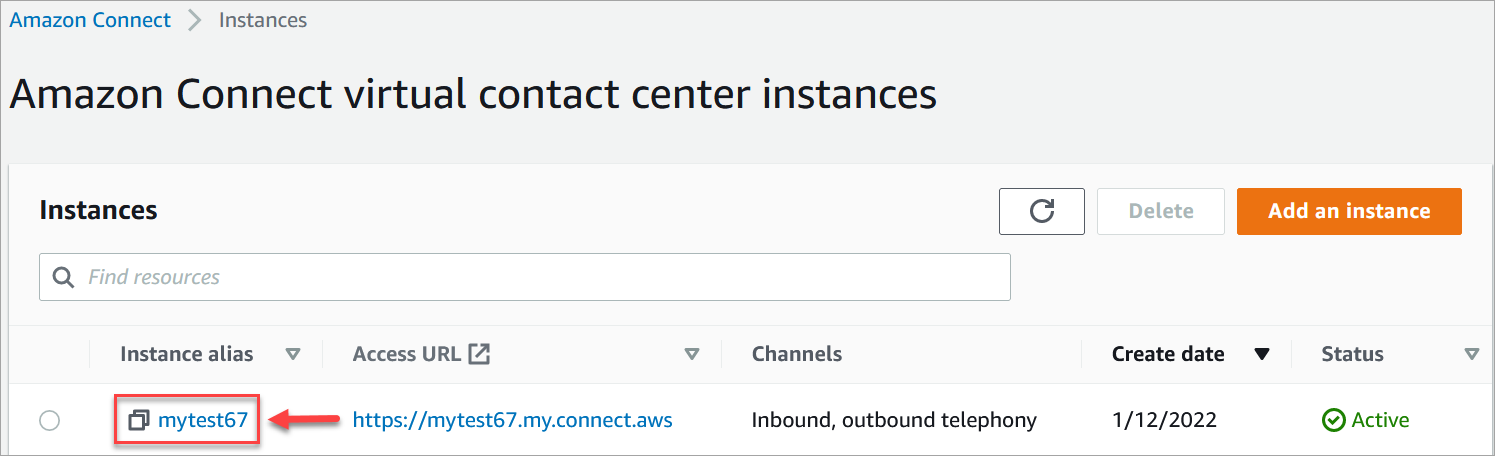
Na página Instâncias, escolha o alias da instância. O alias da instância também é o nome da sua instância, que aparece na URL do cliente do Connect. A imagem a seguir mostra a página de instâncias do contact center virtual Connect Customer, com uma caixa ao redor do alias da instância.
-
Escolha Tarefas e, em seguida, escolha Adicionar uma aplicação.

-
Na página Selecionar aplicação, escolha Zendesk.
-
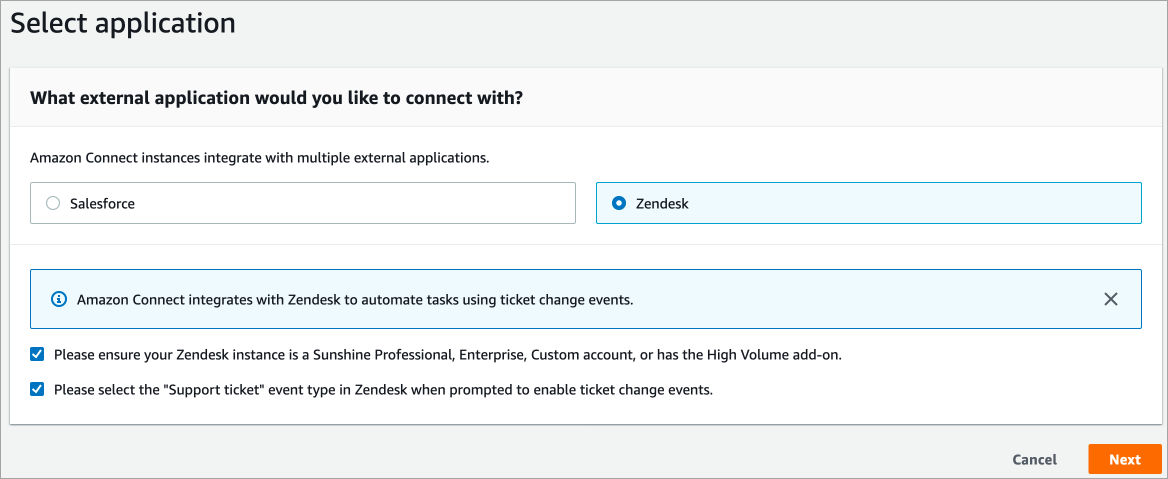
Depois de escolher a integração com o Zendesk, os requisitos da aplicação são listados na página.
A imagem a seguir mostra os requisitos do Zendesk. Neste procedimento, orientamos você nas etapas para selecionar o tipo de evento “Ticket de suporte” no Zendesk. Confirme as etapas e escolha Avançar.
-
Na página Estabelecer conexão, escolha uma das seguintes opções:
-
Usar uma conexão existente. Você pode usar isso para reutilizar EventBridge recursos existentes que você possa ter criado em sua AWS conta.
-
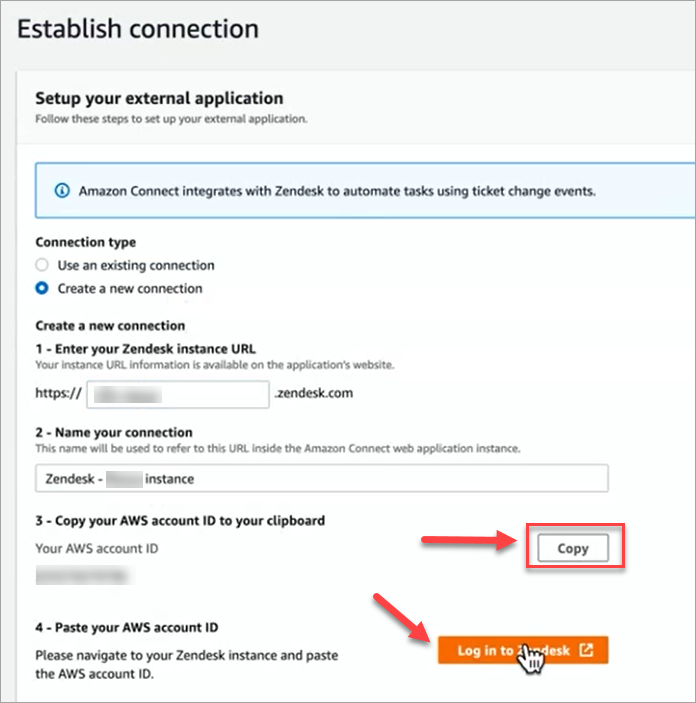
Criar uma nova conexão: insira as informações exigidas pela aplicação externa.
-
Insira o URL da instância da aplicação. Esse URL é usado para criar links diretos para as tarefas criadas na aplicação externa.
-
Forneça um nome amigável para sua conexão, por exemplo, Zendesk - Instância de teste. Posteriormente, ao adicionar regras, você fará referência a esse nome amigável.
-
-
-
Escolha Copiar para copiar o ID AWS da sua conta e, em seguida, escolha Login no Zendesk. Você sairá da página Estabelecer conexão por enquanto, mas retornará a ela em breve.
-
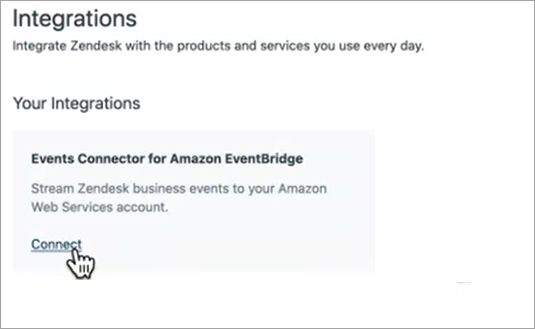
Depois de fazer login no Zendesk, escolha Conectar para conectar o conector de eventos da Amazon. EventBridge
-
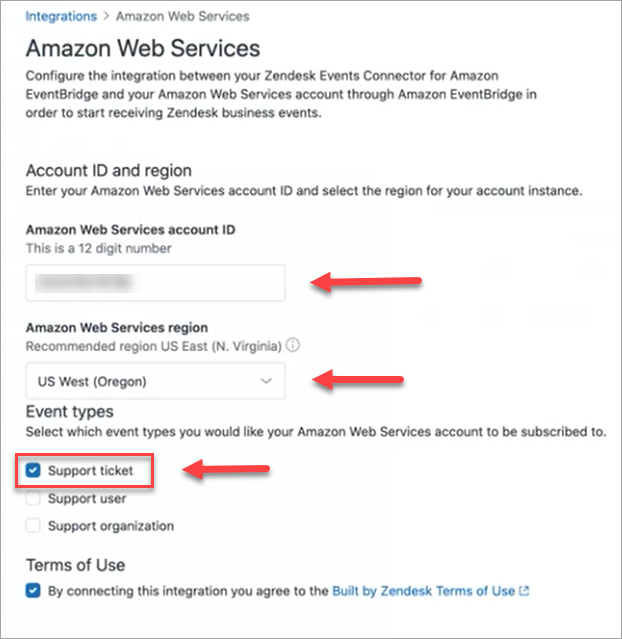
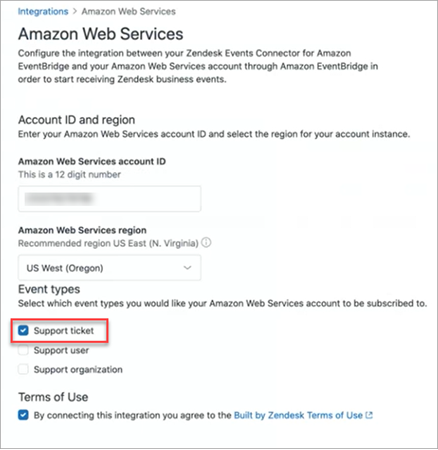
No Zendesk, na página Amazon Web Services, cole o ID da sua conta da Amazon Web Service, escolha sua região, escolha Ticket de suporte, confirme os termos de uso e escolha Conectar. O Zendesk cria um recurso na Amazon EventBridge.
-
Retorne à página Estabelecer conexão em Conectar Cliente e escolha Avançar.
-
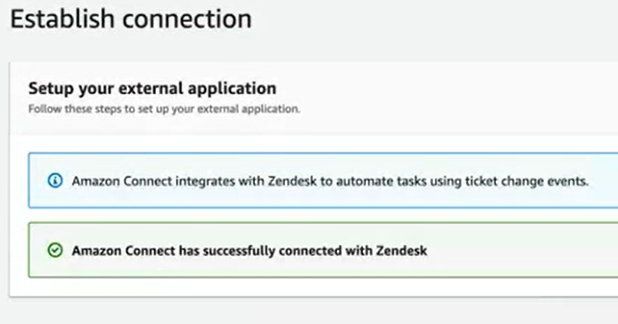
Na página Estabelecer conexão, você verá a mensagem de que o Connect Customer se conectou com sucesso ao Zendesk. Escolha Próximo.
-
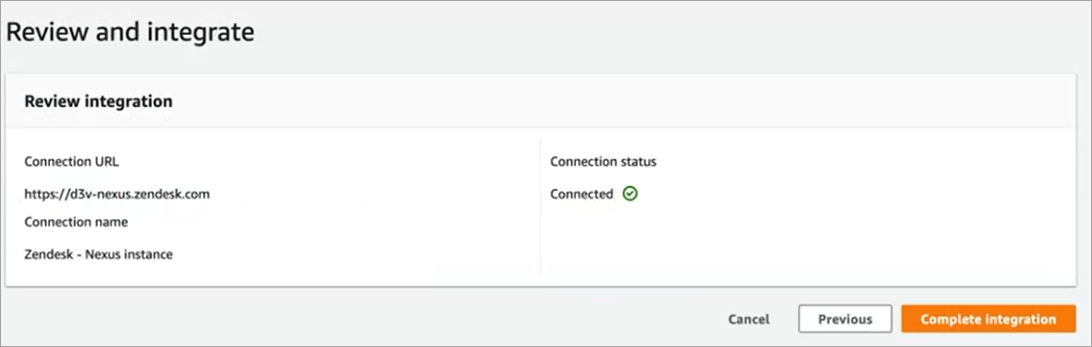
Na página Revisar e integrar, verifique se o Status da conexão é Conectado e escolha Integração completa.
Isso cria uma conexão que associa o EventBridge recurso do Zendesk ao Connect Customer.
-
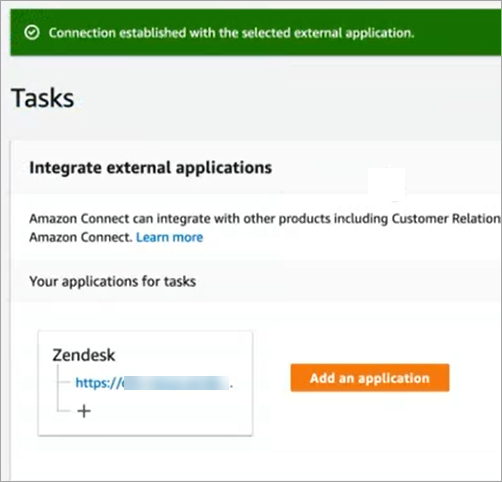
Na página Tarefas, a nova conexão do Zendesk é listada, conforme mostrado na imagem a seguir.
Tudo pronto! Em seguida, adicione regras que digam ao Connect Customer quando criar uma tarefa e como encaminhá-la. Para instruções, consulte Crie regras que geram tarefas para integrações de terceiros no Connect Customer.
O que fazer quando uma conexão não é estabelecida
Uma conexão talvez não crie uma tarefa se você não selecionar corretamente o tipo de evento Ticket de suporte ao configurar a conexão no Zendesk, depois de ser solicitado a fazer isso no fluxo. Para corrigir isso, faça login no Zendesk e atualize essa configuração, conforme mostrado na imagem a seguir.
Há também outro caso em que você pode não ter selecionado a AWS região correta em que a instância do Connect Customer se encontra durante a configuração EventBridge. Para corrigir:
-
Vá para o EventBridge console em https://console.aws.amazon.com/events/
. -
Desconecte sua EventBridge conexão.
-
No console Connect Customer, reinicie o fluxo.
