As traduções são geradas por tradução automática. Em caso de conflito entre o conteúdo da tradução e da versão original em inglês, a versão em inglês prevalecerá.
Configure a integração de aplicativos para o Salesforce usando a Amazon AppFlow
Se você se integrar ao Salesforce para criar eventos, o Connect Customer também usa AppFlow a Amazon para inserir os dados. EventBridge Isso se deve à forma como a Salesforce envia eventos por meio das AppFlow APIs da Amazon. Para saber mais sobre como o Connect Customer usa EventBridge AppFlow os recursos da Amazon para potencializar as integrações do Salesforce, consulte esta postagem no blog: Criando integrações do Salesforce com a Amazon e a Amazon. EventBridge AppFlow
nota
Se você usa políticas personalizadas AWS Identity and Access Management (IAM), para obter uma lista das permissões de IAM necessárias para configurar as tarefas do Connect Customer, consultePágina Tasks.
Para integrar o Salesforce para criação de tarefas
-
Abra o console Connect Customer em https://console.aws.amazon.com/connect/
. -
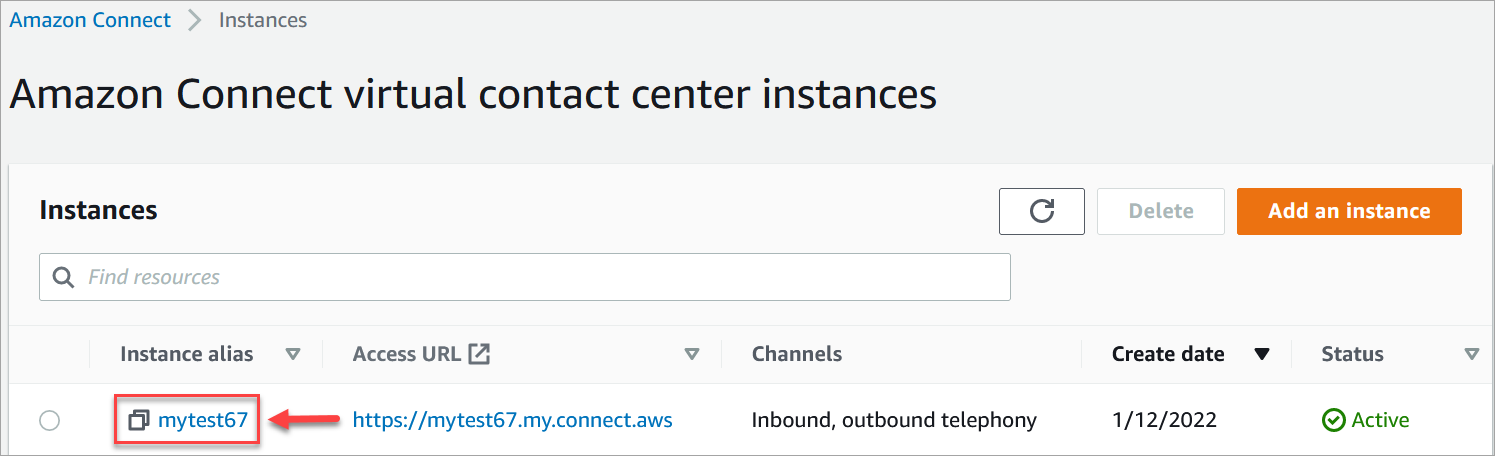
Na página Instâncias, escolha o alias da instância. O alias da instância também é o nome da sua instância, que aparece na URL do cliente do Connect. A imagem a seguir mostra a página de instâncias do contact center virtual Connect Customer, com uma caixa ao redor do alias da instância.
-
Escolha Tarefas e, em seguida, escolha Adicionar uma aplicação.

-
Na página Selecionar aplicação, escolha Salesforce.
-
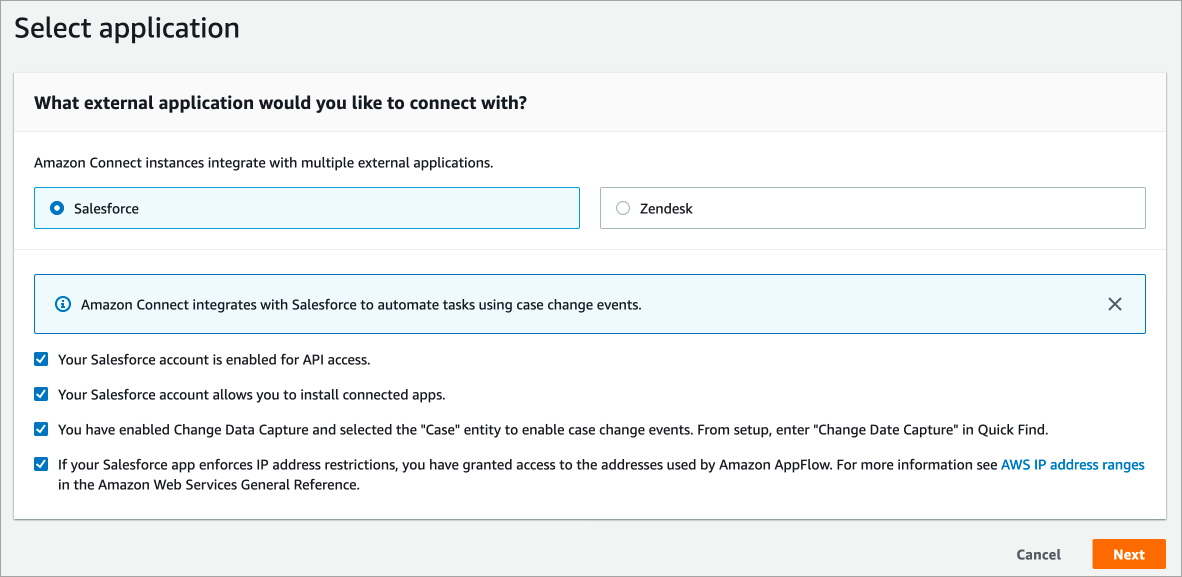
Analise os requisitos da aplicação listados na página Selecionar aplicação.
A imagem a seguir mostra os requisitos do Salesforce.
-
Para verificar se o Salesforce é compatível com a Amazon AppFlow, faça login no Salesforce, por exemplo, https://[instance_name].my.salesforce.com.
Importante
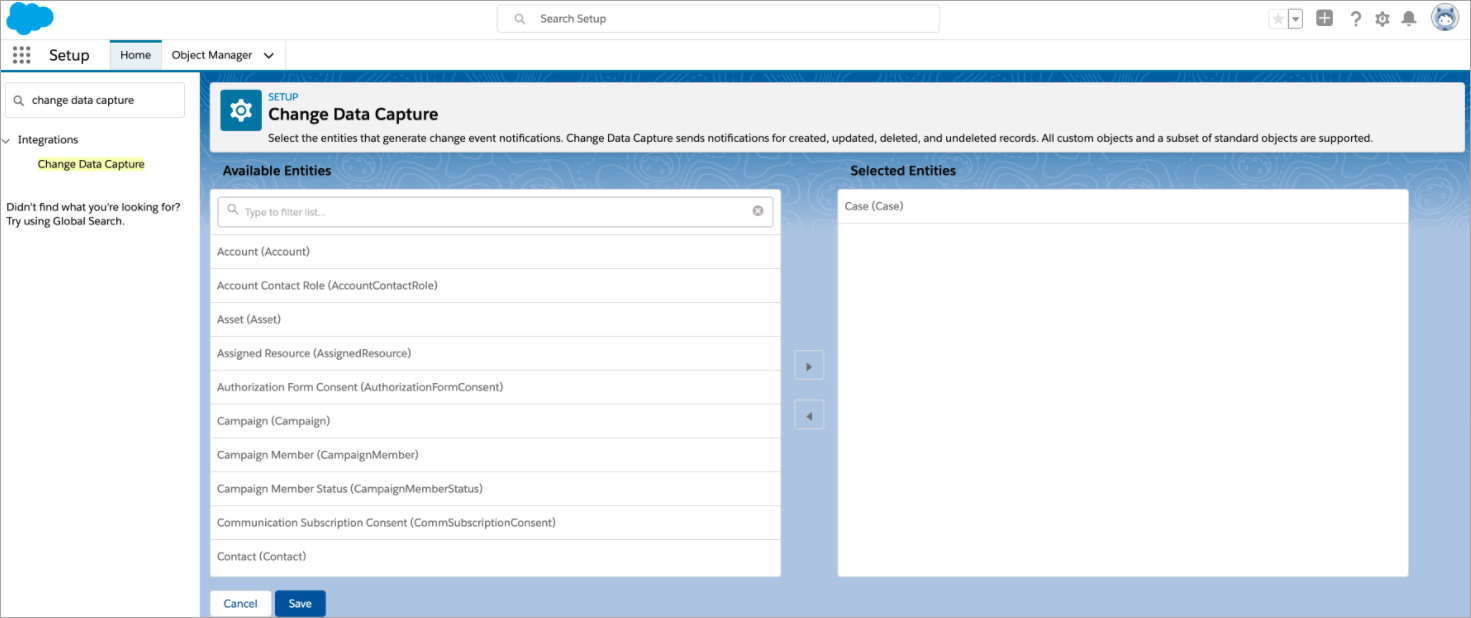
Verifique se você habilitou a Captura de dados alterados no Salesforce. A imagem a seguir mostra um exemplo da página Captura de dados alterados no Salesforce, na qual você seleciona as entidades do chamado:
-
-
Depois de verificar os requisitos do Salesforce, na página Selecionar aplicação, escolha Avançar.
-
Na página Estabelecer conexão, escolha uma das seguintes opções:
-
Usar uma conexão existente. Você pode usar isso para reutilizar EventBridge recursos existentes vinculados aos AppFlow fluxos da Amazon que você possa ter criado em sua AWS conta.
-
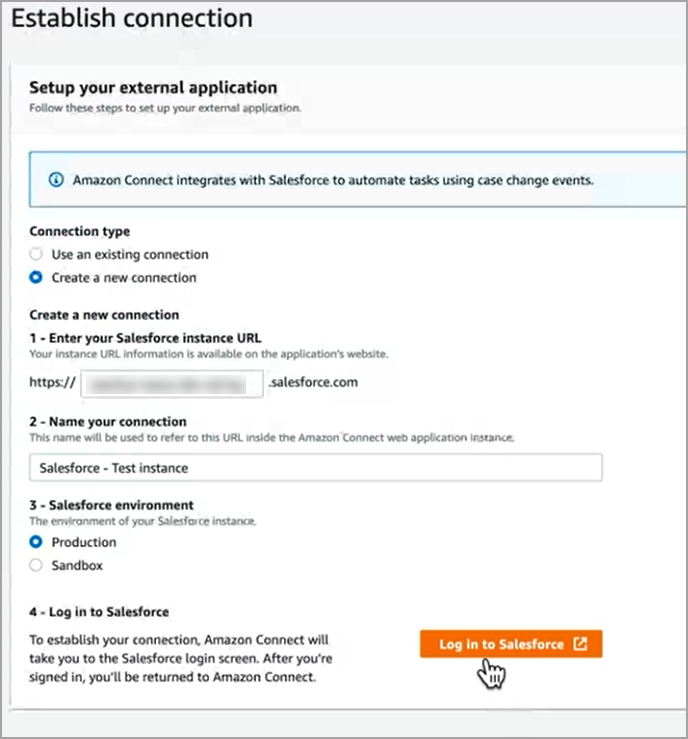
Criar uma nova conexão: insira as informações exigidas pela aplicação externa.
-
Insira o URL da instância da aplicação. Esse URL é usado para criar links diretos para as tarefas criadas na aplicação externa.
-
Forneça um nome amigável para sua conexão, por exemplo, Salesforce - Instância de teste. Posteriormente, ao adicionar regras, você fará referência a esse nome amigável.
-
Especifique se esse é um ambiente de produção ou sandbox.
-
-
-
Escolha Fazer login no Salesforce.
-
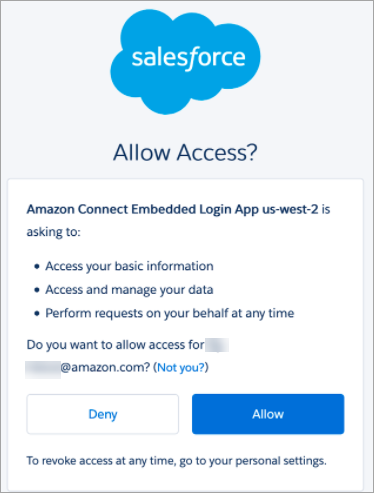
No Salesforce, opte por permitir o acesso ao aplicativo Connect Customer Embedded Login [Região].
-
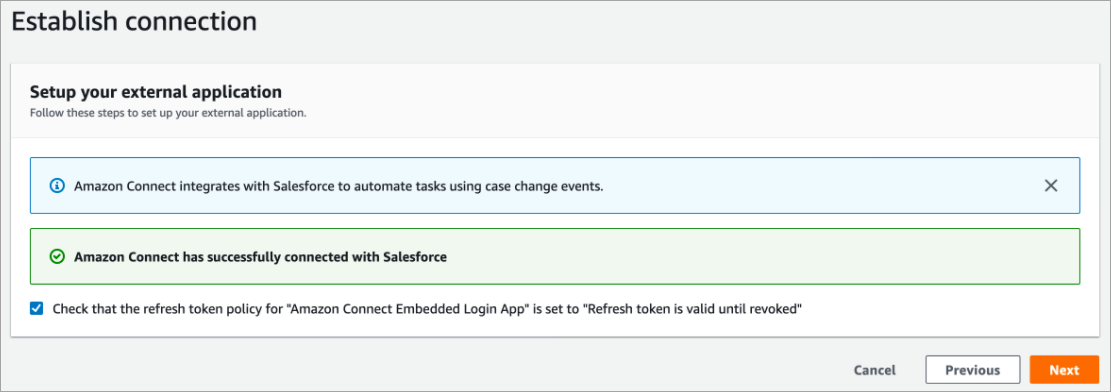
Depois que o Connect Customer se conectar com sucesso ao Salesforce, acesse o Salesforce e verifique se a política de token de atualização do aplicativo Connect Customer Embedded Login está definida como Atualizar token é válida até ser revogada. Isso concede à Amazon AppFlow acesso para extrair dados da sua conta do Salesforce sem precisar reautenticar.
-
Na página Estabelecer conexão, selecione a caixa mostrada na imagem a seguir e escolha Avançar.
-
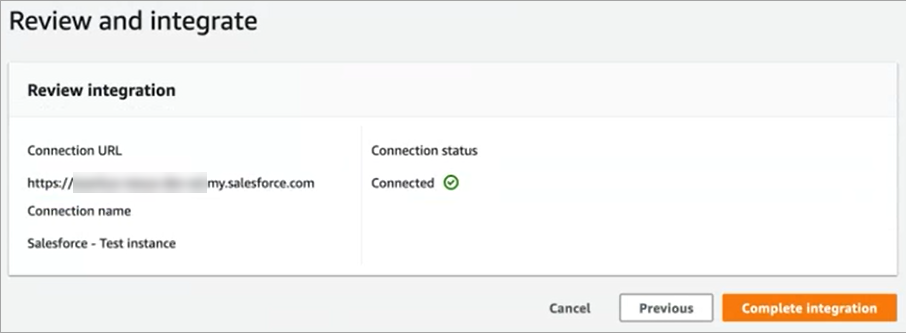
Na página Revisar e integrar, verifique se o Status da conexão é Conectado e escolha Integração completa.
-
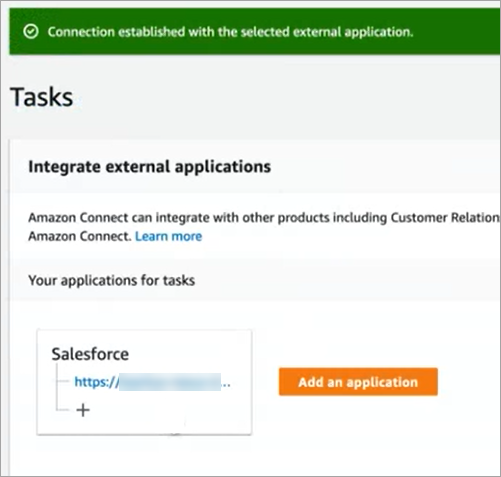
Na página Tarefas, a nova conexão é listada.
Tudo pronto! Em seguida, adicione regras que digam ao Connect Customer quando criar uma tarefa e como encaminhá-la. Para instruções, consulte Crie regras que geram tarefas para integrações de terceiros no Connect Customer.
O que fazer quando uma conexão não é estabelecida
Uma conexão pode não ser estabelecida para o Salesforce se você não seguir as instruções ao lado das caixas de seleção para verificar se ela é compatível com a Amazon AppFlow.
Um erro comum é não configurar a entidade Caso nas configurações de Captura de dados alterados para capturar esses eventos. Para corrigir:
-
Faça login no Salesforce, acesse Captura de dados alterados e selecione a entidade Caso.
-
Abra o AppFlow console da Amazon em https://console.aws.amazon.com/appflow)
para selecionar o fluxo que acabou de ser criado e, em seguida, escolha Ativar fluxo. 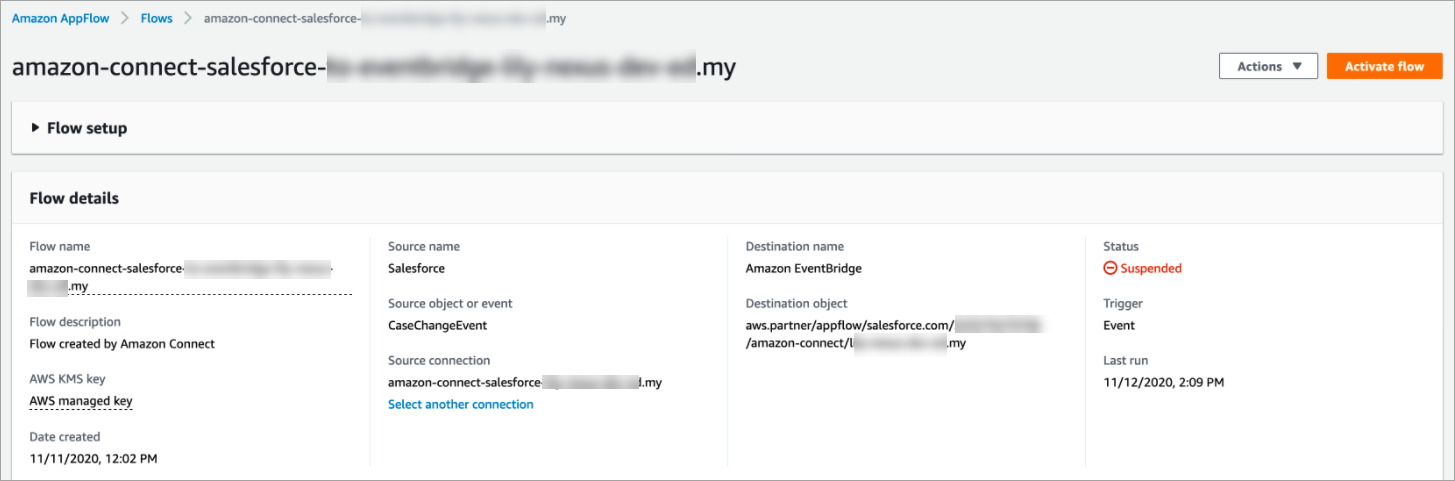
Como alternativa, talvez seja necessário excluir a conexão e o fluxo do Amazon AppFlow Salesforce e começar de novo.
